Google Search Console(サーチコンソール)とGoogle Analytics(アナリティクス)の違い
Google Search Console Google Analytics
それぞれ、集客性を高めるのに必須のツールとなり、連携して使用する事でより多くの情報を得られます。
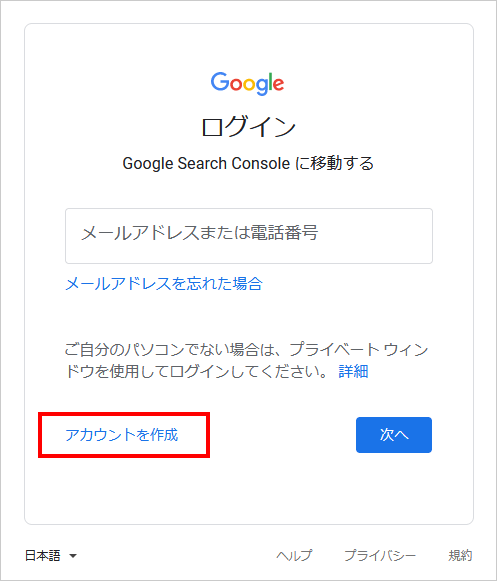
Googleアカウントにログインする Googleアカウントを持っていない場合 https://search.google.com/search-console/welcome?hl=ja を開きます。
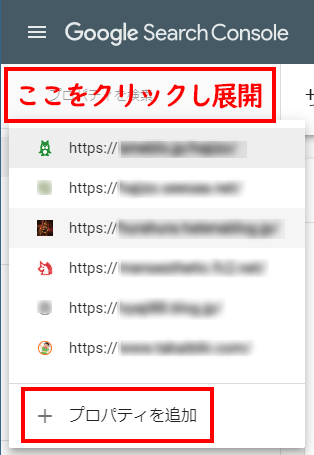
Search Consoleの設定を追加する場合 Search Consoleページの上部をクリックしてメニューを出し、「プロパティを追加」をクリックします。
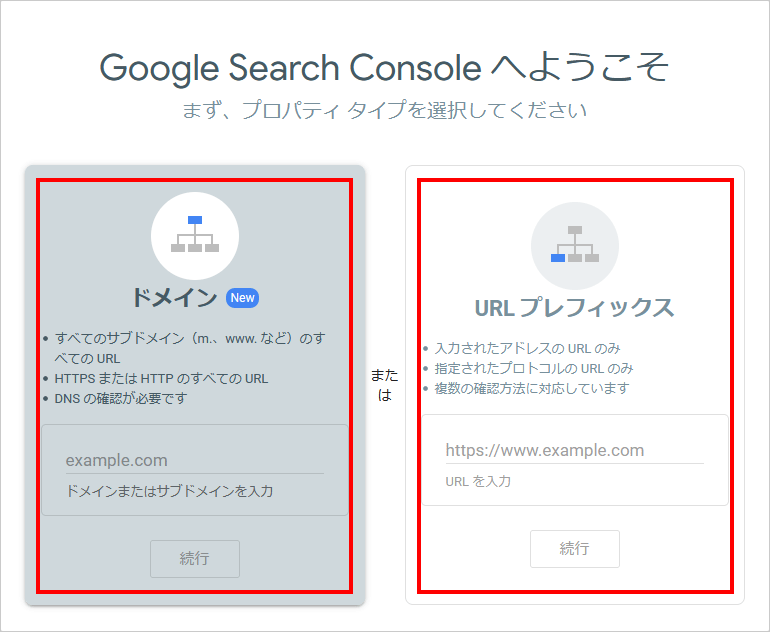
Search Consoleの設定 プロパティタイプの選択
ドメイン URLプレフィックス
ドメインでの設定 使用しているDNSによって、方法が異なるので下記をご覧ください。
URLプレフィックスでの設定 「所有権の確認」をする必要があり、下記の方法があります。
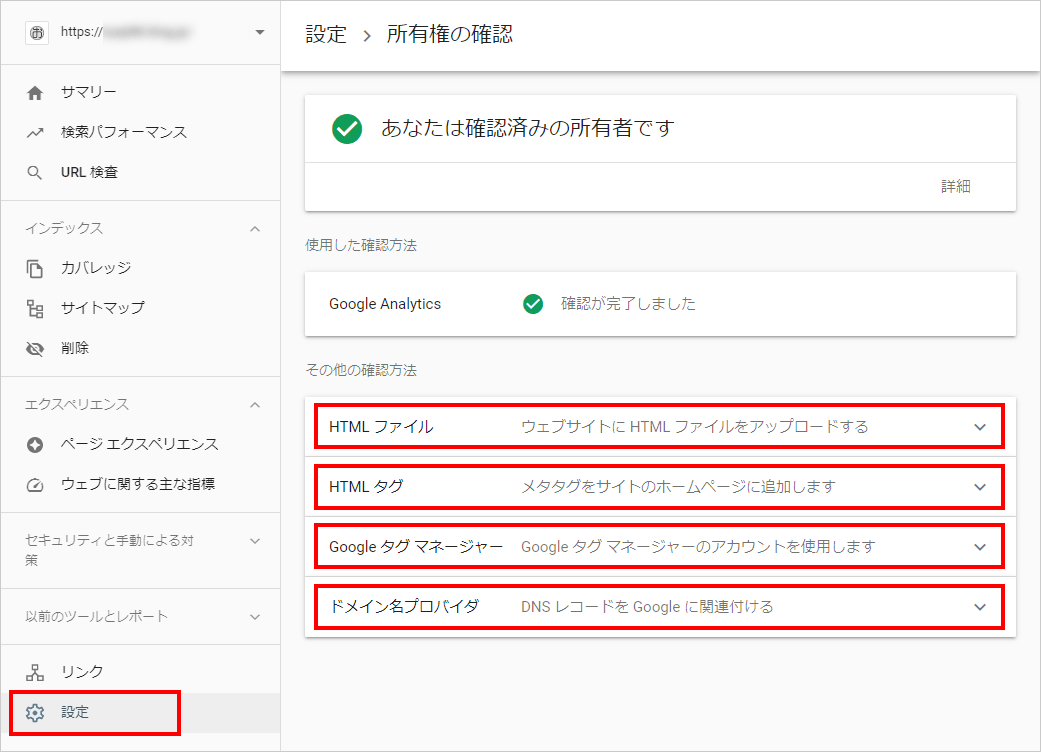
HTML ファイル :ウェブサイトに HTML ファイルをアップロードするHTML タグ :メタタグをサイトのホームページに追加するGoogle Analytics :Google アナリティクス アカウントを使用するGoogle タグ マネージャー :Google タグ マネージャーのアカウントを使用するドメイン名プロバイダ :DNS レコードを Google に関連付ける
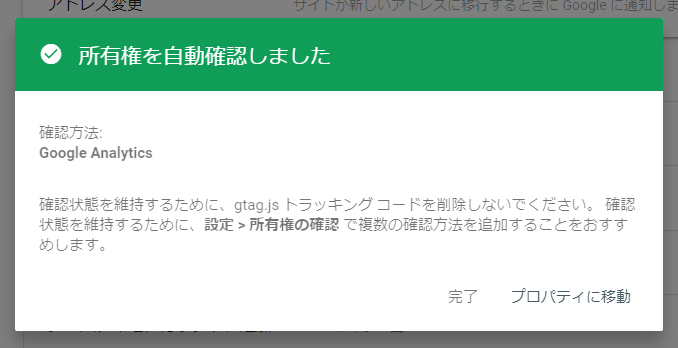
既にサイトにGoogle Analyticsのタグが張り付けてある場合 「Google Analytics」により自動で所有権の確認がされます。
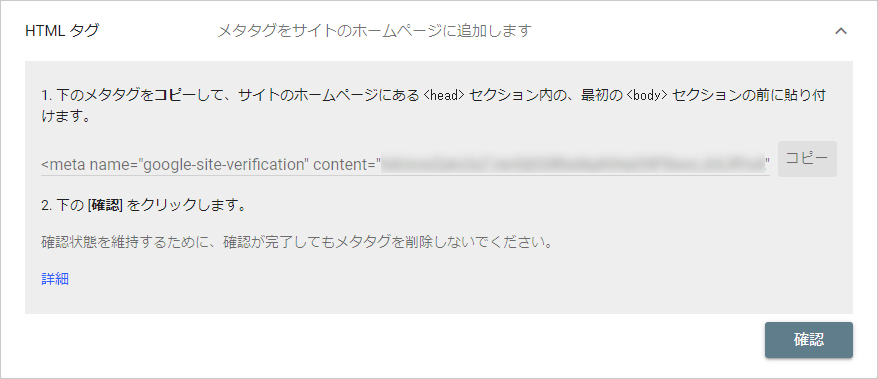
HTMLタグを張り付ける場合 使用している環境で設定が変わります。
HTML タグの場合 :「HTMLタグ」をクリックして表示されたメタタグを<head>セクション内の最初の<body>セクションの前に貼り付けます。プラグインを利用している場合 :All in One SEOなどのプラグインを利用している場合はプラグイン指定の欄に張り付けます。WordPress テーマを利用している場合 :WordPress テーマで場所が指定されている場合には、その場所に貼り付けます。特に指定が無い場合には上記のどれかの方法をとります。
タグの貼り付けが終われば所有権を認識できるようになるので、「確認」ボタンを押して設定完了です。
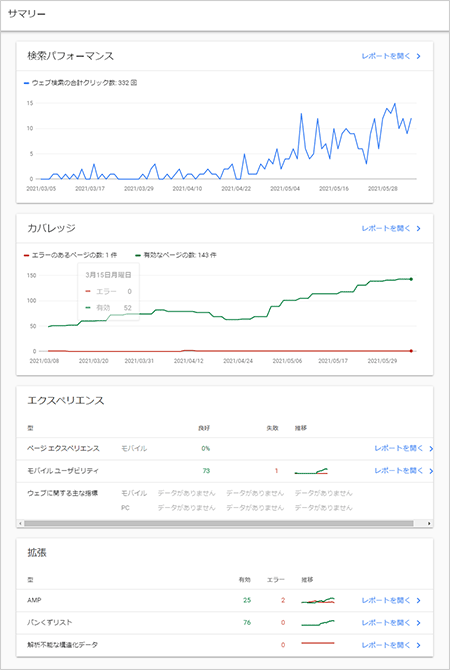
Search Consoleでサイトの状況をみる 集計が表示されるまで数日かかります。
所有権の設定変更 メニュー左下、歯車アイコン「設定」より所有権の確認や変更が出来ます。
Google Search Consoleの導入手順は以上になります。
hajizo





コメント