

Windows 11 の「設定ホーム」右側にある推奨設定やクラウドストレージ表示は、ユーザーに合わせたおすすめ機能や Microsoft アカウント連携(特に OneDrive)の状態を示す領域で、ここでは PC の使い方提案やクラウド保存状況を確認できます。
「ユーザーに合わせたおすすめ設定」+「クラウドストレージの状態確認」 のための場所で、左メニューが「カテゴリ別の設定入口」なのに対し、右側は 「すぐに役立つ提案やクラウド連携の情報」 を提供する仕組みになっています。
設定の開き方

画面下の「スタートボタン(Windows アイコン)」をクリックし、画面内の「設定」をクリックします。
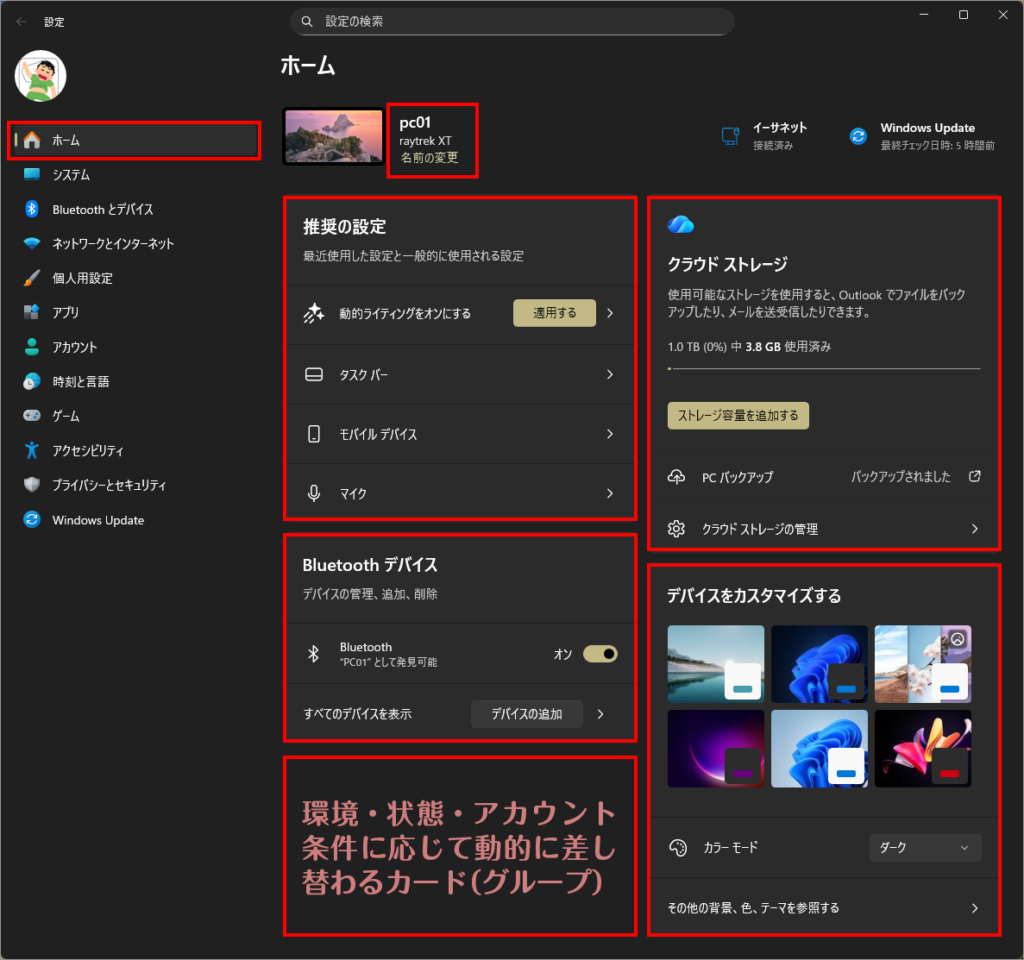
設定の「ホーム」では、
などが表示されます。
PC名の変更
最上部に表示される、デバイス名(現在のPC名)と「名前を変更」ではPC名を変更できます。同じことは、[システム]→[バージョン情報]→[この PC の名前を変更]でも出来ます。
PC名は初期設定で決めるべき重要項目で様々な箇所で識別名として表示されます。
具体的には下記の通り。
ネットワーク上の「身分証明」
Microsoft アカウント・クラウド連携の識別子
管理・ログ・トラブルシュートの基準点
セキュリティと信頼性
推奨の設定
「推奨の設定」は、ユーザーごとに最適化された おすすめの設定項目や機能 を提示する領域です。 これは Microsoft が「この設定を済ませておくと便利・安全ですよ」という提案をまとめて表示する仕組みです。
主な内容の例
内容が変化する仕組み:「推奨の設定」に表示される項目は 固定ではなく、ユーザーの環境や利用状況に応じて変化します。
つまり「推奨の設定」は ユーザーに合わせたチェックリストやショートカット のようなもので、環境や使い方に応じて動的に変化します。左側の大項目が「全体の目次」だとすると、右側の推奨設定は「あなた向けのおすすめリンク集」に近い役割です。
クラウドストレージ>ストレージ容量を追加する
クリックすると下記ページが開き、詳細確認やプラン変更ができます。
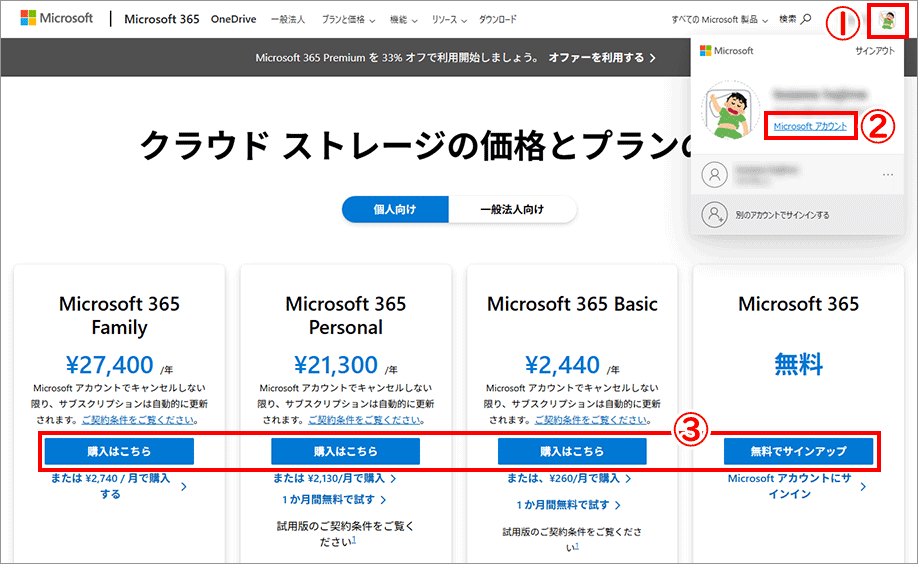
①→②で下記のようにMicrosoftアカウントの詳細が表示され、クラウドストレージ(OneDrive)の使用状況も細かく確認できます。
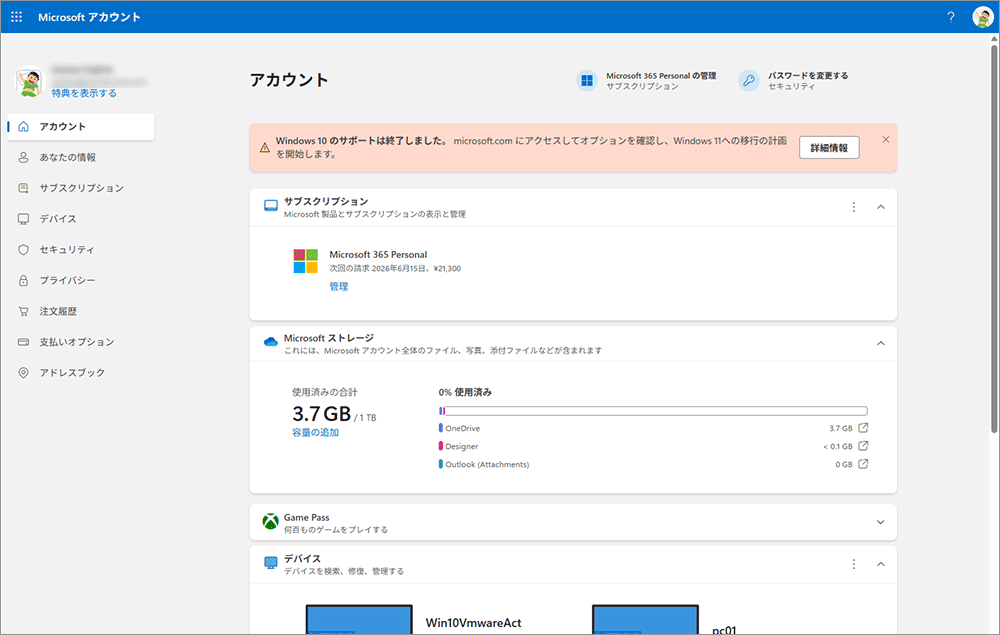
③ではプラン変更を選べます。ストレージだけ増量されるのではなく、officeソフトも利用できるようになります。
| プラン | ストレージ | Officeアプリ | 特典 | 料金目安 |
|---|---|---|---|---|
| Basic | 100GB | Web版のみ | 広告なしOutlook、サポート | ¥260/月 |
| Personal | 1TB | インストール版利用可 | Word/Excel/PowerPoint等フル機能 | ¥1,284/月 |
| Family | 1TB×最大6人 | インストール版利用可 | 家族共有可 | ¥1,824/月 |
クラウドストレージ>PCバックアップ
フォルダー、アプリ、設定、資格情報のバックアップ状況が確認でき、「続行」で今すぐバックアップができます。
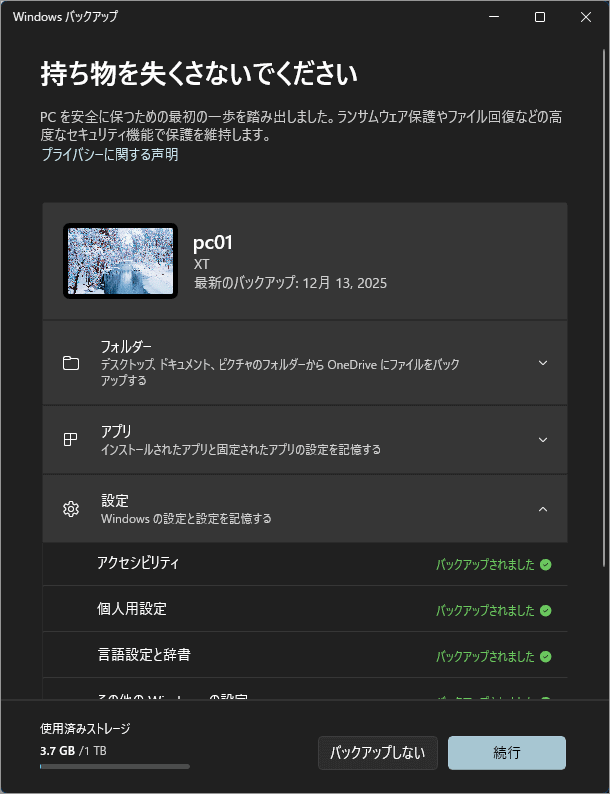
バックアップする項目の設定は<ここ>で解説しています。
クラウドストレージ>クラウドストレージの管理
クリックした先のCloud storageについて、詳細設定は<ここ>で解説しています。
デバイスをカスタマイズする>カラーモード
画面の色や透明効果をつけ、自分好みに変更できます。詳細は<ここ>で解説しています。
デバイスをカスタマイズする>その他の背景、色、テーマを参照する
詳細は<ここ>で解説しています。項目が多いので設定したい記事を選んでください。
Bluetooth デバイス
Bluetooth デバイス枠は常設ではなく、Bluetooth 機能の有無、ドライバーの状態、周辺機器の検出状況といった条件に応じて 表示・非表示が切り替わります。
下の「環境・状態・アカウント条件に応じて動的に差し替わるカード(グループ)」で解説しているグループの1つになります。
環境・状態・アカウント条件に応じて動的に差し替わるカード(グループ)
「設定」ホームは 環境・状態・アカウント条件に応じてカード(グループ)が動的に差し替わる設計になっていて、Bluetooth 以外にも条件付きで現れるものがいくつかあります。
環境依存で出現する主なグループは具体的には下記の様なものがあります。
デバイス関連
アカウント・クラウド関連
システム状態・推奨アクション系
デバイス種別依存
以上、 Windows 11 [設定>ホーム]でできること/すぐに役立つ提案やクラウド連携の情報でした。

では、また~

コメント