

ここは、デスクトップに表示される背景画像や表示方法を自分好みに変更するための設定画面です。
背景は画像・単色・スライドショーから選択でき、画像の場合は好きな写真や既定の壁紙を指定できます。
スライドショーを選ぶと、指定したフォルダー内の画像を一定時間ごとに自動で切り替えることも可能です。
さらに、画像の表示方法(画面いっぱい、中央、並べて表示など)や背景色も調整でき、画面サイズや用途に合わせた見た目に整えられます。
作業内容に直接影響する設定ではありませんが、背景を整えることで画面の見やすさや作業時の気分が向上し、Windowsをより快適に、自分らしく使うための基本的で親しみやすい設定項目です。
設定の開き方

画面下の「スタートボタン(Windows アイコン)」をクリックし、現れた画面の右上の「設定」をクリックします。
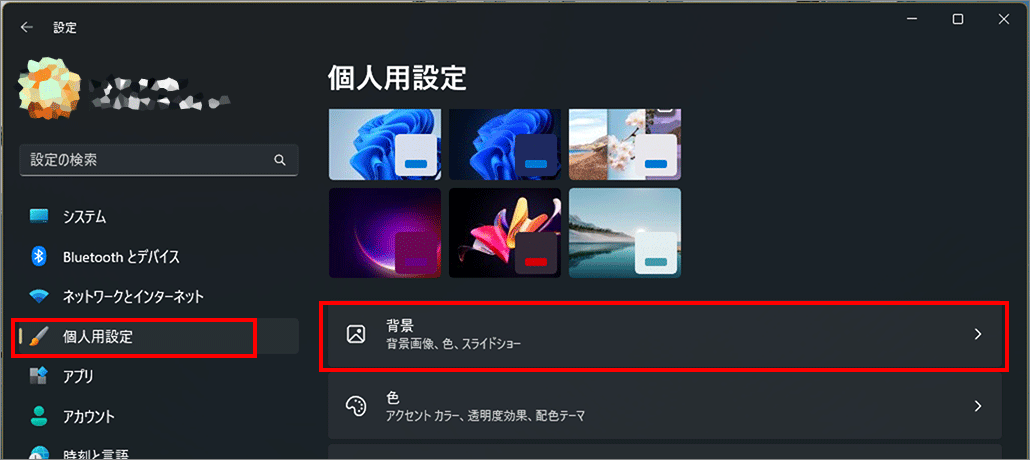
左メニュー「個人用設定」を選択し、右側の「背景」を選択します。
「背景をカスタマイズ」で「画像」を選択
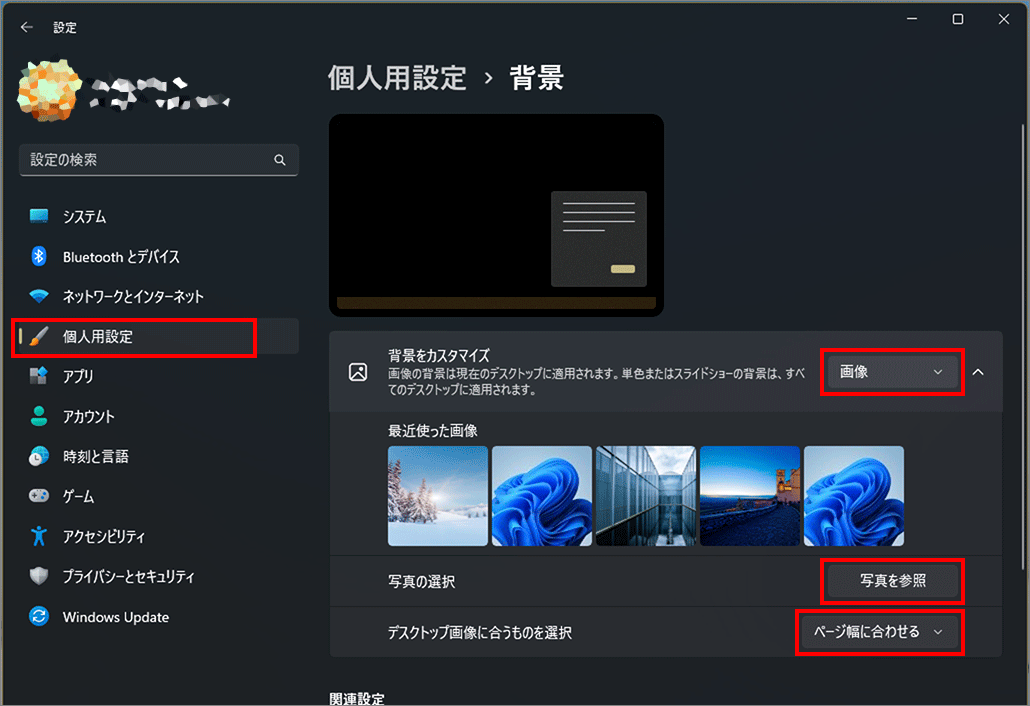
「背景をカスタマイズ」で「画像」を選択すると指定した画像がデスクトップに表示されます。
最近使った画像が履歴として残る
一度設定した画像は「最近使った画像」として表示され、ワンクリックで切り替え可能です。季節や気分で背景を変える人には便利ですが、他人にPCを見せる環境では履歴が残る点に注意が必要です。
シンプルだが影響範囲は広い
この設定はデスクトップ全体に反映されるため、作業効率や視認性に間接的な影響があります。派手な画像は気分転換になりますが、アイコンの視認性が下がる場合もあります。
「背景をカスタマイズ」で「単色」を選択
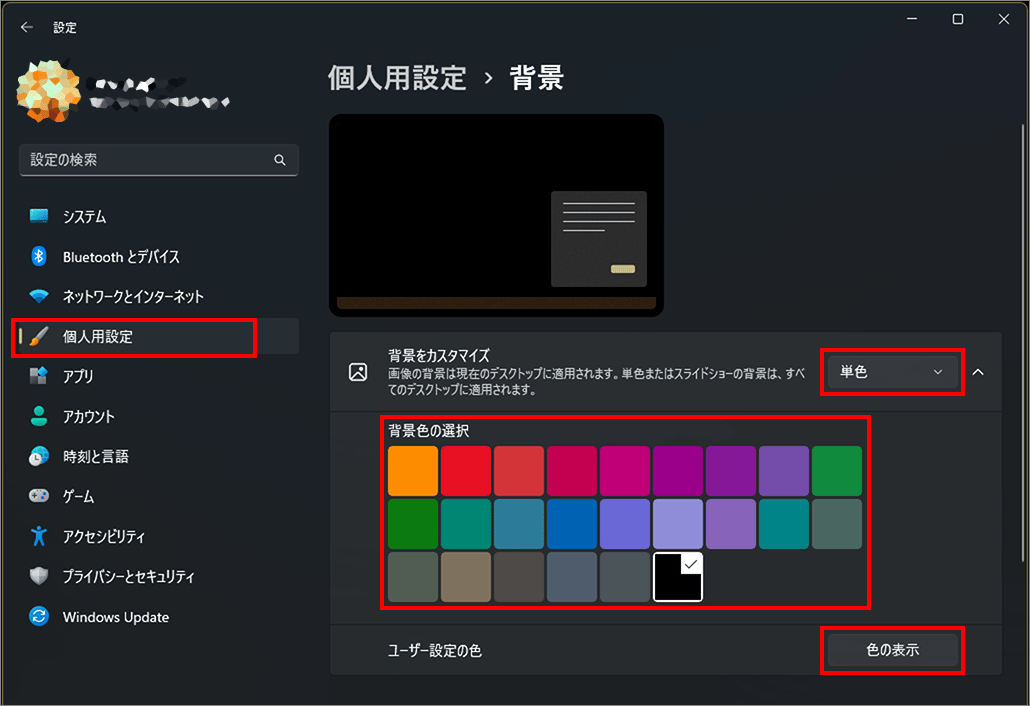
「背景をカスタマイズ」で「単色」を選択すると指定した色がデスクトップに表示されます。
視認性と作業効率を最優先できる
単色背景は、デスクトップアイコンやウィンドウの視認性が非常に高くなります。特に淡いグレーや落ち着いた色を選ぶと、文字やアイコンが埋もれにくく、長時間作業でも目が疲れにくくなります。
壁紙画像よりも動作が安定しやすい
画像やスライドショーと比べ、単色は描画処理が最小限です。体感差は小さいものの、古いPCやリモートデスクトップ環境では、表示の軽さや安定性を重視する人向けの選択肢です。
「背景をカスタマイズ」で「スライドショー」を選択
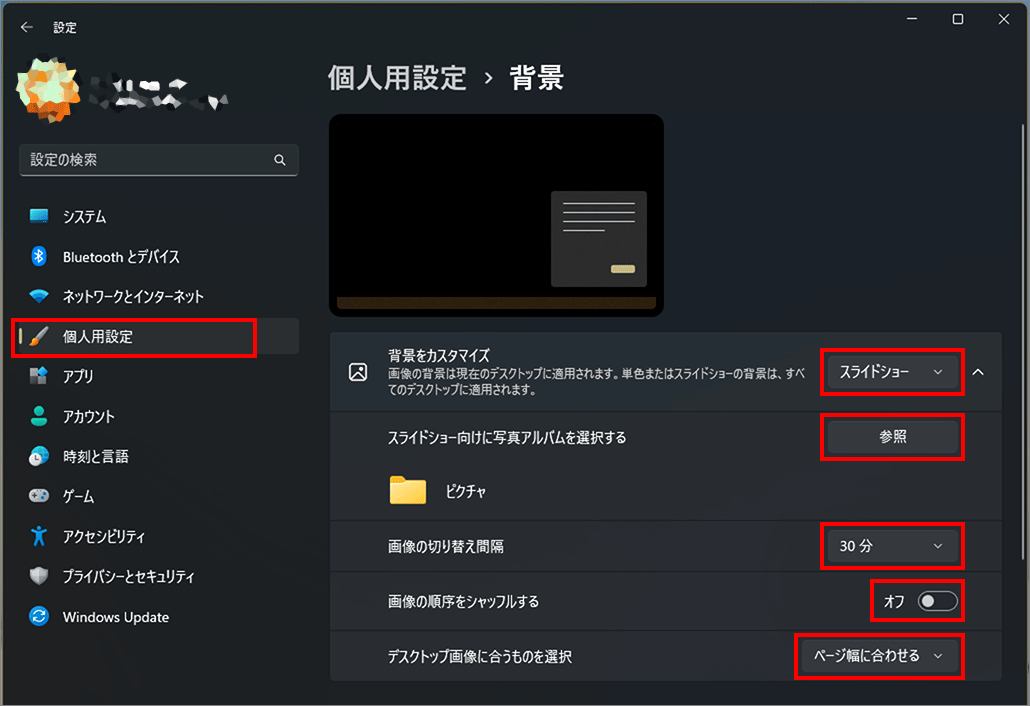
「背景をカスタマイズ」で「スライドショー」を選択すると一定時間ごとに画像が変わります。
指定フォルダー内の画像を自動で切り替えられる
スライドショーは、選んだフォルダー内の画像を一定間隔で表示します。季節の写真やお気に入り画像をまとめておけば、壁紙を意識せず自動で変えられるのが最大の特徴です。
切り替え間隔の設定が重要
画像の切り替え間隔は数分~数時間単位で指定できます。短すぎると作業中に気が散りやすく、長すぎるとスライドショーの意味が薄れます。ブログでは「作業用なら長めが無難」と触れておくと親切です。
バッテリー・省電力設定との関係
ノートPCでは、バッテリー駆動時にスライドショーを一時停止する設定があります。見た目よりも電力消費を優先する設計で、知らないと「切り替わらない」と誤解されがちです。
「背景をカスタマイズ」で「Windows スポットライト」を選択
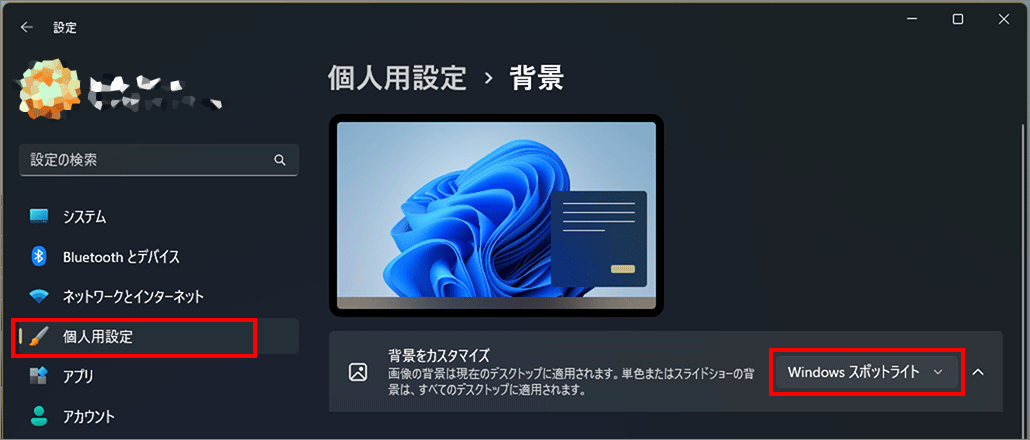
背景が自動で入れ替わる“お任せ設定”
Windows スポットライトを選ぶと、Microsoftが配信する高品質な写真が自動的にデスクトップ背景として表示されます。ユーザーが画像を選ぶ必要がなく、常に新鮮な背景になるのが最大の特徴です。
画像はオンライン配信される
スポットライトの画像は、インターネット経由で配信されます。そのため、オフライン環境では切り替わらない場合がある点は注意が必要です。また、通信量は大きくありませんが、完全にローカル完結ではありません。
背景画像に簡単な情報が表示されることがある
表示される写真には、撮影地の説明や関連情報が表示される場合があります。背景として楽しむだけでなく、ちょっとした知識や話題性を提供する役割もあります。
自分好みの細かな調整はできない
画像の選択や切り替え間隔、表示内容の細かなカスタマイズはできません。
「自由度より手軽さ重視」の設定であり、背景にこだわりたい人には物足りない一方、設定を考えたくない人には向いています。
見た目をもっと華やかにするには
Bing 壁紙(無料)
Bing Wallpaper には、Bing のホームページに掲載された世界中の美しい画像が集められています。デスクトップに毎日違う画像が表示されるだけでなく、その画像から、その場所やイベントにまつわるストーリーを知ることもできます。

- Bing Wallpaper アプリをダウンロード
- BingWallpaper.exe をダブルクリックして実行
- 今すぐインストール をクリック
- 完了 をクリック
- ブラウザーのメッセージが表示されたら、拡張機能 を追加 (利用中の設定によっては表示されないことがあります)
- インストール後は、システム トレイの Bing Wallpaper アプリをクリックすると、設定を変更したり、画像についてのストーリーを確認できます
Microsoft StoreのWindows テーマ(無料&有料)
Microsoft Storeの「Windows テーマ」でより鮮やかな背景画像を数多くダウンロードできます。
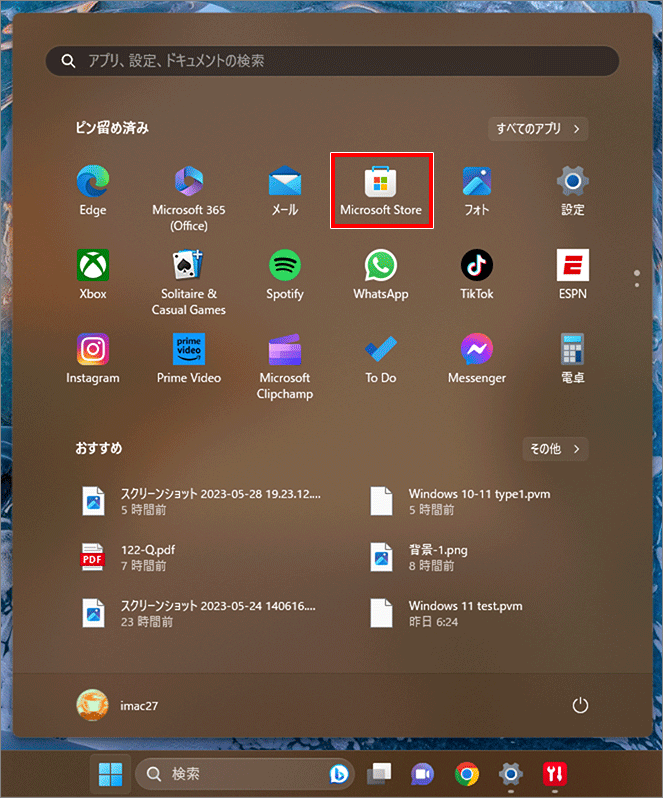
スタートメニューから「Microsoft Store」を選びます。
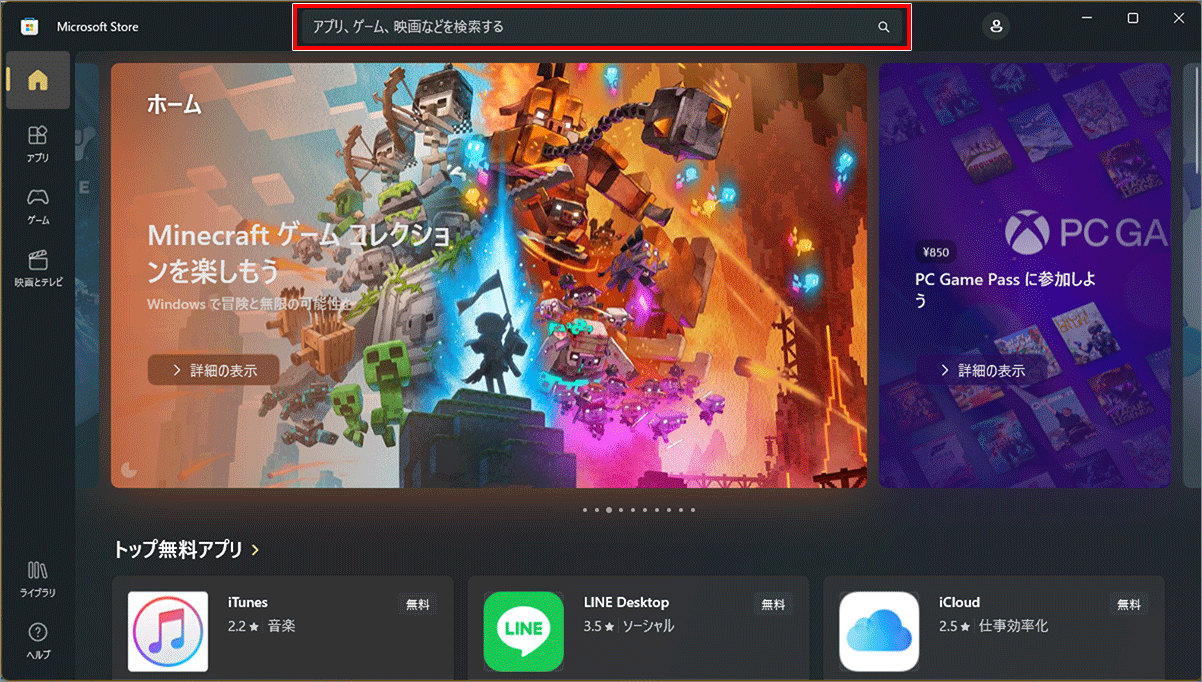
赤枠の検索ボックスに「Windows テーマ」と入れてエンターキーを押します。
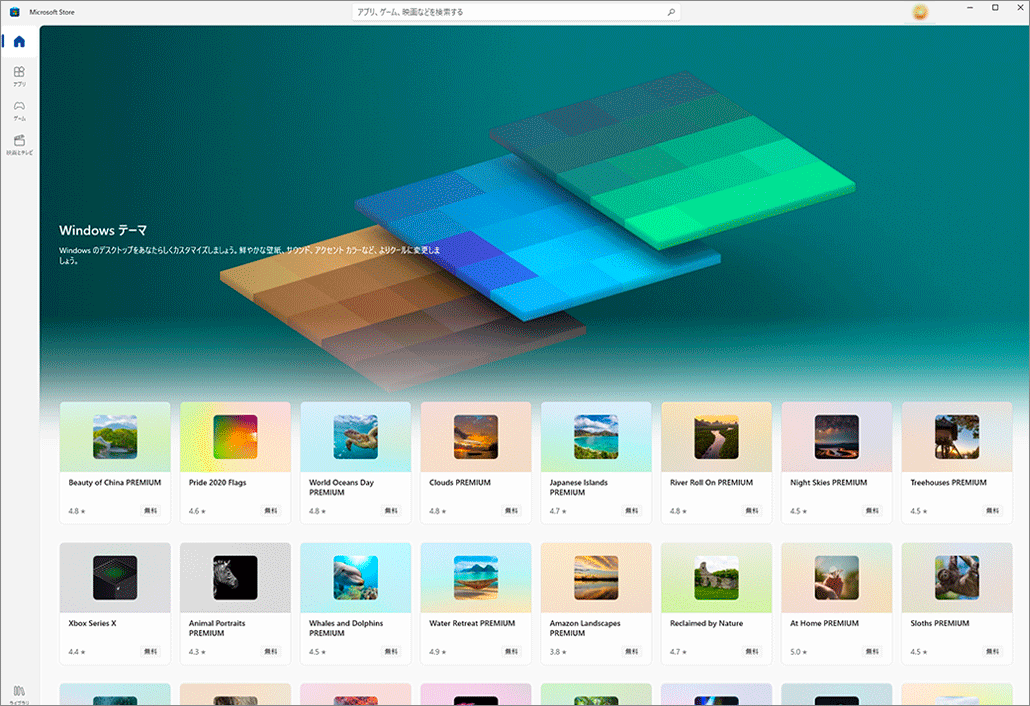
気に入ったテーマをダウンロードして完了です。
以上、 Windows 11 デスクトップの背景画像や色を変更し、見た目を自分好みに整える[設定>個人用設定>背景]でした。

では、また~
コメント