

ここは、パソコンの音声環境を一元的に管理するための設定画面です。
ここでは、スピーカーやヘッドホンなどの出力デバイス、マイクなどの入力デバイスを選択し、それぞれの音量を調整できます。
また、アプリごとに音量バランスを変更できるため、特定のアプリだけ音を小さくするといった使い分けも可能です。音が出ない、マイクが認識されないといったトラブルが起きた際に、まず確認すべき基本的な設定場所です。
設定の開き方

画面下の「スタートボタン(Windows アイコン)」をクリックし、現れた画面の右上の「設定」をクリックします。
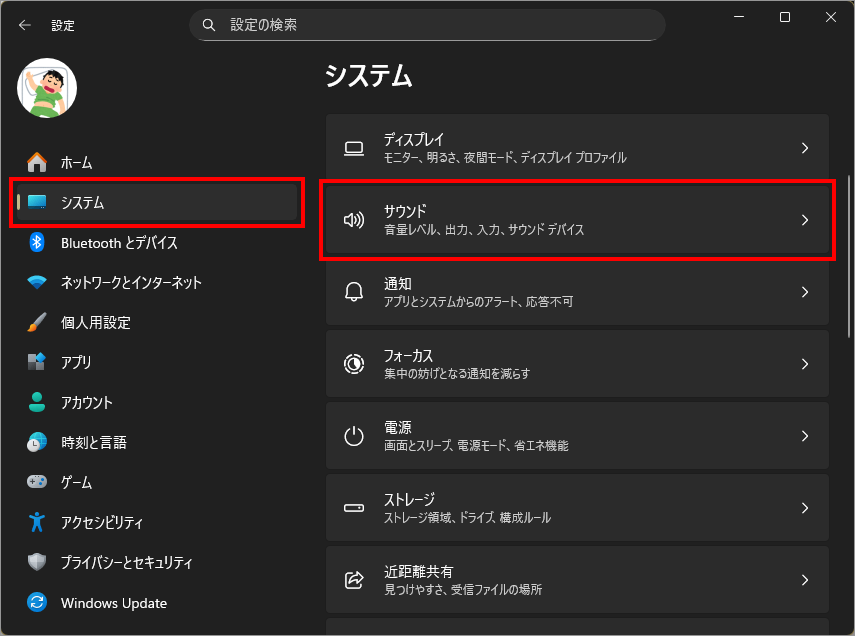
左メニュー「システム」を選択し、右側の「サウンド」を選択します。
出力
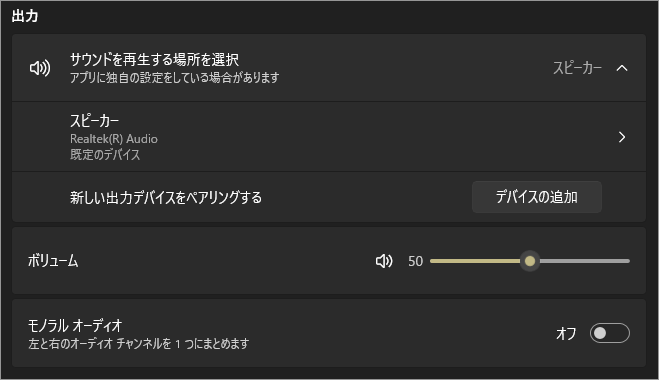
サウンドを再生する場所を選択>スピーカー
「サウンドを再生する場所を選択」をクリックすると接続されている出力デバイスの一覧が現れます。上の画像では出力可能なスピーカーが表示されています。
一覧に表示されているスピーカーなどのデバイス名をクリックすると下の画像のようにそのデバイスに対して可能な設定が表示されます。
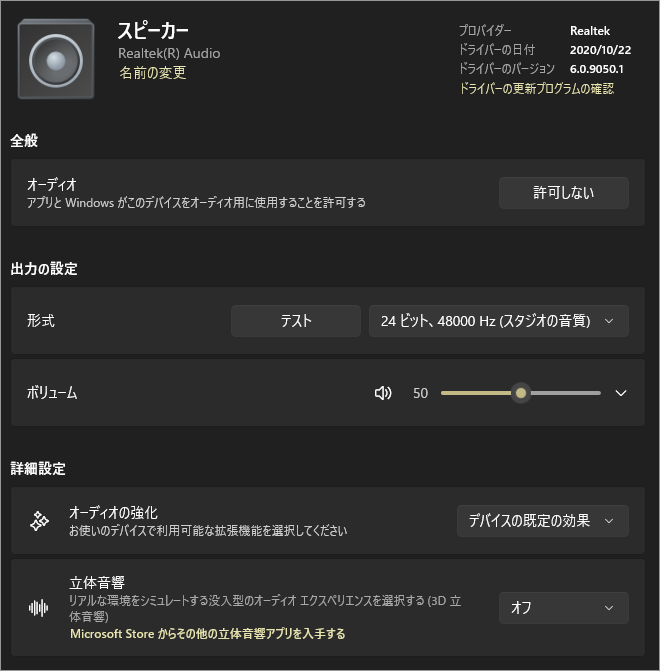
オーディオの強化
スピーカーやヘッドホンの音を、聞き取りやすく・迫力ある音に補正するための機能群です。 デバイスやドライバーに応じて、以下のような処理がまとめてオン/オフされます。
立体音響
音を左右だけでなく、前後・上下方向にも広がって聞こえるようにする空間オーディオ設定です。
Windows 11 では、以下の方式を切り替えて使います。
これらは、ステレオ音声やサラウンド音声を仮想的に3D空間へ配置して再生します。ゲームや映画で「音の位置が分かる」「包まれる感じがする」のが特徴です。
サウンドを再生する場所を選択>新しい出力デバイスをペアリングする
「新しい出力デバイスをペアリングする」で「デバイスの追加」ボタンをクリックすると下の画面が出ます。
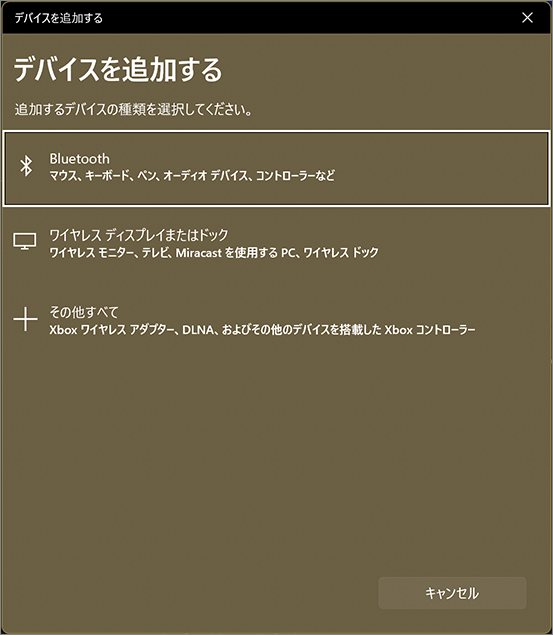
手動で追加が必要になるケース:(通常は自動認識ですが)「デバイスの追加」ボタンが必要になるのは、Windowsがまだその機器を知らない状態のときです。
ボリューム
スライドバーが用意され音量調整できるようになっています。これはタスクバー右端にあるスピーカーアイコンをクリックした際に出る音量調整バーと同じです。
モノラルオーディオ
左右の音声を統合して、片側の耳だけでもすべての音が聞こえるようにする設定です。
オンにすると、ステレオ音声がモノラルとして再生されます。 片耳イヤホンを使っている場合や、左右どちらかの音が聞こえにくい環境で役立ちます。
入力
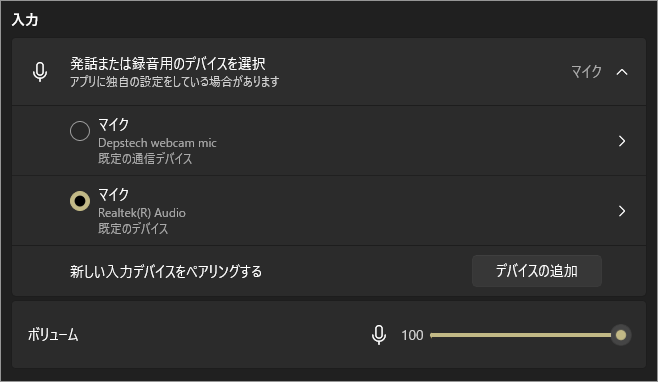
発話または録音用のデバイスを選択>マイク
「発話または録音用のデバイスを選択」をクリックすると接続されている入力デバイスの一覧が現れます。
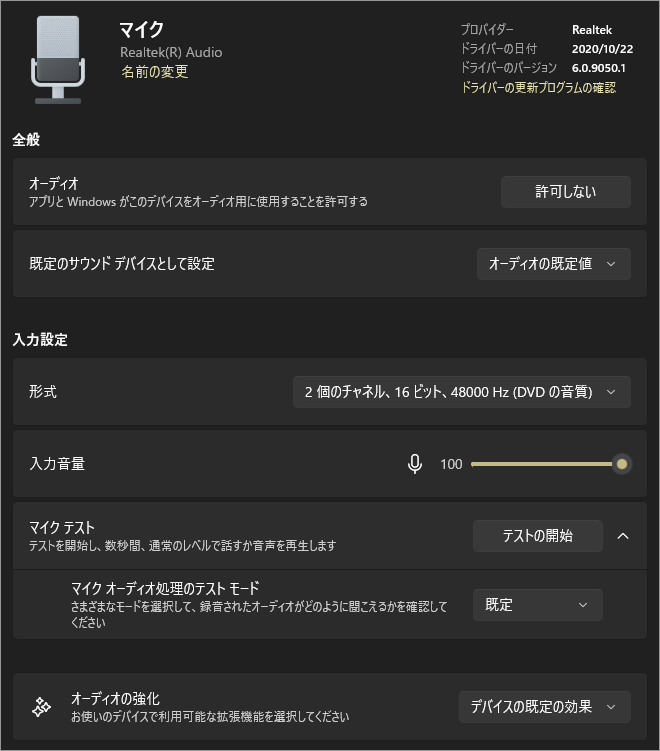
一覧に表示されているデバイス名をクリックすると下の画像のようにそのデバイスに対して可能な設定が表示されます。
発話または録音用のデバイス選択>新しい出力デバイスをペアリングする
新しいマイクをWindowsに登録するためのボタンです。
Bluetoothマイクやワイヤレスヘッドセットなど、初めて使う入力機器を追加するときに使用します。
有線マイクや、すでに登録済みのBluetooth機器は、この操作をしなくても自動で一覧に表示されるのが通常です。
出力側の「新しい出力デバイスをペアリングする」と同様の仕組みです。
ボリューム
スライドバーで音量調整できるようになっています。
詳細設定
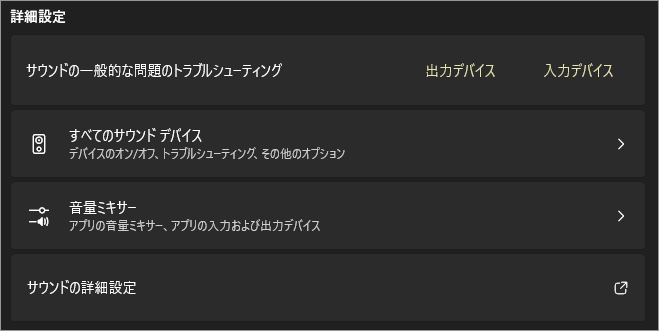
サウンドの一般的な問題のトラブルシューティング
音が出ない、マイクが反応しないなどの典型的なサウンドトラブルを自動診断する機能です。 Windows が設定やデバイス状態をチェックし、問題があれば修正を試みます。
という位置づけで、初心者向けの入口です。しかしこれで問題が解決しないのが Microsoft の通常運転。
すべてのサウンド デバイス
「すべてのサウンドデバイス」をクリックすると下の画面のように接続されているデバイスが一覧表示されます。
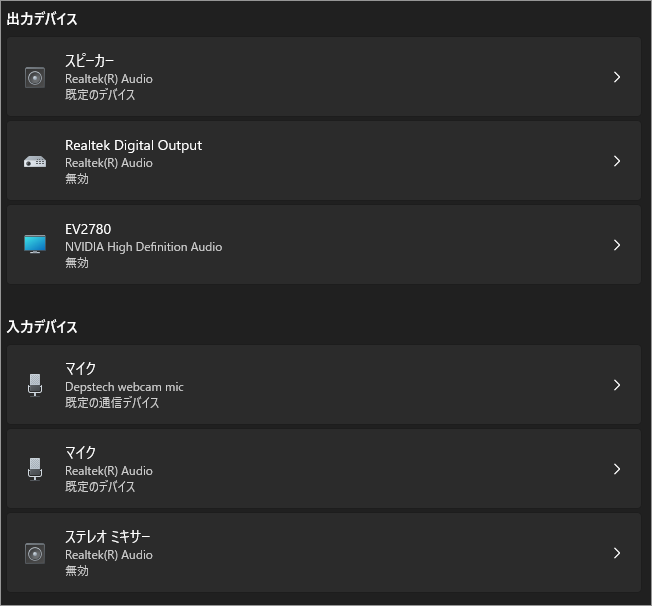
一覧に表示されているデバイス名をクリックすると先程と同じくデバイスの詳細が確認できます。
音量ミキサー
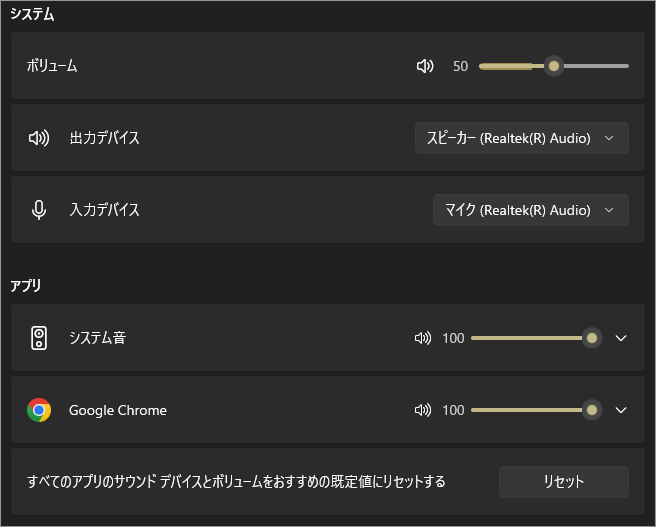
「音量ミキサー」をクリックすると下の画面のように現在使用されている入出力デバイスが表示されます。
システム
「ボリューム」はタスクバー右端にあるスピーカーアイコンをクリックした際に出る音量調整バーと同じです。
「入力デバイス」・「出力デバイス」のドロップダウンメニューから入出力デバイスを変えることができます。
アプリ
アプリで音を出している時に、そのアプリが一覧に表示されます。アプリごとの音量を設定することができます。アプリを終了すると一覧からは消えますが設定した音量は保存されます。【便利!】
サウンドの詳細設定
従来のコントロールパネル版「サウンド」設定を開くリンクです。
など、互換性維持のために残されている管理画面です。高度な調整や、古い解説記事と画面を合わせたいときに使います。
以上、Windows 11 音声の出力・入力や音量をまとめて調整する設定画面[設定>システム>サウンド]でした。

では、また~
コメント