

「サインイン オプション」は、パソコンにログインする方法を設定・変更するための画面です。
パスワードだけでなく、PINコードや顔認証(Windows Hello)、指紋認証など、複数のサインイン方法を選択できます。
用途やセキュリティレベルに応じて、自分に合った方法を設定できるのが特徴です。また、サインイン時の動作や再認証の設定も行えるため、安全性と利便性のバランスを調整することができます。
日常的に使うログイン方法を管理する設定項目です。
- 設定の開き方
- 顔認証(Windows Hello)
- 指紋認証(Windows Hello)
- PIN(Windows Hello)
- セキュリティ キー
- パスワード
- ピクチャ パスワード
- セキュリティ向上のため、このデバイスでは Microsoft アカウント用に Windows Hello サインインのみを許可する(推奨)
- しばらく操作しなかった場合に、もう一度 Windows へのサインインを求めるタイミング
- 動的ロック
- 再起動可能なアプリを自動的に保存し、再度サインインした時に再起動する
- サインイン画面に電子メール アドレスなどのアカウントの詳細を表示します
- 更新後に自動的にセットアップを完了するには、サインイン情報を使用します
設定の開き方

画面下の「スタートボタン(Windows アイコン)」をクリックし、現れた画面の右上の「設定」をクリックします。
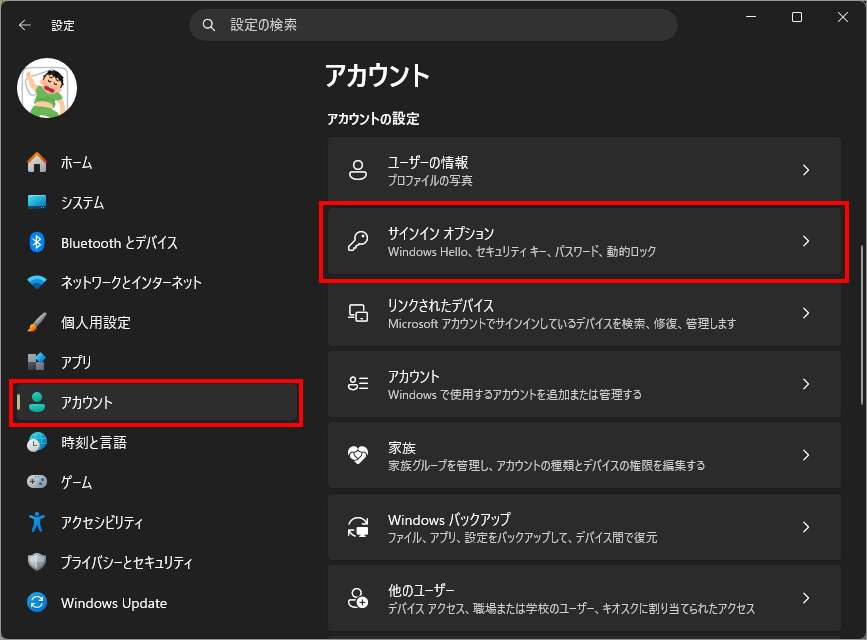
左メニュー「アカウント」を選択し、右側の「サインイン オプション」を選択します。
顔認証(Windows Hello)
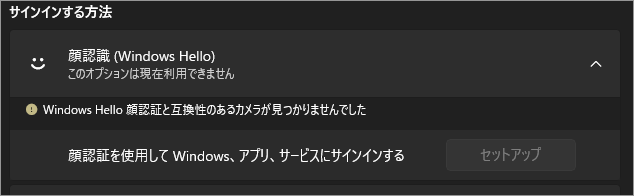
基本概要
Windows Helloの顔認証は、カメラでユーザーの顔を識別し、パスワード不要でサインインできる便利な機能です。直感的でスムーズなログインが可能になります。
必要条件
利用には赤外線(IR)対応カメラが必要です。一般的なWebカメラでは動作しない点は注意が必要です。
セキュリティ性
顔データはデバイス内で安全に管理され、外部へ送信されません。生体認証により高い安全性を確保しつつ、パスワード漏洩リスクを軽減します。
メリット・デメリット
メリットは高速・非接触・手軽な点です。一方で、暗所や環境条件によっては認証精度が影響を受ける場合があります。また眼鏡やマスクでも使えるケースはありますが環境依存です。
設定とトラブル対策
初回設定は顔の登録のみで簡単に利用開始できます。認証できない場合は再登録やカメラ環境の見直しが有効です。
指紋認証(Windows Hello)
基本概要
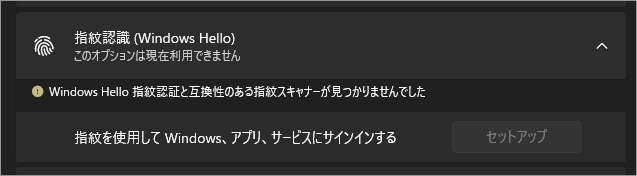
Windows Helloの指紋認証は、指先の情報を使って本人確認を行うサインイン機能です。センサーに触れるだけで、素早くログインできます。
必要条件
利用には指紋センサーが必要です。ノートPC内蔵型やUSB接続の外付け機器で対応できます。
セキュリティ性
指紋情報はデバイス内に安全に保存され、外部へ送信されません。Windows Helloの仕組みにより、安全な認証方式として利用できます。
メリット・デメリット
メリットは高速・簡単・暗い場所でも使える点です。一方で、指が濡れている・荒れている場合は認証しづらいことがあります。
設定と活用ポイント
初回登録時に複数回スキャンすることで精度が向上します。外出先や素早くロック解除したい場面で特に便利です。
PIN(Windows Hello)
PIN(Windows Hello)とは
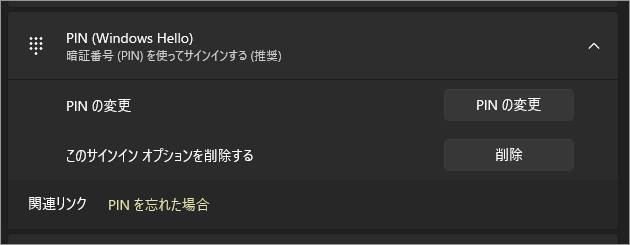
PIN(Windows Hello)は、Windows 11 におけるサインイン方法のひとつです。数字を基本とし、必要に応じて英字や記号を含めて設定できます。
顔認証や指紋認証と同じくWindows Helloに含まれますが、PINは他の認証方法を利用する際の前提として必ず設定されます。
パスワードとの決定的な違い
PINは、Microsoft アカウントのパスワードとは別に管理されます。
そのため、仮に第三者に知られた場合でも、 影響はそのPCに限定されます。

なぜPINは必須なのか
Windows Hello の顔認証や指紋認証を設定する際、必ずPINの登録が求められます。
これは、生体認証が利用できない状況に備え、確実にサインインできる手段を残すためです。
こうした場合でも、PINによるサインインが可能です。
PINの設定と管理
PINの設定時には、以下を選択できます。
短いPINでも使用できますが、誕生日や連番など、推測されやすいものは避ける必要があります。
PINを変更しても、顔認証や指紋認証の設定は維持されます。一方、PINを削除すると、Windows Hello の生体認証も利用できなくなります。
PINの保存とセキュリティ
PINは、デバイス内に暗号化された状態で保存されます。
入力を繰り返し間違えた場合は、一時的に入力が制限される仕組みも用意されています。
PINが使えない場面
以下のような場合、PIN入力が制限されることがあります。
その際は、パスワードによるサインインが求められます。
他のサインイン方法との関係
PINは、Windows Hello の中で基盤となる認証方法です。
生体認証は利便性を高めるための手段であり、PINはそれを補完する役割を持ちます。
PINが適している利用環境
共有PCでは、PINの管理に注意が必要です。
セキュリティ キー
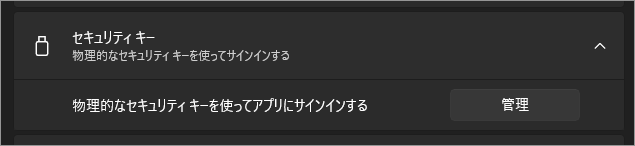
セキュリティ キーとは
セキュリティ キーは、USB などの物理デバイスを使ってサインインする認証方式です。
パスワードや PIN を入力する代わりに、セキュリティ キーを接続したり、近づけたりすることで本人確認を行います。
対応するセキュリティ キーの種類
Windows 11 で利用できるセキュリティ キーは、FIDO2 または FIDO U2F 規格に対応したものに限られます。
主な接続方式は以下のとおりです。
すべての物理キーが使えるわけではないため、 対応規格の確認が必要です。
セキュリティ キーの利用条件
セキュリティ キーを利用するには、以下の条件を満たす必要があります。
初回設定では、PIN やパスワードなど、既存の認証方法が必要になります。
サインインの仕組み
セキュリティ キーを使ったサインインは、次の流れで行われます。
- セキュリティ キーを接続、または近づける
- 必要に応じてキー側の操作(タッチなど)を行う
- 認証が完了するとサインインされる
キーボードで認証情報を入力しない点が特徴です。
セキュリティ面での特徴
セキュリティ キーでは、 認証に必要な情報がキー内部に保持されます。
これにより、入力情報を盗み取るタイプの攻撃に対して効果があります。
利用時の注意点
セキュリティ キーを利用する際は、以下の点に注意が必要です。
そのため、代替となるサインイン方法を残しておくことが前提になります。
他のサインイン方法との関係
セキュリティ キーは、PIN や Windows Hello の生体認証と併用できます。
また、「Windows Hello サインインのみを許可」を有効にした場合でも、 セキュリティ キーは利用可能です。
セキュリティ キーが適している利用シーン
一方、一般的な家庭利用では必須ではありません。
パスワード
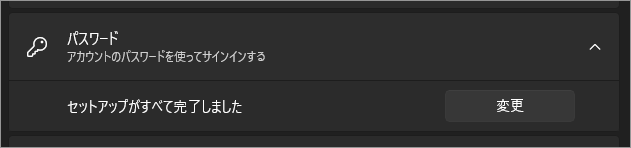
パスワードとは(Windows 11 における位置づけ)
パスワードは、Windows 11におけるサインイン方法のひとつです。Microsoft アカウント、またはローカルアカウントに紐づいており、Windows Hello を利用している場合でも削除されることはありません。
Windows 11 では、日常的なサインイン手段としては Windows Hello の利用が推奨されていますが、パスワードは管理や復旧のための認証手段として残されています。
Microsoft アカウントとローカルアカウントの違い
Microsoft アカウントの場合
ローカルアカウントの場合
この違いにより、 パスワードの管理範囲や影響範囲が異なります。
Windows Hello との関係
Windows Hello(PIN・顔認証・指紋認証)を設定しても、パスワード自体は保持されたままです。
以下のような場面では、 パスワード入力が求められることがあります。
パスワードは、Windows Hello が使えない状況に備えた認証手段として機能します。
「Windows Hello サインインのみを許可」との関係
「このデバイスでは Microsoft アカウント用に Windows Hello サインインのみを許可する」を有効にすると、 通常のサインインではパスワードが使用できなくなります。
この設定は、パスワードを無効化するものではない点に注意が必要です。
パスワードが使われる主な場面
パスワードは、次のような用途で使用されます。
日常的なサインインよりも、管理・保守用途で使われる場面が多いのが特徴です。
セキュリティ面での注意点
これらの理由から、 通常のサインインでは Windows Hello の利用が推奨されています。
パスワードが適している利用環境
通常のサインイン方法としては、補助的な位置づけになります。
ピクチャ パスワード
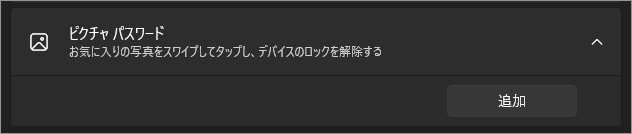
ピクチャ パスワードとは
ピクチャ パスワードは、画像上の操作を使ってサインインする認証方式です。主に タッチ操作を前提とした環境向けに用意されています。
ピクチャ パスワードの仕組み
ピクチャ パスワードでは、 1 枚の画像に対して、次の操作を 3 回登録します。
サインイン時は、操作の順序・位置・方向が登録内容と一致した場合に認証されます。
設定と管理のポイント
画像や操作が単純すぎる場合、第三者に推測されやすくなるため注意が必要です。
セキュリティ面での位置づけ
ピクチャ パスワードは、利便性を重視したサインイン方法です。
そのため、 高いセキュリティが求められる環境では、 他の認証方法が選ばれることが多くなります。
ピクチャ パスワードが使われる場面
一方、マウスやキーボード操作が中心の環境では、利便性は高くありません。
他のサインイン方法との関係
ピクチャ パスワードは、補助的なサインイン方法として位置づけられています。
注意点と制限
設定する場合は、利用環境を考慮する必要があります。
セキュリティ向上のため、このデバイスでは Microsoft アカウント用に Windows Hello サインインのみを許可する(推奨)

「Windows Hello サインインのみを許可する」設定は、従来のパスワードを使わず、より安全な認証方法に限定するための機能です。PINや顔認証、指紋認証といったWindows Helloを利用することで、パスワード漏えいやフィッシングのリスクを軽減できます。
この設定を有効にすると、Microsoftアカウントでのサインイン時にパスワード入力が不要となり、デバイスに紐づいた安全な認証のみが使われます。特に個人利用のPCではセキュリティ向上に大きく貢献します。
一方で、リモートデスクトップや古い環境ではパスワードが必要になるケースもあり、状況によってはオフにする判断も必要です。また、Windows Helloが利用できない場合に備え、回復手段を確認しておくことも重要です。
今後はパスワードレス化が進む中で、この設定は標準的なセキュリティ対策として重要性が高まっていくでしょう。
しばらく操作しなかった場合に、もう一度 Windows へのサインインを求めるタイミング

「しばらく操作しなかった場合に、もう一度サインインを求めるタイミング」は、一定時間操作しなかった後やスリープ復帰時に、再度サインインを要求するかどうかを選択できます。
「PCのスリープを解除する時間」を選ぶと、復帰時にパスワードやPINの入力が必要になり、不正アクセスの防止に役立ちます。一方で「常にオフ」にすると、すぐに作業を再開できる反面、第三者でも操作できる状態になるため注意が必要です。
なお、この設定はサインインオプションから変更でき、パスワードが設定されていない場合は表示されないことがあります。
再サインイン時に使われる認証方法
再サインイン時に使用されるのは、 現在設定されているサインイン方法です。
パスワードが使えるかどうかは、 「Windows Hello サインインのみを許可」の設定に依存します。
適した利用環境
ノート PC を持ち歩く場、職場や共有スペースでの利用、離席が多い環境での使用に適しており、一方、 常に自分しか触らない環境(家庭内など)では、 「常にオフ」のままで問題ありません。
動的ロック
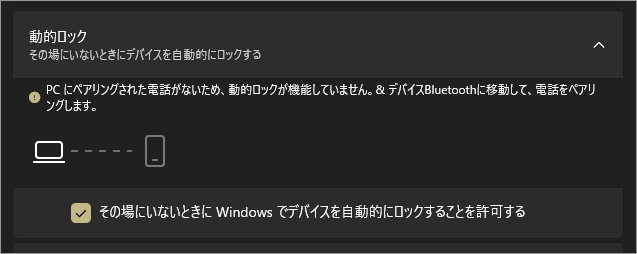
「動的ロック」は、ユーザーがPCから離れた際に自動で画面をロックする便利なセキュリティ機能です。BluetoothでスマートフォンとPCを接続しておくことで、スマホが一定距離離れたタイミングを検知し、自動的にロックがかかる仕組みになっています。
この機能のメリットは、手動でロック操作を行わなくても離席時のセキュリティを確保できる点です。特にオフィスやカフェなど、人の出入りがある環境では有効に働きます。一方で、ロックまでに多少のタイムラグがあるため、完全な防御策ではない点には注意が必要です。
また、利用するにはBluetooth対応デバイスが必要であり、事前にスマートフォンとのペアリング設定を行う必要があります。動的ロックは補助的な機能として、パスワードやWindows Helloと組み合わせて使うことで、より安全なPC運用が実現できます。
利用条件と前提
動的ロックを利用するには、 次の条件を満たす必要があります。
この設定単体では機能せず、Bluetooth 環境が前提になります。
動的ロックが動作するタイミング
動的ロックは、登録したデバイスが一定距離以上離れたと判断された場合に動作します。
即時性のあるロック機能ではありません。
再起動可能なアプリを自動的に保存し、再度サインインした時に再起動する

「再起動可能なアプリを自動的に保存し、再度サインインした時に再起動する」機能は、PC終了時の作業状態を維持し、再ログイン後に自動でアプリを復元できる便利な設定です。これにより、再起動後もスムーズに作業を再開できます。
この機能の大きなメリットは、開いていたアプリやエクスプローラーを手動で立ち上げ直す手間を省ける点です。特に複数のアプリを同時に扱う作業では効率化につながります。一方で、不要なアプリまで自動起動してしまい、動作が重くなる可能性がある点には注意が必要です。
対象となるアプリ
この機能の対象になるのは、 Windows が「再起動可能」と判断したアプリのみです。
そのため、 開いていたすべてのアプリが必ず再起動されるわけではありません。
セキュリティ面での注意点
この設定をオンにすると、 サインイン後にアプリが自動的に起動します。
個人利用を前提とした設定です。
サインイン画面に電子メール アドレスなどのアカウントの詳細を表示します

「サインイン画面に電子メール アドレスなどのアカウントの詳細を表示する」設定は、ログイン時の利便性とプライバシーに関わる重要な項目です。
この設定をオンにすると、サインイン画面にメールアドレスなどが表示され、どのアカウントでログインするかが一目で分かるため、複数アカウントを使う場合に便利です。一方で、オフにするとアカウント情報が非表示になり、第三者にメールアドレスを見られるリスクを軽減できます。
特に、カフェや職場など人目がある環境や共有PCでは、情報漏えい対策として非表示にするのが有効です。逆に、自宅など個人利用が前提の環境では表示をオンにすることで操作性が向上します。
このように本設定は「利便性」と「セキュリティ(プライバシー)」のバランスを調整する機能です。利用シーンに応じて適切に切り替えることが、安全で快適なPC運用につながります。
更新後に自動的にセットアップを完了するには、サインイン情報を使用します

「更新後に自動的にセットアップを完了するには、サインイン情報を使用します」は、Windows Update 後の手間を軽減する便利な機能です。更新後の再起動時に自動でサインインし、残りの設定やアプリの準備を自動的に完了させます。
この機能を有効にすると、ユーザーが都度ログイン操作を行わなくても環境が整うため、初心者や手間を省きたい方には大きなメリットがあります。一方で、サインイン情報を利用する性質上、セキュリティ面には注意が必要です。特に共有PCや外出先では、意図しないログイン状態になるリスクがあります。
そのため、個人利用のPCでは利便性重視でオン、共有環境では安全性を考慮してオフにするのが基本です。この設定は「自動化による快適さ」と「認証情報の保護」のバランスを考えて使い分けることが重要です。
以上、 Windows 11 顔認証・指紋認証・PIN・セキュリティ キー・パスワード・ピクチャ パスワード・動的ロック[設定>アカウント>サインイン オプション]でした。

では、また~
コメント