

Windows 11 画面の色や透明効果の設定について解説します。自分好みの画面にすれば作業もきっとはかどります。
設定の開き方

画面下の「スタートボタン(Windows アイコン)」をクリックし、現れた画面の右上の「設定」をクリックします。
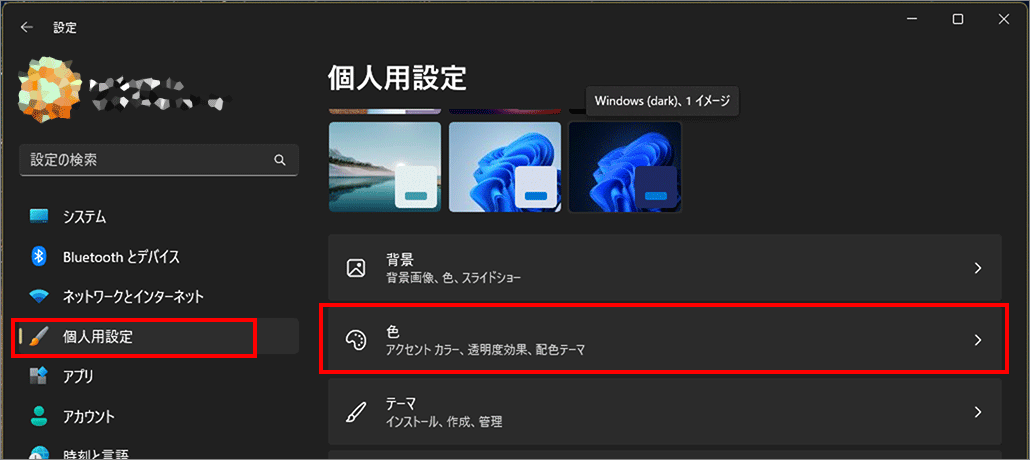
左メニュー「個人用設定」を選択し、右側の「色」を選択します。
モードを選ぶ
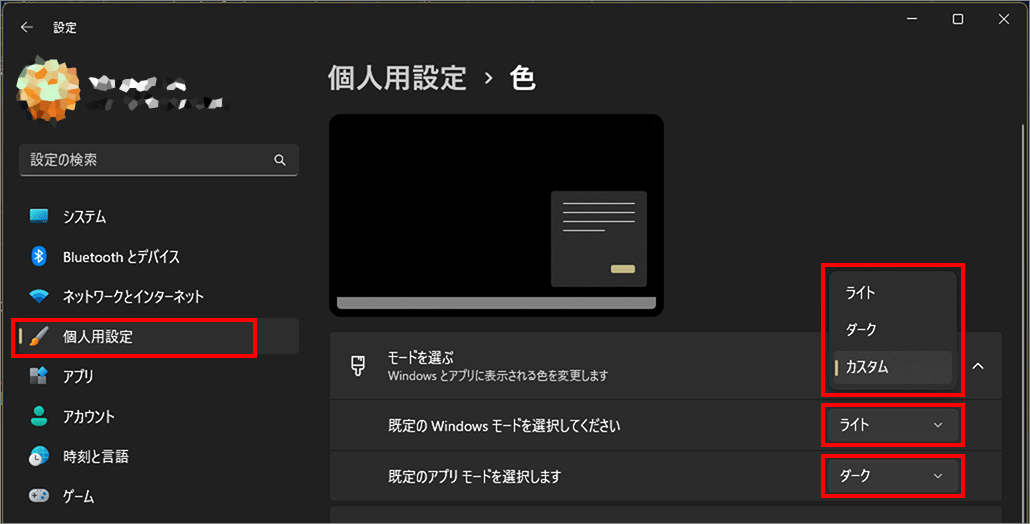
「モードを選ぶ」は、Windows 11 全体の見た目の方向性を決める項目です。
ここで選んだモードによって、背景色や文字色、メニューやアプリの配色が一括で切り替わります。画面の明るさや印象だけでなく、目の疲れやすさにも影響するため、最初に確認しておきたい設定です。
「モードを選ぶ」では「ライト」「ダーク」「カスタム」が選べます。
透明効果
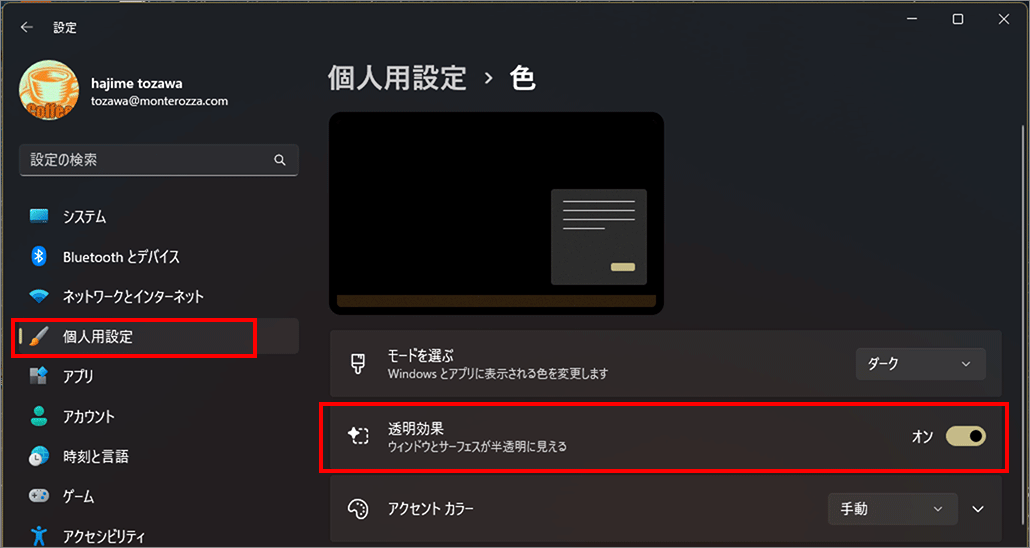
「透明効果」は、Windows 11 の画面に奥行き感や軽さを与える視覚効果です。
この設定をオンにすると、タスクバーやスタートメニュー、クイック設定などの一部が半透明になり、背後の色や壁紙がうっすらと透けて見えるようになり、見た目が美しくなります。
透明効果は、ライトモード・ダークモード・カスタムモードのいずれでも使用できます。ただし、ダークモードと組み合わせた場合のほうが、透明感や奥行きが分かりやすく感じられます。見た目の好みに応じて、モードと一緒に調整すると統一感が出ます。
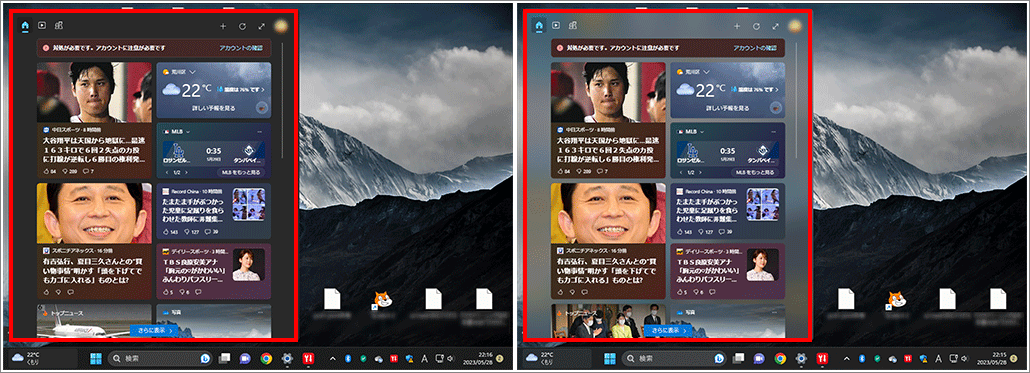
左が「透明効果」を「オフ」にしたもの、 右が「透明効果」を「オン」にしたもの。右はデスクトップ画像が半透明に見えています。
アクセントカラー
アクセントカラーは、Windows 11 の画面の中で「強調色」として使われる色です。
背景や文字色のように画面全体を塗り替えるものではなく、操作に関わる部分や目立たせたい要素に反映されます。色設定の中では、見た目の印象を決定づける仕上げの役割を持っています。
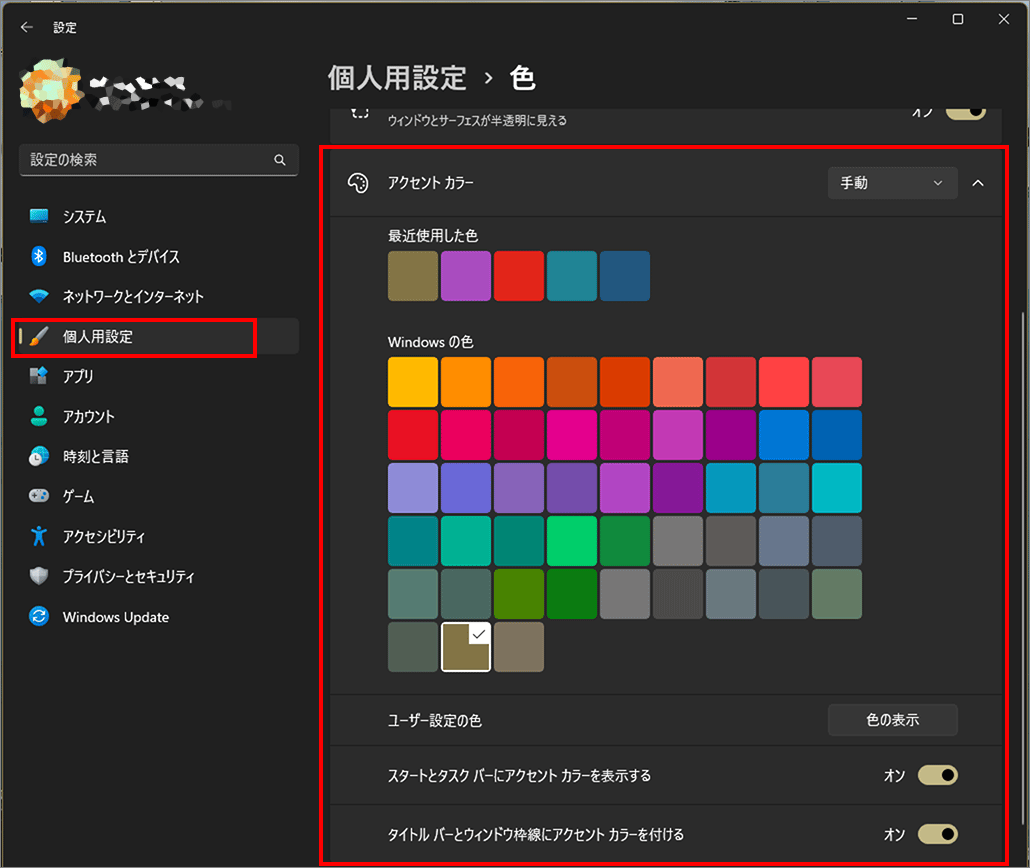
アクセントカラーが反映される場所
アクセントカラーは、主に操作に関係するUIに使われます。
スタートメニューや設定画面で選択中の項目、チェックボックスやスライダー、リンク文字などに反映され、どこが選ばれているのかを視覚的に分かりやすくします。
また、設定によってはウィンドウのタイトルバーや枠線にもアクセントカラーが使われます。
モードとの関係
アクセントカラーは、ライトモード・ダークモード・カスタムモードのいずれでも使用できます。
ただし、背景が暗いダークモードでは色がはっきり目立ち、ライトモードではやや控えめな印象になります。
モードとアクセントカラーの組み合わせによって、画面の雰囲気は大きく変わります。
自動選択と手動選択の違い
アクセントカラーは、壁紙に合わせて自動で選ばせることも、自分で色を指定することもできます。
自動設定では、壁紙の色味に近い色が選ばれるため、全体に統一感が出やすくなります。
一方で、手動設定では好みの色を固定できるため、操作部分を目立たせたい場合や、ブランドカラーに合わせたい場合に便利です。
「手動」で色を決める場合には下記の様に設定します。
以上、Windows 11 画面の色や透明効果の設定についての解説でした。

では、また~
コメント