

「Cloud storage」は、Microsoftアカウントに紐づくクラウドストレージ(主にOneDrive)の利用状況を確認・管理する画面です。
保存容量の使用量や残り容量を把握できるほか、必要に応じてプランの確認や追加購入も行えます。ローカルストレージの設定変更ではなく、アカウント単位でクラウド容量を管理する点が特徴で、複数デバイス間で共通の容量状況を確認しながら、データ整理やバックアップの見直しに役立ちます。
設定の開き方

画面下の「スタートボタン(Windows アイコン)」をクリックし、現れた画面の右上の「設定」をクリックします。
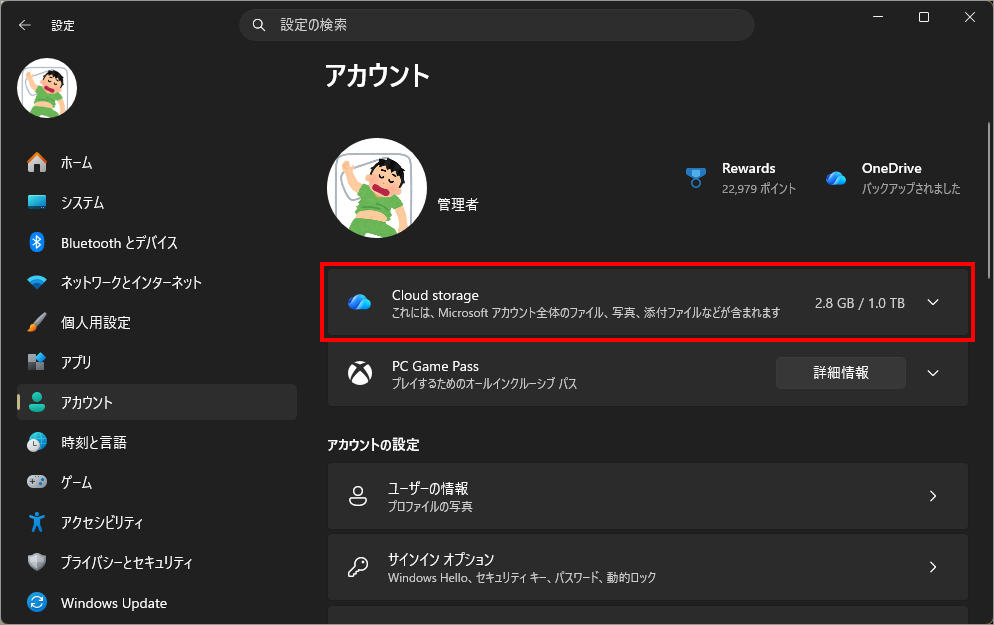
左メニュー「アカウント」を選択し、右側の「Cloud storage」を選択します。
OneDriveの確認
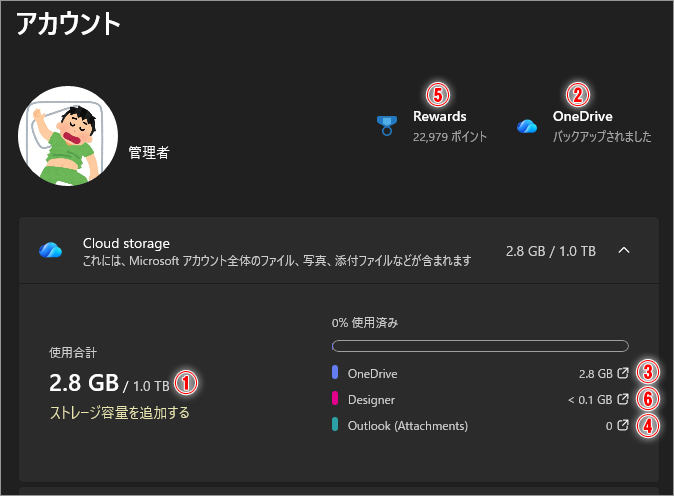
①.使用合計
「使用合計」は、Microsoftアカウントに紐づくクラウドストレージ(主にOneDrive)の現在の使用容量を示す表示で、複数デバイス分(デバイス(PC)単位ではなくアカウント単位)を含めた合計値が確認できます。
無料の Microsoft アカウント
Microsoft 365 導入アカウント
②.One Drive(OneDrive フォルダでの確認)
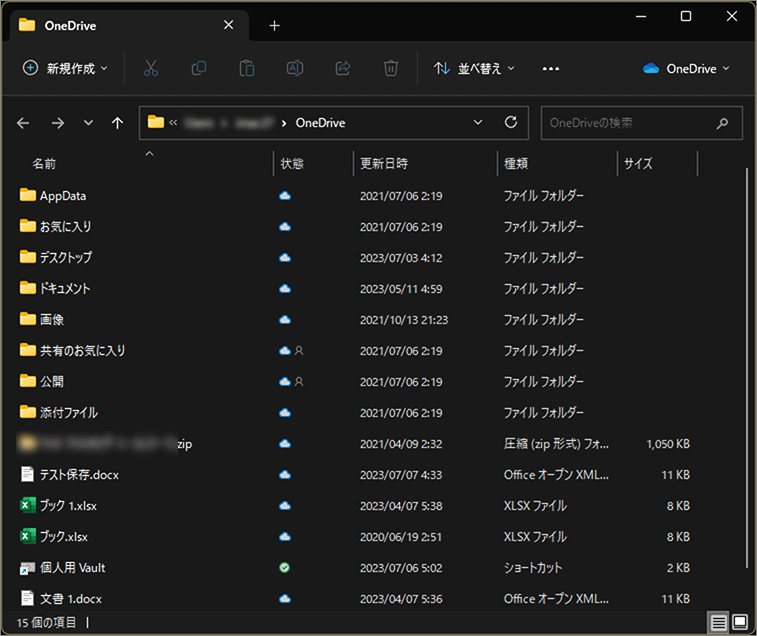
このPCに同期されている OneDrive フォルダを開くためのショートカットです。クリックするとエクスプローラーが起動し、実際の保存場所を確認できます。
| 表示 | 状態 |
|---|---|
| ☁️ 雲マーク | オンラインのみ(開くとダウンロード) |
| ✔️ 緑チェック | ローカルに保存済み |
| 🔄 同期中 | クラウドと同期中 |
設定画面から開く OneDrive フォルダは、オンライン画面ではなくPC上の同期フォルダです。ただし、ファイルの状態によっては実体がクラウド上にあり、開いたときに自動でダウンロードされる仕組みになっています。
③.One Drive(ブラウザ上での確認)
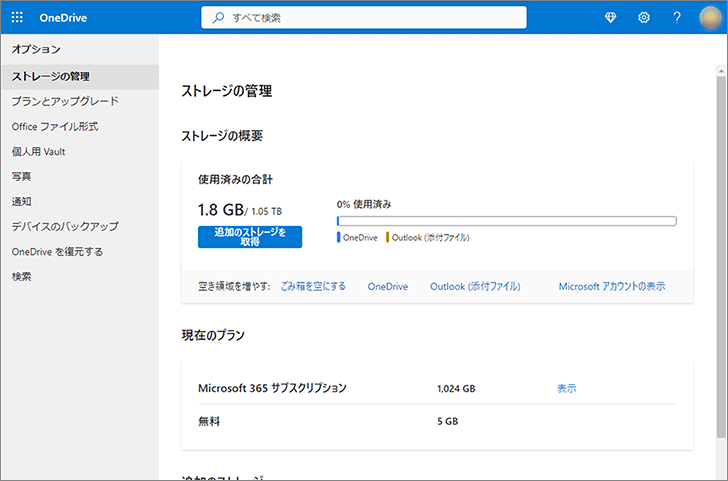
Cloud storage 内の「OneDrive」は、Microsoftアカウントに割り当てられている OneDrive のクラウド使用容量を確認するための項目です。
クリックすると、Windowsの設定画面内ではなく、ブラウザで OneDrive の公式容量管理ページが開きます。ここに表示される使用量は、このPCだけでなく、スマートフォンや他のPCなど、同じMicrosoftアカウントで利用しているすべての OneDrive データを合算したものです。
④.Outlook(Attachments)
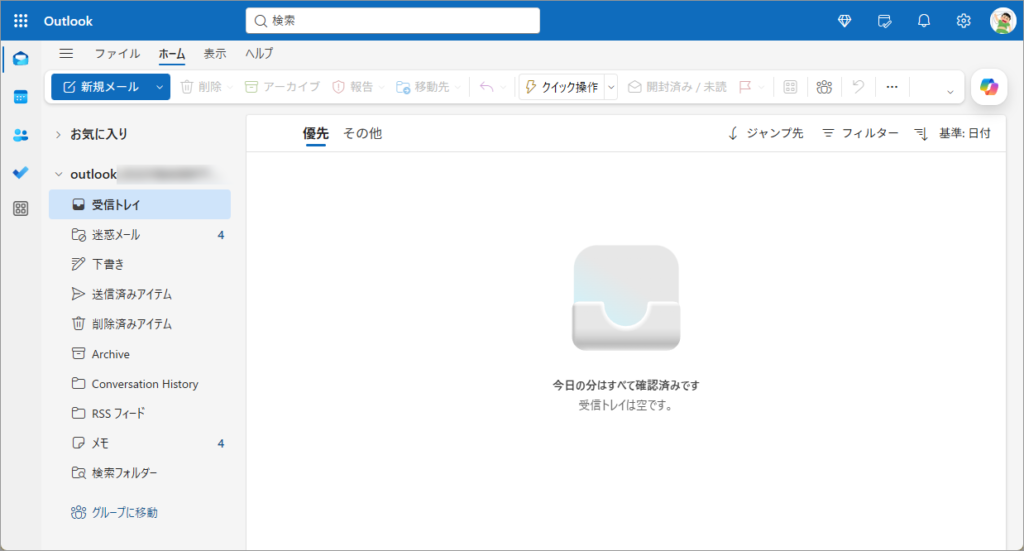
「Outlook(Attachments)」は、Outlook.com や Outlook アプリで扱われるメール添付ファイルのクラウド使用量を示しています。
添付ファイルは内部的に OneDrive 上へ保存される仕組みのため、この項目の使用量も OneDrive の総容量に含まれます。
クリックすると、ブラウザで関連する管理画面が開き、添付ファイルによる容量消費の状況を確認できます。メールの設定項目ではなく、クラウドストレージの内訳を用途別に把握するための表示です。
⑤.reward
「reward」は、Microsoftアカウント利用者向けの特典プログラム「Microsoft Rewards」への案内表示です。Microsoft Rewards は、PCだけでなくスマートフォンからもポイントを貯められる特典プログラムです。


Bing検索や簡単なクイズなど、日常的な操作が中心で、広告視聴や案件登録が必須のポイントサイトと比べると、手間が少なく比較的ポイントが貯まりやすいのが特徴です。
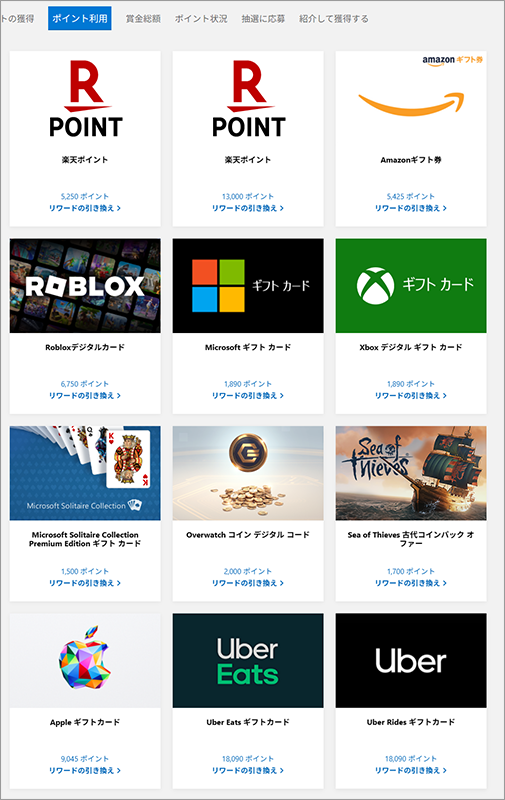
また、ポイント単価も高めに設定されており、少ない操作でも実感しやすい点がメリットです。設定画面に表示されている「reward」は、こうしたアカウント特典を案内するためのリンクで、Windowsの動作や設定内容に影響するものではありません。
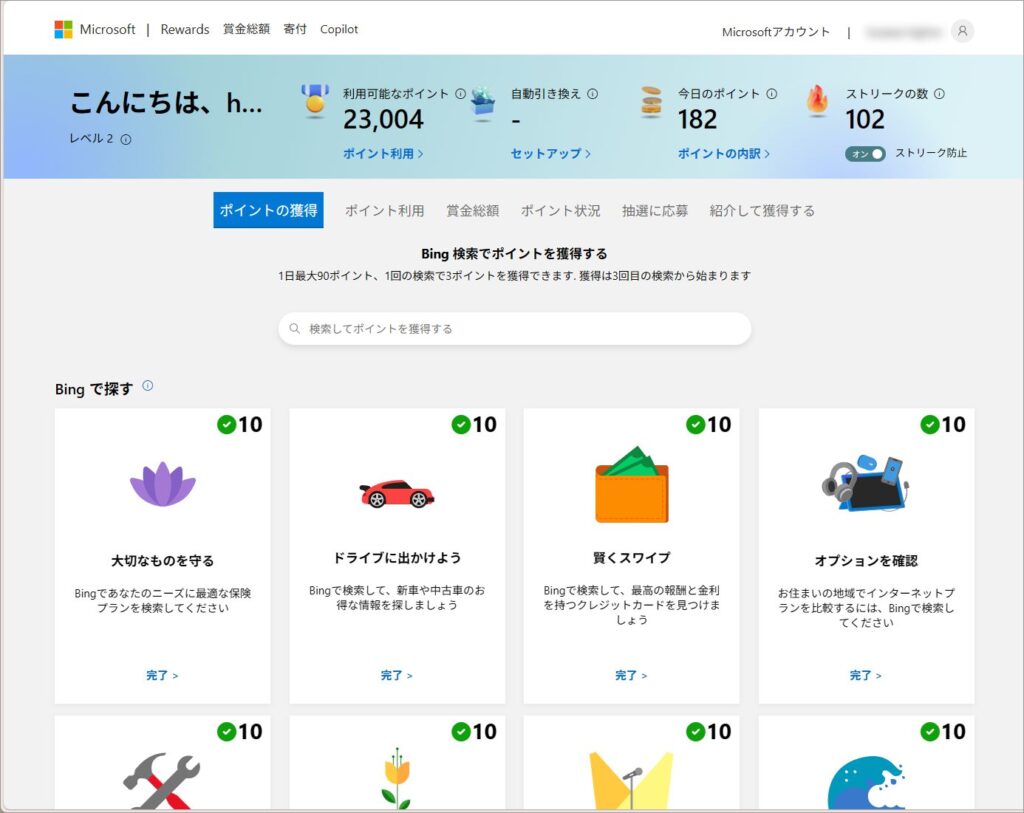
ポイントを貯めると製品やギフトカードがもらえるサービスです。Microsoft アカウントでログイン し、 Bingで検索したりアンケートに答えるとポイントが加算されます。
⑥.Designer
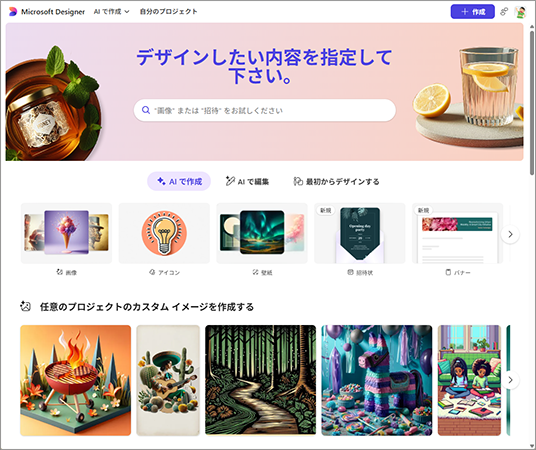
「Designer」は、Microsoft Designer で作成・保存されたデザインデータのクラウド使用状況を示す項目です。
画像生成やデザイン作成で保存されたデータが対象となり、OneDriveとは用途別に分けて表示されています。クリックすると、Designer に関連するクラウド管理画面が表示され、どの程度ストレージを使用しているかを確認できます。
タスクバーアイコンからの One Drive の確認
タスクバーに One Drive アイコンがあるのでクリックするとメニューが開きます。タスクバーのアイコンを表示しない設定にしている場合には<ここ>で変更できます。
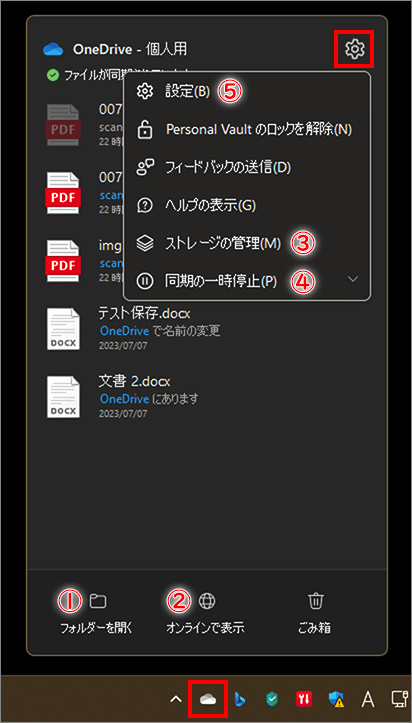
①.フォルダーを開く
One Driveフォルダが開きます。
②.オンラインで表示
ブラウザ上でOne Driveを確認できます。
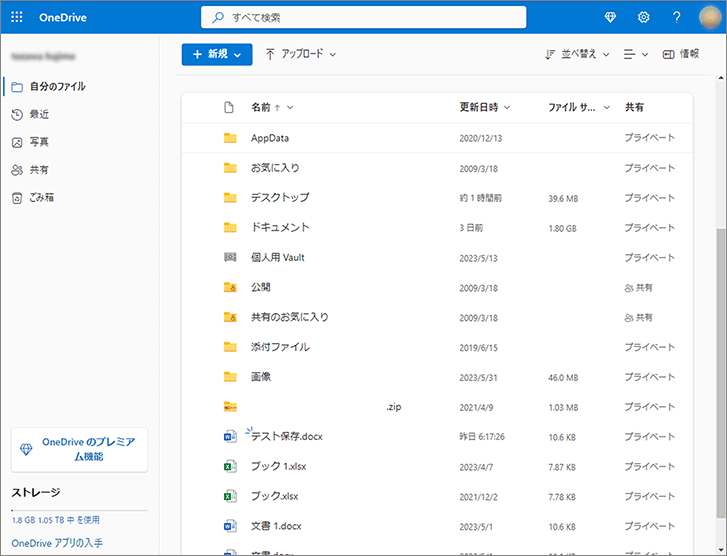
③.ストレージの管理
ブラウザ上で One Drive の確認、設定、アップグレードなどができます。
④.同期の一時停止
同期させたくない場合に一時的に停止できます。
⑤.設定
One Drive 上へのバックアップ設定ができます。PC 内のバックアップするデータを指定できます。PCに接続したスマフォなどの写真や動画も指定できます。
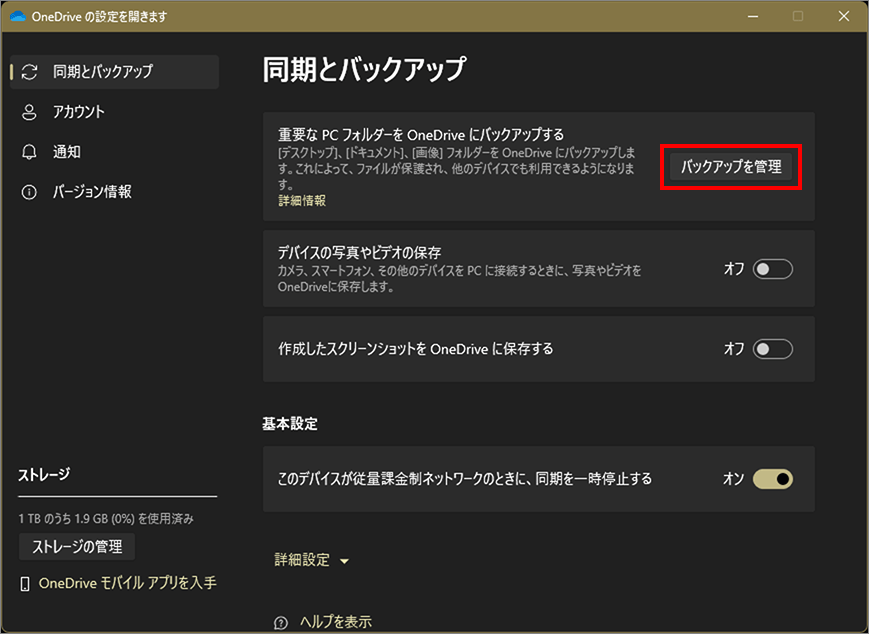
「バックアップを管理」を選びます。
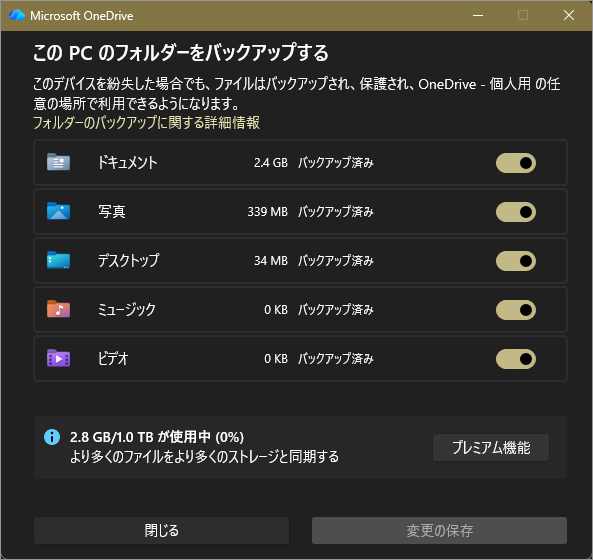
バックアップ対象のデータのON/OFFを切り替えられます。
それは、PCトラブル時の復旧を大幅に簡単にできる点にあります。
ドキュメントや写真、デスクトップなどの主要フォルダーが常にクラウドに保存されるため、PCが故障しても新しいPCで同じMicrosoftアカウントにサインインするだけで、必要なファイルが自動的に戻ってきます。
アプリや細かな設定は再構築が必要ですが、重要なデータが揃った状態から作業を再開できるため、ゼロから環境を作り直す場合と比べると復旧までの時間と手間は圧倒的に少なくなります。
日常的なデータ保護と、万一への備えとして有効な仕組みです。
以上、Windows 11 設定の「アカウント」でできること・OneDriveなどのクラウドストレージの使用状況を確認する[設定>アカウント>Microsoft storage]でした。

では、また~
コメント