

ここは、アプリがパソコンのデバイス情報へアクセスする権限を管理するための設定です。
ここをオンにすると、アプリは PC のモデル名やハードウェア構成などの基本情報を参照でき、動作の最適化やトラブル時の診断に役立てます。
逆にオフにすると、アプリはデバイス情報へアクセスできなくなるため、プライバシーをより強く保護できます。
普段使うアプリが特に必要としていない場合はオフにしておくと安心で、必要なアプリだけ個別に許可することで、安全性と利便性のバランスを取ることができます。
設定の開き方

画面下の「スタートボタン(Windows アイコン)」をクリックし、画面内の「設定」をクリックします。
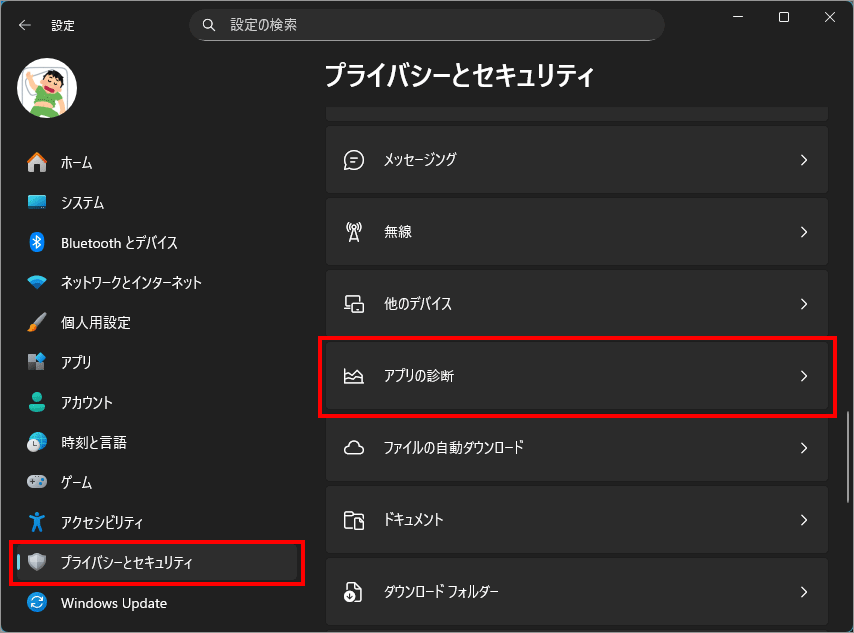
左メニュー「プライバシーとセキュリティ」を選択し、右側の「アプリの診断」を選択します。
アプリ診断へのアクセス

「アプリ診断へのアクセス」とは何か
この設定は、アプリがあなたの PC の“デバイス情報”を読み取ってよいかどうかを決めるものです。
ここでいうデバイス情報とは、
といった「機械としての情報」です。個人情報やファイル内容には触れません。
なぜアプリはデバイス情報を知りたがるのか
理由はシンプルで、アプリが正常に動くために必要なことがあるからです。
例1:ゲームアプリ
ゲームは「この PC のグラフィック性能はどれくらいか?」を知って、
例2:メーカー製サポートアプリ
NEC、富士通、Dell などの PC には、「あなたのPC の型番を読み取って、適切なドライバーを案内する」 というアプリがあります。
これもデバイス情報が必要です。
例3:トラブル診断アプリ
アプリがクラッシュしたとき、「どんな PC で起きたのか?」を知ることで原因を特定しやすくなります。
オフにするとどうなる?
オフにすると、アプリはデバイス情報を読めなくなります。
その結果として、
といった影響が出る可能性があります。特にメーカー製アプリは動作に支障が出やすいです。
プライバシー的に危険なのか?
結論として、危険性はかなり低いです。
理由は、
だからです。
結論:一般ユーザーはオンのままが最適
このバランスを考えると、オンのまま使うのが現実的で安心です。
アプリが他のアプリに関する診断情報にアクセスできるようにする

この設定は何をするものか
この項目は、 “あるアプリが、別のアプリの状態やエラー情報を読み取ってよいかどうか” を決めるための設定です。つまり、
を管理する仕組みです。
どんな「診断情報」を参照するのか
ここで扱う診断情報は、次のような“アプリの動作に関する情報”です。
個人情報やファイル内容とは無関係です。
なぜ他のアプリの診断情報が必要なのか?
理由は、アプリ同士が連携して動くことがあるからです。
例1:セキュリティソフト
セキュリティソフトは、他のアプリが
この設定がオフだと、監視が不十分になる可能性があります。
例2:システム管理ツール
PC の状態をまとめてチェックするアプリ(例:PC最適化ツール)は、他のアプリがクラッシュしていないかを確認して、「このアプリが原因で動作が重くなっています」といった診断を行います。
例3:メーカー製サポートアプリ
NEC、富士通、Dell などのPCには、「アプリの動作状況をチェックしてトラブルを案内する」 サポートアプリがあります。
これも他アプリの診断情報が必要です。
オフにするとどうなる?
オフにすると、アプリは他のアプリの状態を読み取れなくなります。
その結果として、
といった影響が出る可能性があります。
プライバシー的に危険なのか?
結論として、危険性は低いです。
理由は、
だからです。
結論:基本はオンのままでOK
このバランスを考えると、一般ユーザーはオンのままが最適です。
以上、Windows 11 アプリがデバイス情報にアクセスできるかどうかを管理する設定[設定>プライバシーとセキュリティ>アプリの診断]でした。

では、また~
コメント