

「位置情報」は、このPCの現在地やおおよその場所の情報を、Windowsや各アプリに使わせるかどうかを管理する設定です。
位置情報をオンにすると、天気アプリで地域に合った予報が表示されたり、地図アプリで現在地を基準に検索できる。
一方で、不要なアプリにまで位置を知られたくない場合は、全体をオフにしたり、アプリごとに許可を切り替えられる。
利便性とプライバシーのバランスを調整するための項目。
設定の開き方

画面下の「スタートボタン(Windows アイコン)」をクリックし、画面内の「設定」をクリックします。
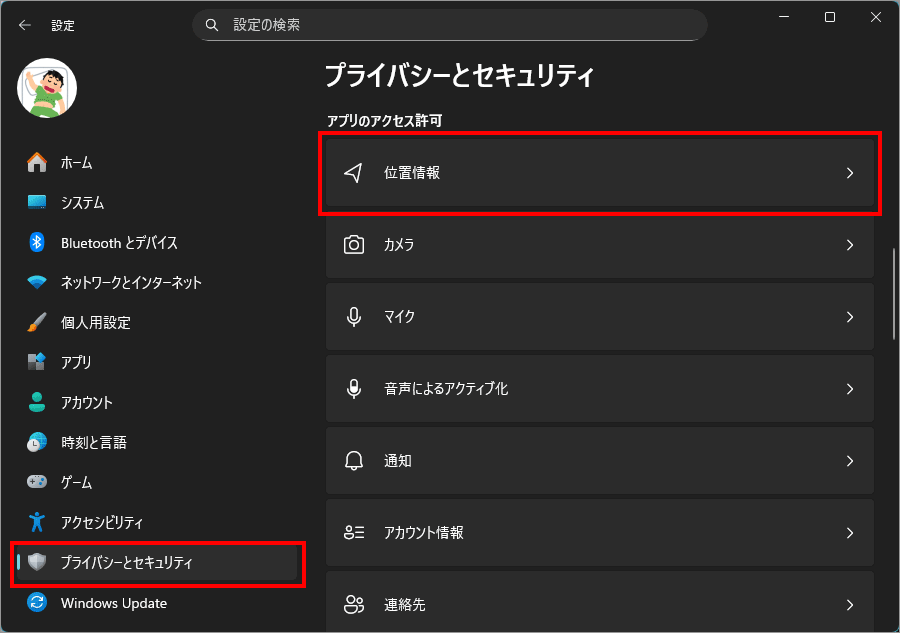
左メニュー「プライバシーとセキュリティ」を選択し、右側の「位置情報」を選択します。
位置情報サービス

「位置情報サービス(オン/オフ)」は何をする場所?
「位置情報サービス」は、Windows 11がパソコンの現在地を取得し、アプリや機能に渡すかどうかを一括で管理する設定。
このスイッチをオンにすると、
といった動作が可能になる。
オンにするとどうなる?
つまり、位置情報を使うための「大元のスイッチ」。
オフにするとどうなる?
なお、オフにするとアプリ個別の設定は意味を持たなくなる。
アプリに位置情報へのアクセスを許可する
この項目は、Windows 11で「どのアプリに位置情報を使わせるか」を管理する設定。

上のオン/オフスイッチの役割
ここをオフにすると、下にある個別アプリの設定はすべて無効になる。
個別アプリのオン/オフは何のため?
下に表示されるアプリ一覧では、 アプリごとに位置情報の使用を細かく制御できる。
例:
この仕組みにより、便利さを保ちつつ、プライバシーを守ることができる。
位置情報サービスとの関係
両方がオンでないと、アプリは位置情報を使えない。
既定の位置
「既定の位置」は、Windows 11が現在地を取得できない場合に使う「代わりの場所」を指定する設定。

どんなときに使われる?
次のような状況で利用される。
この場合、天気・地図・地域情報を使うアプリは「既定の位置」を現在地として扱う。
何を設定できる?
自宅や職場など、よく使う拠点を登録しておく用途が想定されている。
設定しないとどうなる?
プライバシー重視で位置情報をオフにしている人ほど、既定の位置を設定しておくと使い勝手が安定する。
場所の上書きを許可する
この設定は、「今どこで使っているか」を正しく伝えるためのもの。

どういう場面の話?
たとえば、
こういうとき、Windowsは 「どこにあるパソコンなのか」で場所を判断してしまう。
問題点
その結果、
ということが起きる。
この設定をオンにすると?
「今操作している場所(あなたがいる場所)」を優先する。
つまり、
として扱われる。
普段の家庭利用では?
最近のアクティビティ
「最近のアクティビティ」は、どのアプリや機能が、いつ位置情報を使ったかを確認するための表示欄。
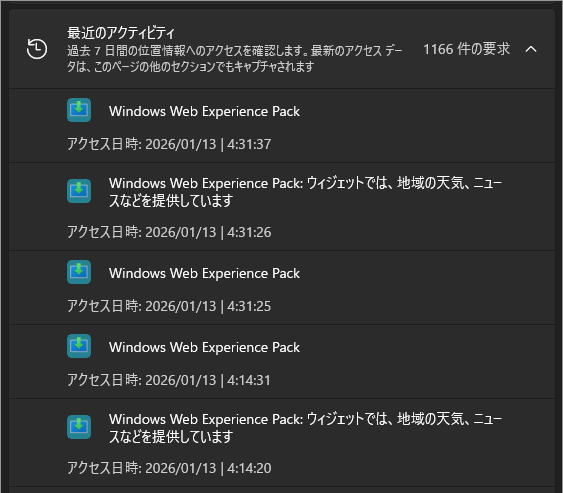
ここに並んでいる項目の正体
一覧に表示されるのは、
などが、位置情報を利用した履歴。
それぞれに 「○分前」「○時間前」などの表示があり、 最近どれが位置情報を使ったかが分かる。
ここでできること・できないこと
つまり、 操作する場所ではなく「確認するだけの場所」。
何のために見る?
不安を感じた場合は、この画面を見て「誰が使ったか」を把握できる。
以上、Windows 11 アプリや機能に現在地の利用を許可・制御する設定[設定>プライバシーとセキュリティ>位置情報]でした。

では、また~
コメント