

ここは、OSを最新の状態に保ち、安全で快適に使い続けるための更新管理を行う設定画面です。
ここでは、セキュリティ対策や機能改善、不具合修正を含む更新プログラムを確認・適用でき、更新の有無を手動でチェックすることも可能です。
自動更新の状態確認や再起動のタイミング調整にも対応しており、作業中の突然の再起動を防げます。また、大型アップデートが提供された場合は、その内容や適用状況、過去の更新履歴も把握できます。
※Windows アップデート後に PC に不具合が発生した場合には「アンインストール」を選び、更新プログラムを削除し、以前の状態に戻すことができます。
設定の開き方

画面下の「スタートボタン(Windows アイコン)」をクリックし、現れた画面の右上の「設定」をクリックします。
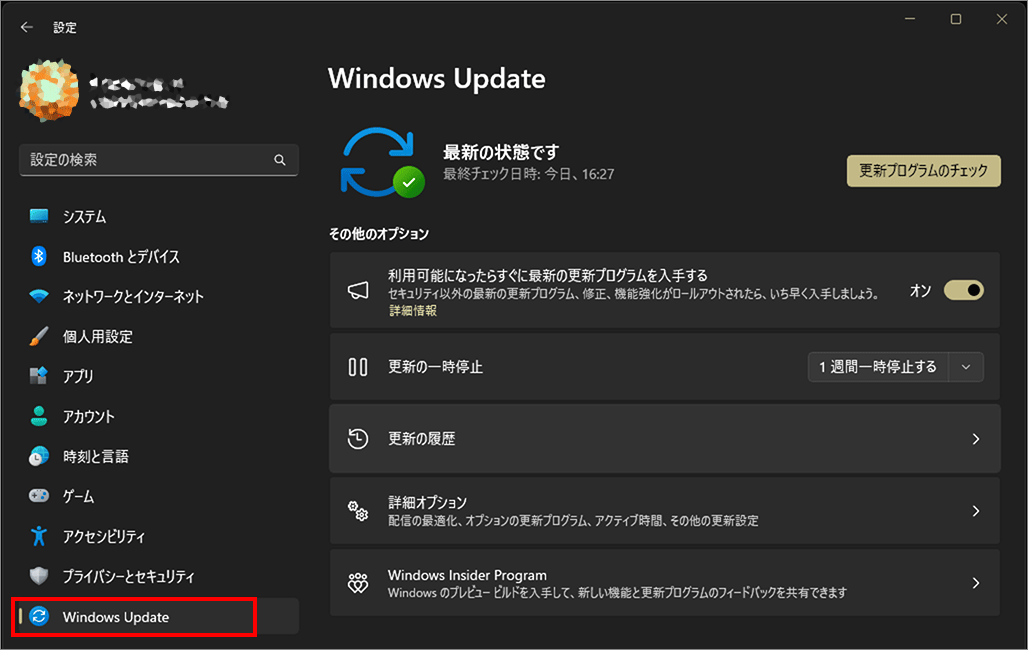
左メニュー「Windows Update」を選択します。
更新プログラムのチェック
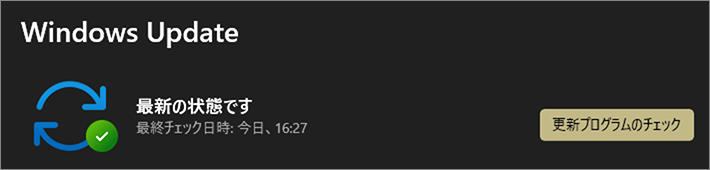
「更新プログラムのチェック」をクリックすると最新のアップデートが確認されます。 初期値では自動的に更新プログラムの確認がされるので毎回クリックする必要はありません。
更新プログラムのチェックがいつ行われたかは「最終チェック日時」で確認できます。
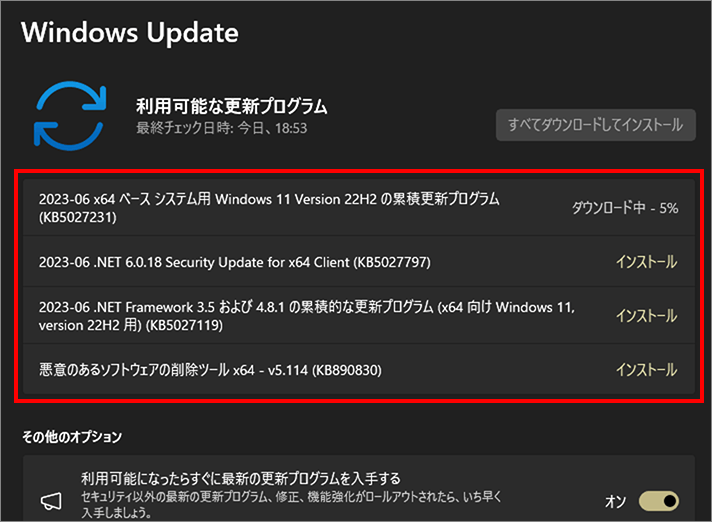
更新プログラムがある場合には下の画像のようにその一覧が表示されます。
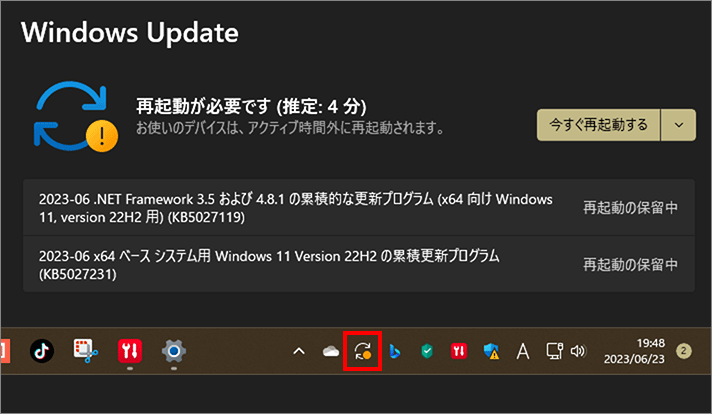
アップデート後に再起動が必要な場合にはこのようにメッセージが現れます。タスクバーのアイコンにも再起動を促すアイコンが表示されます。
利用可能になったらすぐに最新の更新プログラムを入手する
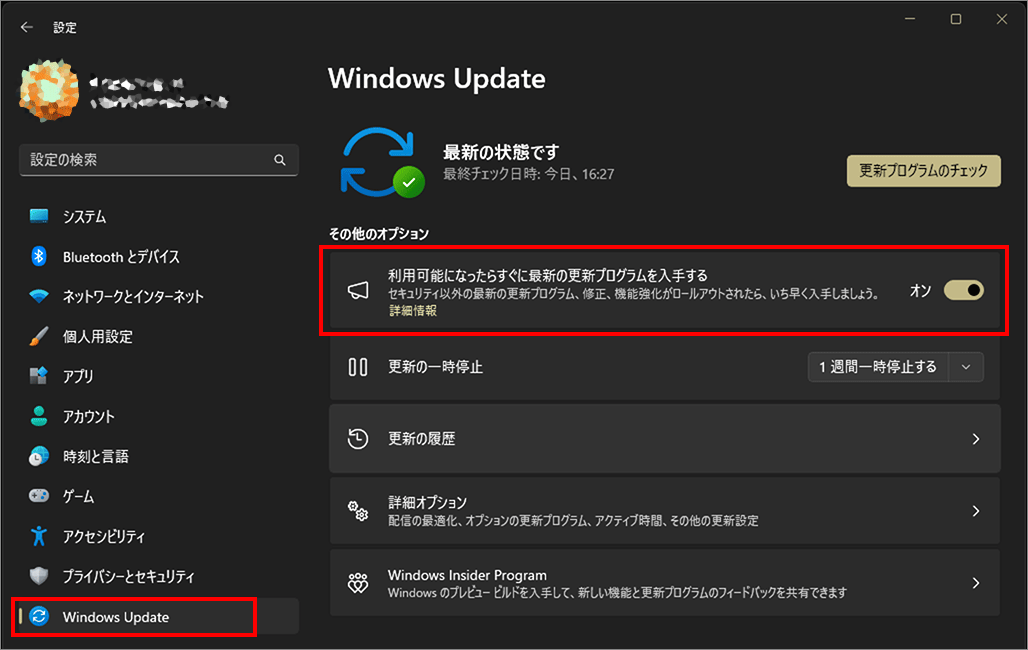
デフォルトでは「オン」になっています。一般家庭の使用であれば「オン」のままにしておく方が自動で最新の更新プログラムが取得され便利です。
停止できない業務用ソフトを稼働させている様な限定的な環境では「オフ」の選択もあり得ます。
更新の一時停止
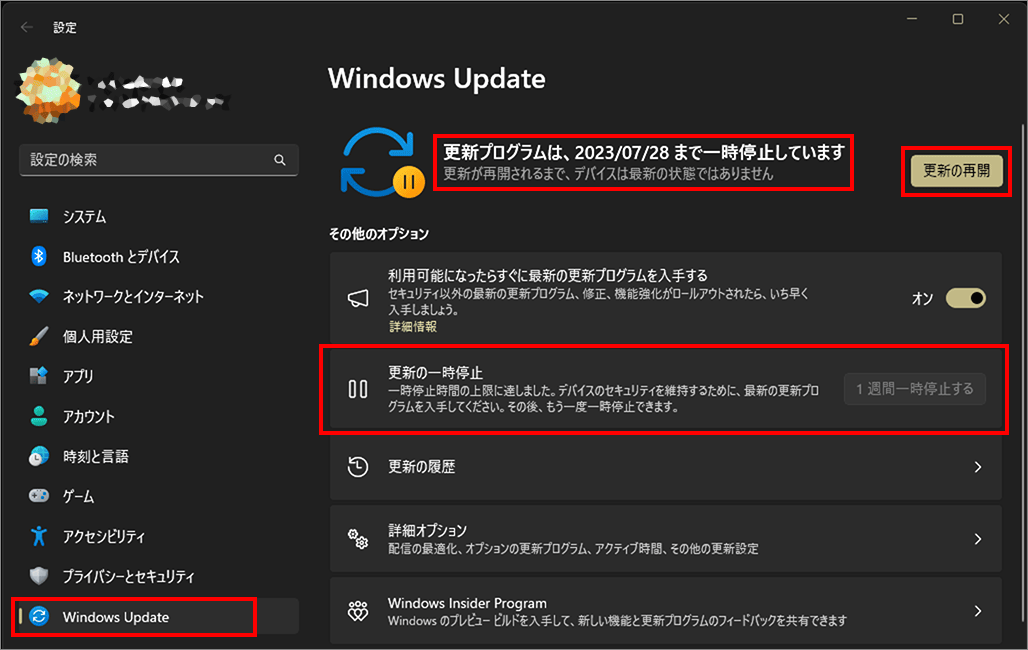
最新状態にすることにより不具合などが発生することがわかっている場合、更新を一時的に止めることができます。「更新の一時停止」では「1~5週間一時停止する」を選べます。
また、いつまで一時停止されるか日付も表示されます。
「更新の一時停止」を解除するためには「更新の再開」ボタンをクリックします。
できること
注意点
更新の履歴
更新の履歴の確認
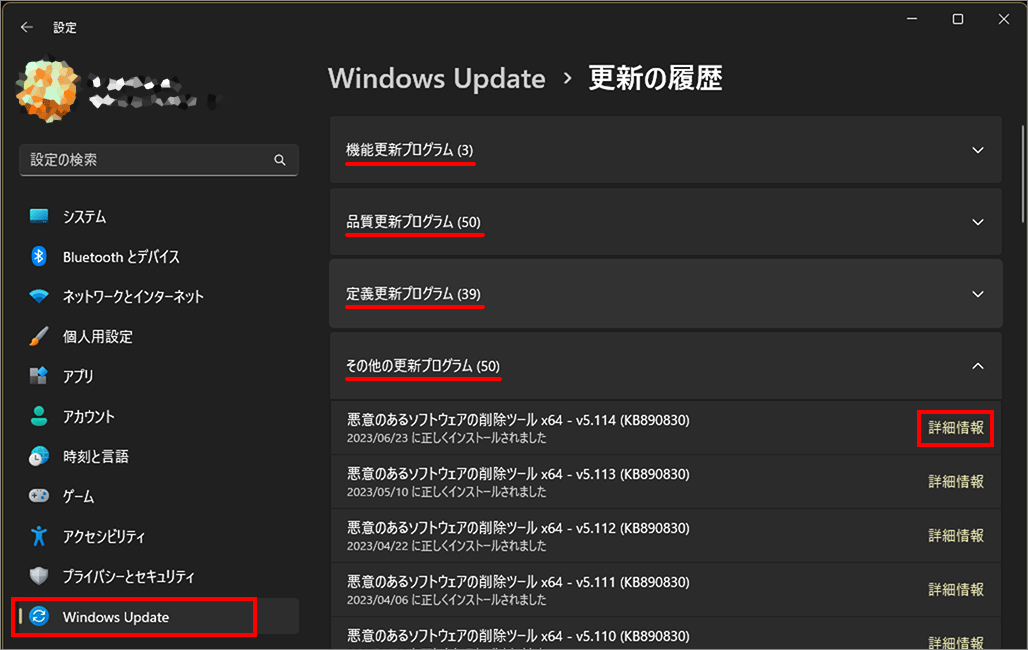
更新の履歴が確認できます。更新の履歴は更新プログラムの種類ごとに分類されています。
展開すると個々の更新プログラムが表示され、「詳細情報」をクリックすると更新の内容が記載されたMicrosoft サポートページが開きます。
機能更新プログラム
Windows 11のバージョン更新(例:23H2 → 24H2のような大型アップデート)で、機能追加や仕様変更を含みます。
段階的に提供されます。
品質更新プログラム
毎月配信されることが多い、累積的な修正(セキュリティ修正・不具合修正・安定性改善など)。
通常ここが一番よく増えます。
ドライバー更新プログラム
GPU・Wi‑Fi・Bluetoothなど、ハードウェアを動かすためのドライバー更新。
更新後に周辺機器の挙動が変わった場合、まずここを疑うと切り分けが早いです。
定義更新プログラム
Microsoft Defenderなどのセキュリティ定義ファイルの更新(ウイルス定義のようなもの)。
頻度が高く、日々増えることもあります。
その他の更新プログラム
上記に分類されない更新(例:Windows悪意のあるソフトウェアの削除ツール、コンポーネント系の更新など)が入る枠です。
詳細情報リンクとKB番号(知っておくと強い)
履歴の各項目にはKB番号や「詳細情報(Learn more)」が付くことがあり、クリックするとその更新で何が変わったかを確認できます。更新内容の一次情報に飛べます。
アップデートで不具合時が出たとき(知っておくと強い)
更新プログラムを取り消す
Windows アップデート後に PC に不具合が発生した場合には「アンインストール」を選び、更新プログラムを削除し、以前の状態に戻すことができます。
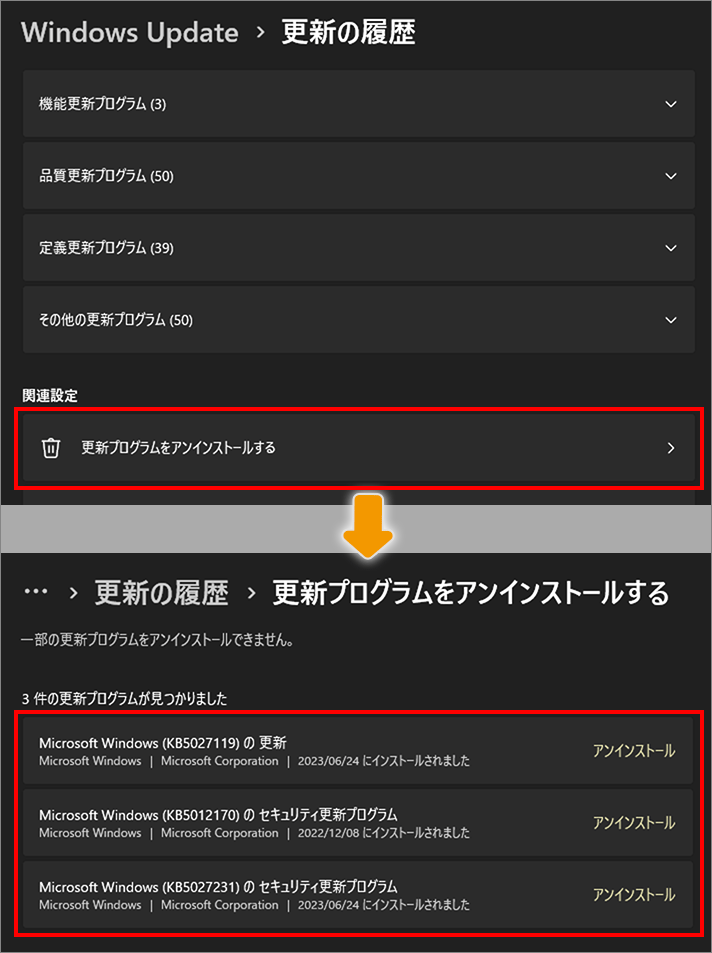
Windows アップデートをした後に PC に不具合が発生した場合には発生日時の更新プログラムを見つけ、「アンインストール」を選び、更新プログラムを削除します。
これで以前の状態に戻すことができます。
詳細オプション
「詳細オプション」を選びサブメニューを出します。
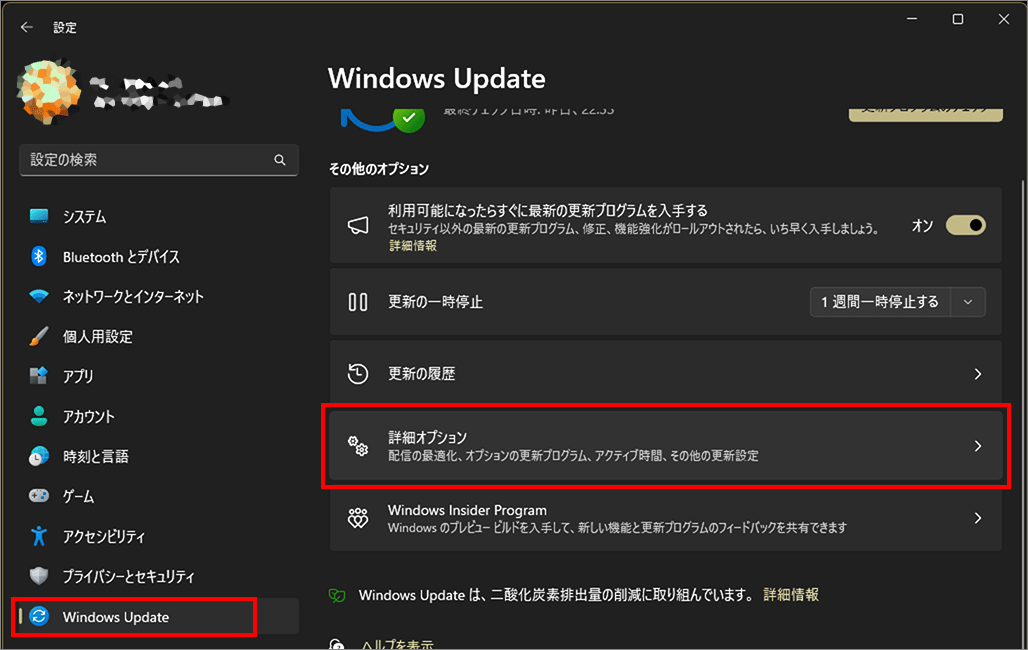
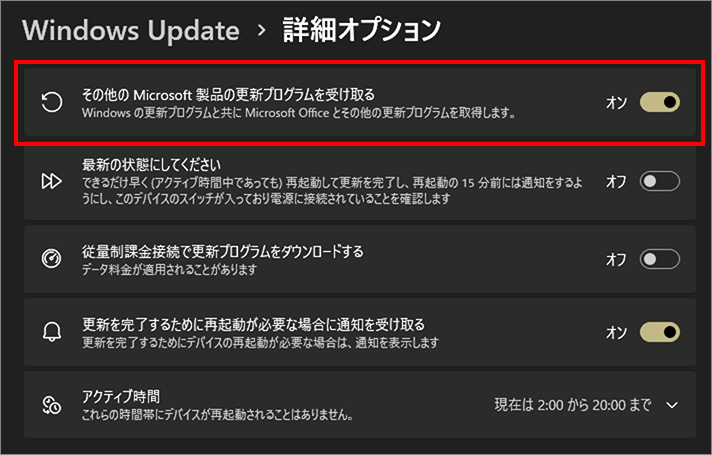
その他の Microsoft 製品の更新プログラムを受け取る
対象になる主な製品
オンの場合
オフの場合
注意点と使い分け
最新の状態にしてください
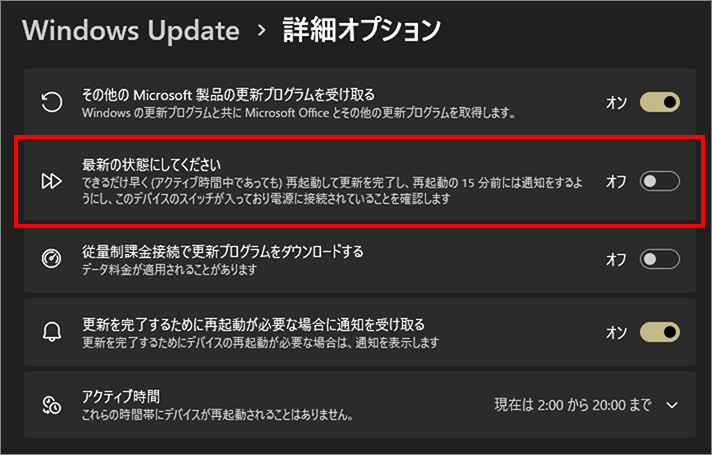
「最新の状態にしてください」ってタイトル、分かりにくい和訳ですよね。
要は、これを「オン」にすると強制的に再起動が起こるということです。(ただし、再起動の15分前に通知が入るので、それを見落とさなければ何の問題もないのですが。)
オンの場合
→ セキュリティを最優先したい人、新しい改善を早く取り入れたい人向け
オフの場合
→ 仕事用PCで安定性を重視したい人、更新による影響を最小限にしたい人向け
従量性課金接続で更新プログラムをダウンロードする
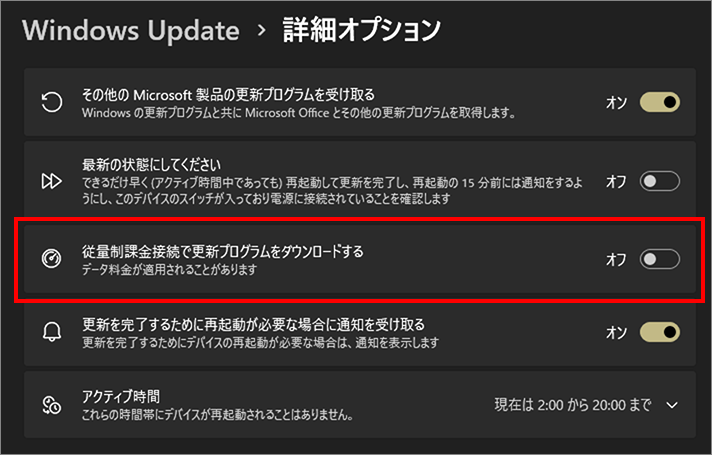
「従量性課金接続で更新プログラムをダウンロードする」は、通信量に応じて料金が発生する回線でも、Windows Updateを実行するかどうかを決める設定です。
オフにすると、テザリングやモバイル回線使用時の不要な通信量増加を防げます。通信費を抑えたい場合に役立つ項目です。
更新を完了するために再起動が必要な場合に通知を受け取る
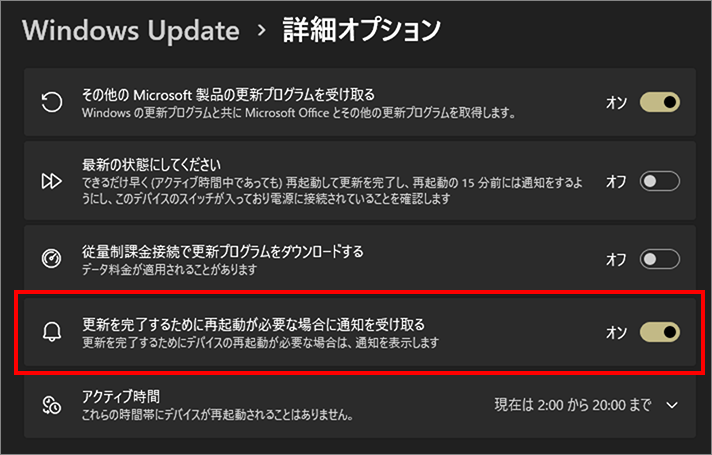
ここは、Windows Updateで更新後に再起動が必要になったとき、ユーザーに分かりやすく知らせるための設定です。
この項目をオンにすると、更新の適用に再起動が必要な場合、通知やアイコンで案内が表示されます。再起動を忘れたまま使い続けるのを防ぎ、更新を確実に完了させることができます。
オフにすると通知は控えめになり、再起動が必要なことに気づきにくくなります。
「朝起きたら編集中のデータが消えていた」では致命的なので、「オン」にして再起動の通知が表示されたらそこから先に進まない様にしましょう。
アクティブ時間
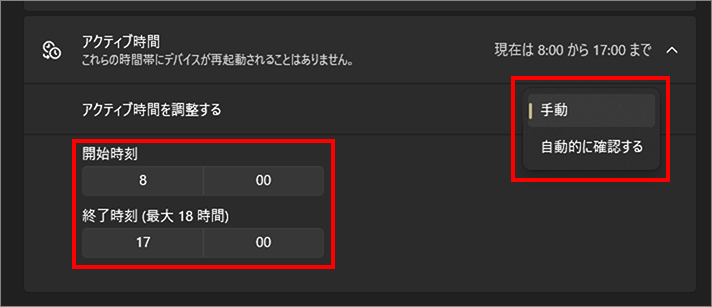
「アクティブ時間」とは PC やデバイスを使用している時間のことです。
この時間帯を指定することにより、再起動される時間をアクティブ時間外に設定することができます。
「自動的に確認する」を選べばPC がその時間帯を自動的に判定し、「手動」を選べばユーザーが時間帯を設定できます。
オプションの更新プログラム
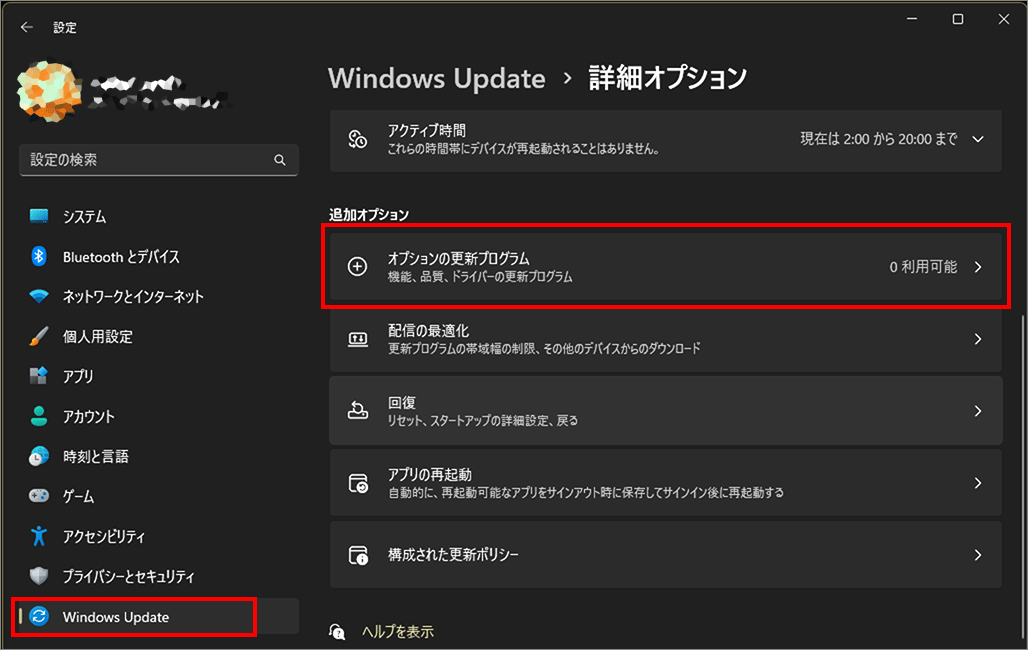
通常のWindows Updateでは、重要な更新(セキュリティ修正など)が自動で適用されます。一方、オプションの更新プログラムは、不具合の改善や互換性向上を目的とした“補足的な更新”が中心です。
ドライバーの更新などがこれにあたります。
配信の最適化
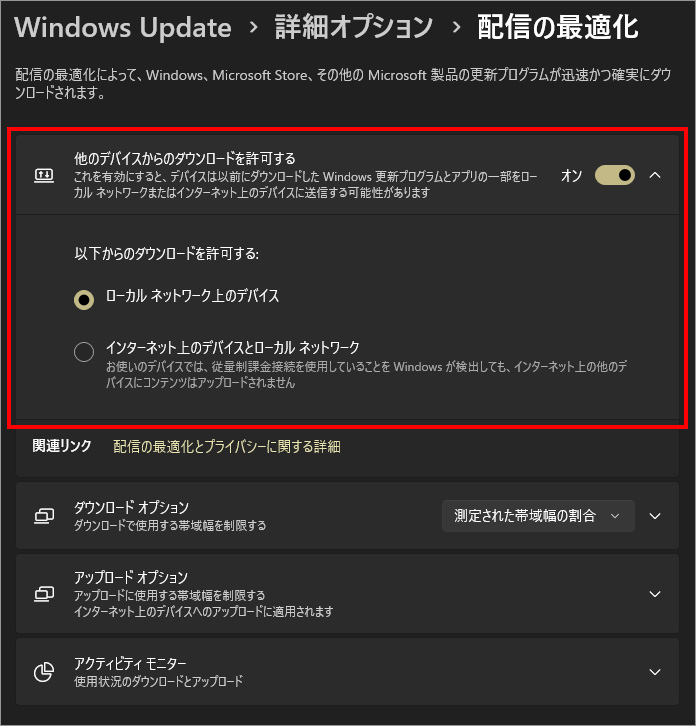
これは、ネットワークのトラフィックを減らす仕組みです。
すでに更新ファイルを入手しているPCがローカルネットワーク上または信頼出来る外部のネットワークにある場合、それをキャッシュサーバー代わりにして通信を減らせる仕組みです。
家庭で使っている Windows ではあまり意味がない(ネットワーク内で先にアップデートファイルをダウンロードしたPCのキャッシュを使える可能性が低い・そもそも複数のPCが無いなど)ですが「オン」のままでも問題ありません。
「インターネット上のデバイスとローカルネットワーク」ではなく「ローカルネットワーク上のデバイス」にしておきましょう。
ダウンロードオプション
現在の家庭用光回線では帯域に余裕があるため、配信の最適化のダウンロード/アップロードオプションを調整する必要が生じる場面はほとんどない。よって、ここの設定はする必要なしということです。なお、解説は下記をご覧ください。
絶対帯域幅制限
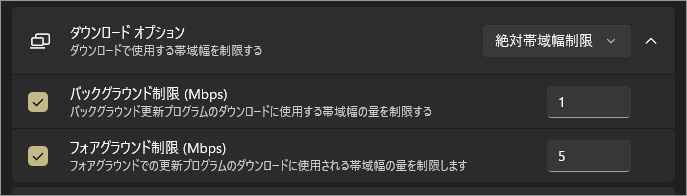
ダウンロード速度の上限を数値(Mbps)で固定する方式で、回線速度が変わっても、指定した上限は超えない。 → 常に一定の上限
(例)
測定された帯域幅の割合
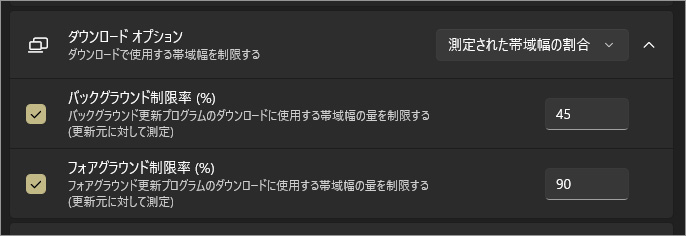
Windowsが測定した回線速度に対して、割合(%)で制限する方式で、回線が速ければ多く、遅ければ少なく使う。 → 回線速度に応じて可変
(例)
アップロードオプション
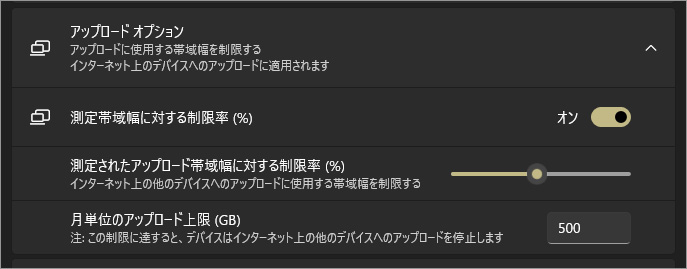
アップロードの設定とは自分のPCにダウンロード済みの更新プログラムを他のPCへコピーさせる場合の帯域幅の量の設定です。
ダウンロードとは違い、他人や他PCのために回線を使うかどうかを決める項目です。
こちらも前述と同じで、使用可能な回線速度のうち、どの程度をこれに割り当てるかということで、 低速回線で多く割り当てをすればインターネットの閲覧などに使う速度が低下します。
事例1:企業・学校など複数PC環境
この場合、時限的にアップロード帯域や月間上限を設定する意味がある。
事例2:一般家庭(PC1台)
→ 実質的に影響なし
アクティビティモニター
更新ファイルをダウンロードした時の状況が確認できます。
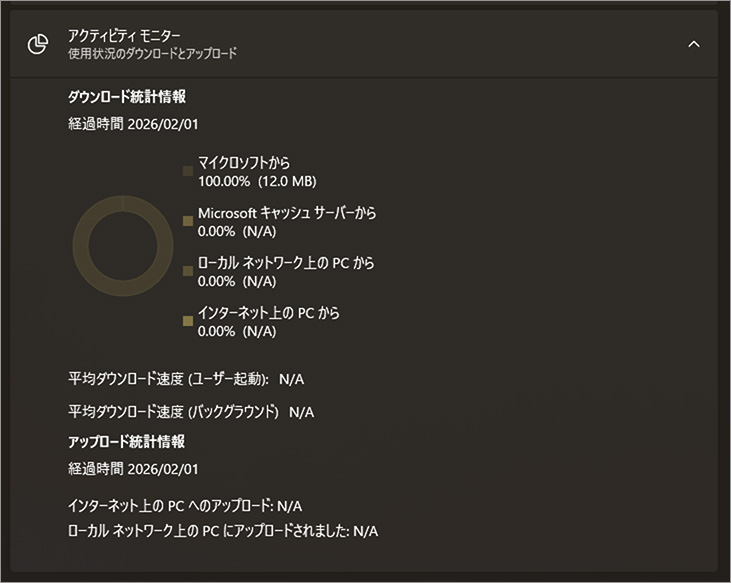
更新ファイルがどこから持って来られたかがわかるので、ローカルネットワーク上にPCがたくさんある環境であれば「配信の最適化」がどの程度効果があるかもはっきりするのでしょう。
上の画像の場合では、Microsoft から 12MB ほど更新ファイルをダウンロードしたと分かります。
また、アップロードの数値が大きければ、このPCが更新データの配信元として使われていることが分かります。
回復

回復(リセット、スタートアップの詳細設定、戻る)については下記で詳しく記載しています。
アプリの再起動

[ 設定>アカウント>再起動可能なアプリを自動的に保存し、再度サインインしたときに再起動する ]で詳しく記載しています。
構成された更新ポリシー
「構成された更新ポリシー」は、このPCに 管理者や組織によって設定された Windows Update のルールが適用されているかどうかを確認するための表示項目です。 ここは設定を変更する場所ではなく、現在どのような更新ポリシーが有効になっているかを確認するための情報表示専用の画面です。
企業や学校などの管理されたPCでは、グループポリシーやMDM(Intuneなど)を通じて、更新の延期や再起動制御、機能更新の固定といったルールが適用されることがあります。その場合、その内容がここに表示されます。
一方、一般的な家庭用PCでは、特別な管理ポリシーが設定されていないため、表示されても実質的な意味を持たないことがほとんどです。
この項目の役割は、「なぜ更新の挙動が通常と違うのか」「設定を変更しても反映されない理由は何か」といった疑問が生じた際に、原因が管理ポリシー側にあるかどうかを判断するための確認手段として存在しています。
Windows Insider Program
Windows Insider ProgramとはMicrosoft のリリース前のソフトウェアについて希望者に公開して評価をしてもらうためのものです。利用者はリリース前に新しいソフトの使い心地を体感でき、 Microsoft は無償でテスターを集められるというメリットがあります。
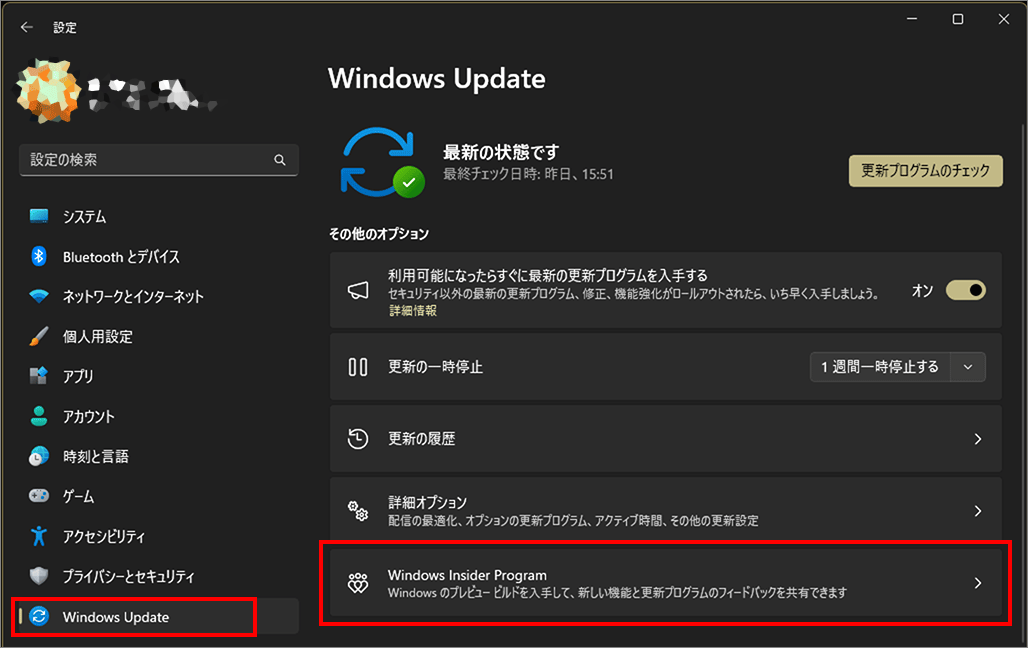
「Windows Insider Program」を選びます。
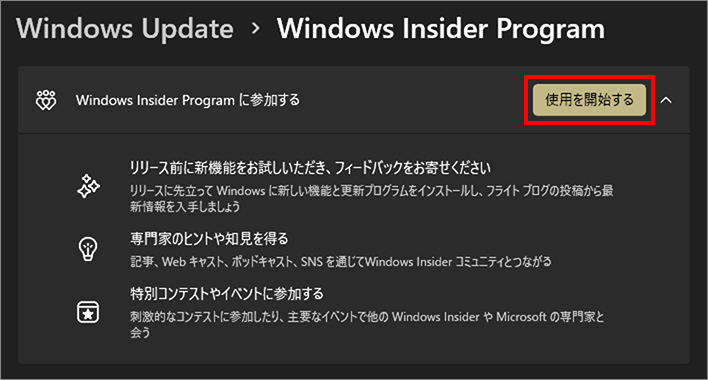
「Windows Insider Program」に参加してみます。「使用を開始する」を選びます。
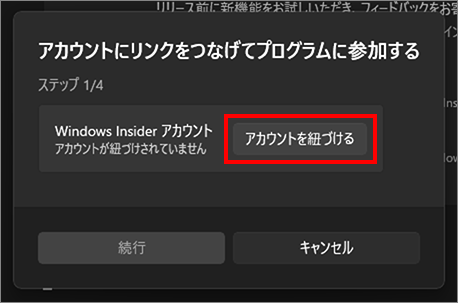
ステップ(1/4):「Windows Insider アカウント」と「Microsoft アカウント」を紐づけます。「アカウントを紐付ける」を選びます。
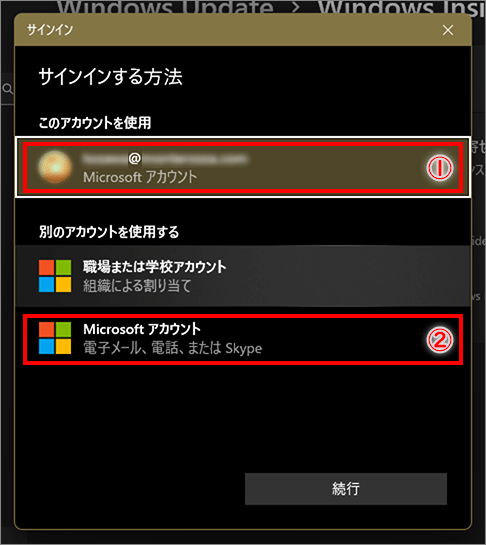
- Microsoft アカウントを持っている場合にはこれを選びます。(今回はこれを選び「続行」を押します。)
- 新規にMicrosoft アカウントを作る場合にはこちらを選びます。Microsoft アカウントは色々なところで使うので持っていない方は作っておくことをおすすめします。(社会人は特に。)
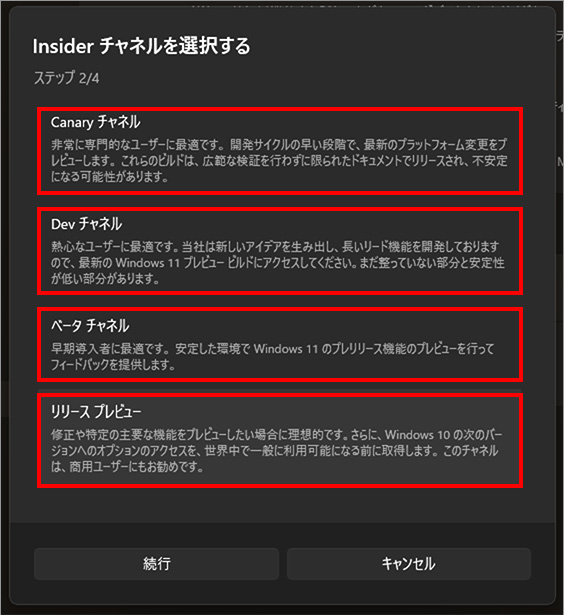
ステップ(2/4):Insider チャネルを選択します。4チャネルありますがお試し程度の気持ちであればベータチャネルまでに留めておきましょう。
ステップ(3/4):デバイスの契約をレビューする
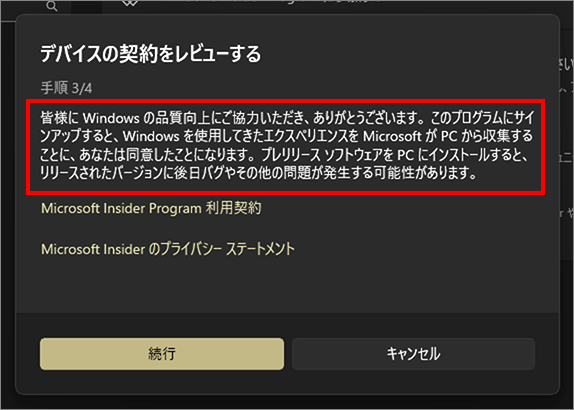
赤枠内に書かれている通り、正式にリリースされたプログラムではないので問題が発生する前提で使用してくださいと注意書きがあります。「続行」を押します。
ステップ(4/4):このデバイスを再起動して作業を完了します
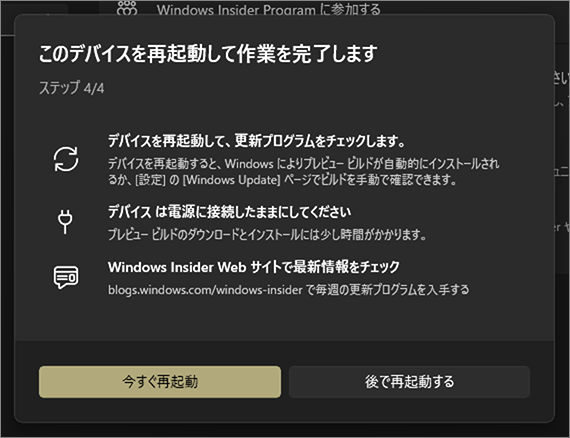
「いますぐ再起動」を押します。
再起動後に「Windows Insider Program」を確認すると下の画像のようにベータチャネルに参加しています。
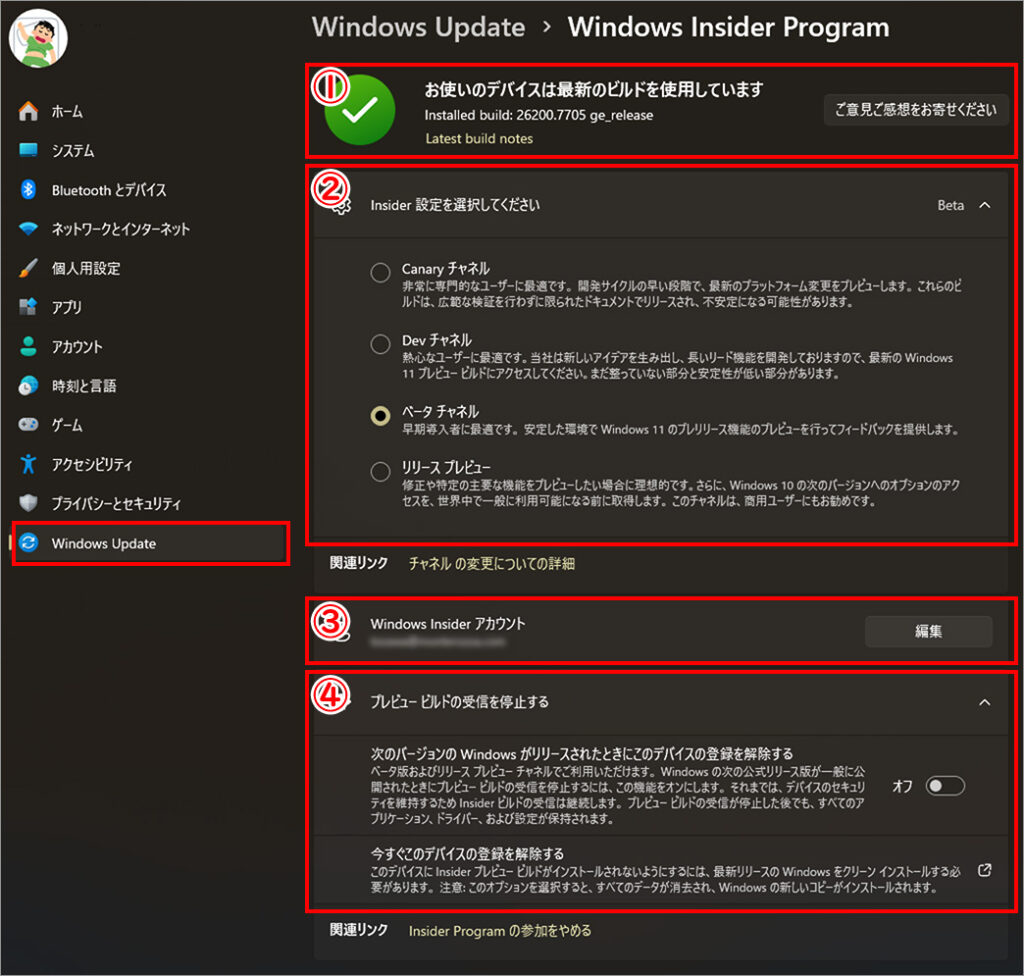
- ご意見ご感想をお寄せください
Microsoftへフィードバック(Windows ロゴ キー + F で開けます)を送るための導線。
「フィードバック Hub」アプリと連動しており、Insider Programの本来の目的である不具合報告や改善提案を促す項目。 - Insider 設定を選択してください
現在参加しているチャネル(Canary / Dev / ベータ / リリース プレビュー)を確認・変更するための項目。ベータチャネル参加中であれば、ここにその状態が表示される。 - Windows Insider アカウント
Insider Programに紐づけているMicrosoftアカウントの確認・変更用。
参加資格やフィードバックの紐づけに使われるため、ローカルアカウントでは表示されない。 - プレビュービルドの受信を停止する
Insider Programからの離脱設定。ベータやリリース プレビューの場合は、次の正式版リリース時に通常版へ戻す選択肢として機能する。
チャネルの変更
「Insider 設定を選択してください」で別チャネルを選ぶと、その場で設定自体は即時反映されますが、OSの状態がその瞬間に変わるわけではなく、実際の反映は次回の更新取得時になります。(この時点で再起動しても何も変わらない。)
チャネル間の注意点として、上位へ(Beta → Dev / Canary)の変更は比較的スムーズで、次の更新で即反映されることが多い。
しかし、下位へ(Dev → Beta / Release Preview)への変更は、ビルド系列が合わない場合は選択不可で、可能でも「次の正式リリースまで待つ」挙動になることがある。
WindowsのサインインアカウントとInsiderアカウントの違い
Windowsでは、Microsoftアカウントを使ってサインインしている場合でも、Windows Insider Programに参加する際には「Windows Insider アカウント」を別途指定する必要があります。これは同じMicrosoftアカウントを使っているように見えても、役割が異なる2種類のアカウントとして管理されているためです。
Windowsのサインインアカウントは、PCの利用者を識別するためのもので、ライセンス認証やOneDrive、Microsoft Store、設定の同期など、日常的なWindowsの利用全般に関わります。いわば「このPCを誰が使っているか」を示すためのアカウントです。
一方、Windows Insider アカウントは、Windows Insider Programへの参加者として登録するためのアカウントです。どのユーザーがInsiderとして参加しているかを識別し、プレビュービルドの配信やフィードバックの提出、評価データの紐づけなどに使われます。こちらは「Windowsのテストに誰が参加しているか」を管理するためのものです。
このように役割を分けていることで、Windowsをローカルアカウントで使いながらInsider ProgramだけMicrosoftアカウントで参加したり、検証用に別のMicrosoftアカウントをInsider専用として使い分けたりすることが可能になります。企業や検証環境での柔軟な運用を想定した設計とも言えます。
多くの個人ユーザーは、WindowsのサインインとInsider Programの両方に同じMicrosoftアカウントを使うため、二重に入力しているように感じますが、実際にはOSの利用者管理と、Insider参加者管理を意図的に分離しているだけです。
次のバージョンの Windows がリリースされたときにこのデバイスの登録を解除する
今すぐこのデバイスの登録を解除する
リンク先ページで言っていることを要約すると、
① 今すぐInsiderをやめられるかどうかは「状況次第」
によって、
が分かれる。
② 安全にやめられるのは限られたケースだけ
この条件がそろっていれば、
可能性がある。
③ 条件が合わない場合は初期化が必要
この場合は、
という方法しかない。
では、実際に止める手順は?
「次のバージョンの Windows がリリースされたときにこのデバイスの登録を解除する」で「オン」にすればそれで完了。あとは何もしなくても大丈夫。
オン/オフが出ない場合は初期化(クリーンインストール)する以外の方法はない。
以上、 Windows 11 Windows Update について(更新の一時停止・更新プログラムを取り消す・配信の最適化・Windows Insider Programなどなど)[設定>Windows Update]でした。

では、また~
コメント