

ここは、画面の表示サイズや配置方法を調整するための設定項目です。
文字やアイコンの大きさを変更する「拡大/縮小」、画面の精細さを決める「ディスプレイの解像度」、縦向き・横向きを切り替える「画面の向き」、複数モニターの表示方法を管理する「マルチ ディスプレイ」などをまとめて設定できます。
見やすさや作業効率に直結する基本項目が集まっているため、表示が小さすぎる・画面配置が思い通りにならないと感じたときに確認したいグループです。
設定の開き方

画面下の「スタートボタン(Windows アイコン)」をクリックし、現れた画面の右上の「設定」をクリックします。
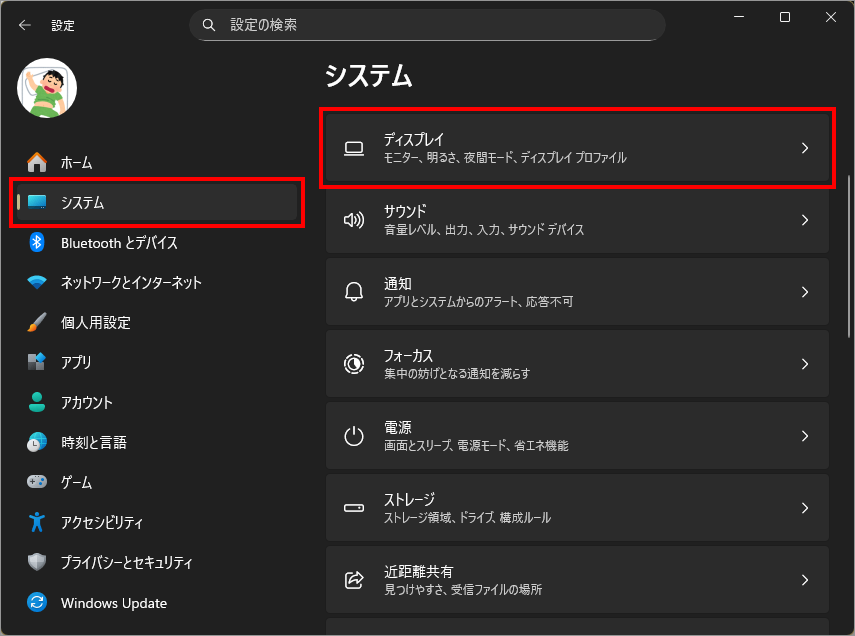
左メニュー「システム」を選択し、右側の「ディスプレイ」を選択します。
拡大/縮小
「拡大/縮小」は、画面の解像度を変えずに、文字やアイコン、ボタンなどの表示サイズだけを調整する設定です。 画面全体の精細さはそのままに、見やすさだけを改善できるのが特徴で、ノートPCや高解像度ディスプレイでは最初に確認したい基本項目になります。
文字やアイコンが小さく、目が疲れる、ノートPCを高解像度のまま使いたい、外部モニターを接続したら表示感が合わなくなったなど、「見えづらさ」を感じたときにここで調整をします。
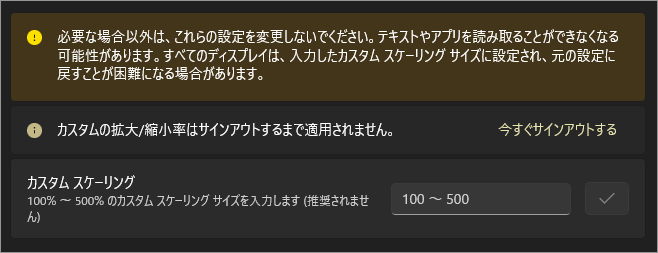
110%、120%と少しずつ上げていき、しっくりくる大きさを見つけます。いきなり拡大しすぎると操作ボタンが見えなくなったりするので注意します。
解像度との違い
拡大/縮小と解像度は混同されがちですが、役割は明確に異なります。
「文字が小さいから解像度を下げる」という対処は不要で、まず調整すべきなのは拡大/縮小です。
推奨値
拡大/縮小には、ディスプレイごとに推奨の倍率が表示されます。 これは画面サイズや解像度を考慮し、文字の読みやすさやUIの崩れにくさを基準にWindowsが判断した目安です。
推奨以外の倍率も選択できますが、アプリによっては表示が不自然になることがあるため、基本は推奨値を起点に調整するのが無難です。
マルチディスプレイ使用時の注意点
拡大/縮小はディスプレイごとに個別設定できます。
サイズや解像度が異なるモニターを併用している場合、ウィンドウを移動したときに文字サイズの印象が変わることがあります。
ディスプレの解像度
「ディスプレイの解像度」は、画面にどれだけ細かく、どれだけ多くの情報を表示できるかを決める設定です。 数値は「横×縦」のピクセル数で表され、1920×1080 や 2560×1440 といった形で表示されます。数値が大きいほど、画面はより精細になり、同時に表示できる情報量も増えます。

作業領域を広く使いたい、高解像度モニターの性能を活かしたい、外部ディスプレイ接続時に表示が合わないなどの場面で調整します。
拡大/縮小との役割の違い
解像度と拡大/縮小は、見た目に影響する点では似ていますが、役割はまったく異なります。
作業領域を広く使いたい場合は解像度、文字が小さくて見づらい場合は拡大/縮小を調整します。
推奨解像度
Windowsでは、ディスプレイごとに推奨の解像度が表示されます。 これはディスプレイの物理解像度に合わせた最適な設定で、文字や画像が最も自然に表示される値です。
推奨以外の解像度も選択できますが、
といった現象が起きることがあるため、基本は推奨解像度を使うのが無難です。
解像度を下げるとどうなるか
解像度を下げると、画面に表示される情報量は減りますが、その分、
という変化が起きます。「文字が小さいから解像度を下げる」という対処は一見正しく見えますが、多くの場合は拡大/縮小で対応したほうが画質を保てて使い易いのです。
画面の向き
「画面の向き」は、画面を横向きで使うか、縦向きで使うかを切り替える設定です。
通常のノートPCやデスクトップでは「横(横向き)」が標準ですが、用途や環境によっては縦表示のほうが作業しやすくなる場面もあります。

どんな場面で使われる設定か
画面の向きは、常に調整する設定ではありませんが、次のような場面で役立ちます。
普段は触らないが、特定の作業では効率が大きく変わる設定です。
画面が逆さま・縦になってしまったとき
誤操作やショートカットキーの影響で、
といった状態になることがあります。その場合でも、「画面の向き」を元の設定に戻せばすぐに解決できます。
マルチディスプレイ使用時の注意点
画面の向きは、ディスプレイごとに個別設定されます。ノートPCは横向き、外部モニターは縦向き、といった使い分けも可能で、片方だけ回転させることも出来ます。
マルチディスプレイ
「マルチ ディスプレイ」は、複数の画面を接続したときに、どのように使うかを決めるための設定です。
ノートPCに外部モニターをつないだ場合など、画面が2つ以上になると、この項目が表示され、画面の使い方を細かく制御できるようになります。
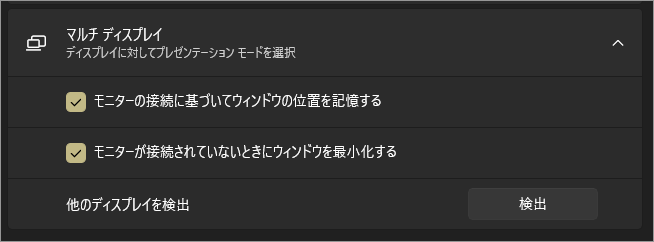
モニターの接続に基づいてウィンドウの位置を記憶する
外部モニターを接続・取り外しした際に、ウィンドウの配置を元の状態に戻すための設定です。
このチェックを有効にしておくと、
それぞれで、ウィンドウが極端な位置に移動したり、画面外に残ったりするのを防げます。ノートPCと外部モニターを頻繁に使い分ける人には、有用な項目です。
モニターが接続されていないときにウィンドウを最小化する
外部モニターを取り外した瞬間に、その画面に表示されていたウィンドウを自動的に最小化する設定です。
この設定をオンにしておくと、
といったトラブルを防げます。マルチディスプレイ使用者は、オンにしておくと安心な項目です。
他のディスプレイを検出
通常は自動認識されますが、
といった場合に使います。
ディスプレイの詳細設定(関連設定)
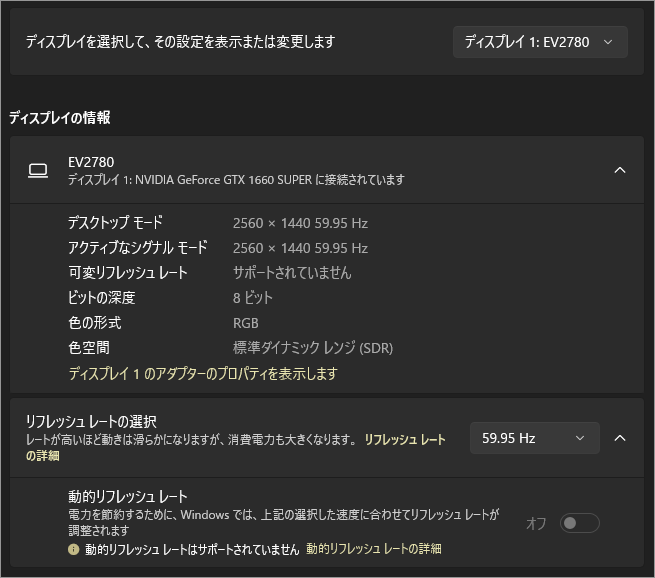
ディスプレイを選択して、その設定を表示または変更します
この項目で、詳細設定を表示・変更するディスプレイを切り替えます。
選択したディスプレイに対して、ディスプレイの情報、リフレッシュレートといった下位項目の内容が切り替わります。
ディスプレイの情報
「ディスプレイの情報」は、選択したディスプレイの仕様や現在の表示状態を確認するための情報表示専用項目です。今その画面がどんな条件で動いているかを把握するための場所です。
この項目は、普段の操作ではほとんど開かれませんが、次のような場面で役立ちます。
状態を把握するために見る場所になります。
リフレッシュレートの選択
リフレッシュレートの基本的な考え方
リフレッシュレートは、一般的に次のような値で表示されます。
高い数値ほど快適になりますが、すべてのディスプレイが高リフレッシュレートに対応しているわけではありません。
どんなときに変更する設定か
この項目を触るのは、主に次のような場面です。
逆に、表示に不満がなければ変更する必要はありません。
高いリフレッシュレートが表示されない理由
リフレッシュレートの選択肢は、
によって制限されます。
そのため、「高性能モニターなのに選べない」 「ノートPC画面では60Hzしか出ない」 といった状態の時には、設定ミスではなく仕様上の制限であることが多いのです。
動的リフレッシュレート
動的リフレッシュレート(DRR)は、画面の動きに応じてリフレッシュレートを自動で切り替える機能です。 文字入力や静止画中心のときは低いHz、スクロールやペン操作など動きがあるときだけ高いHzに切り替え、滑らかさと省電力を両立します。
ただし、この機能は対応条件がかなり限定的です。
このため、外部モニターでは使えないことがほとんどで、設定に表示されていてもグレーアウトして選べない場合があります。
グラフィック(関連設定)
描画処理やアプリごとのGPUの使い方を制御する場所です。
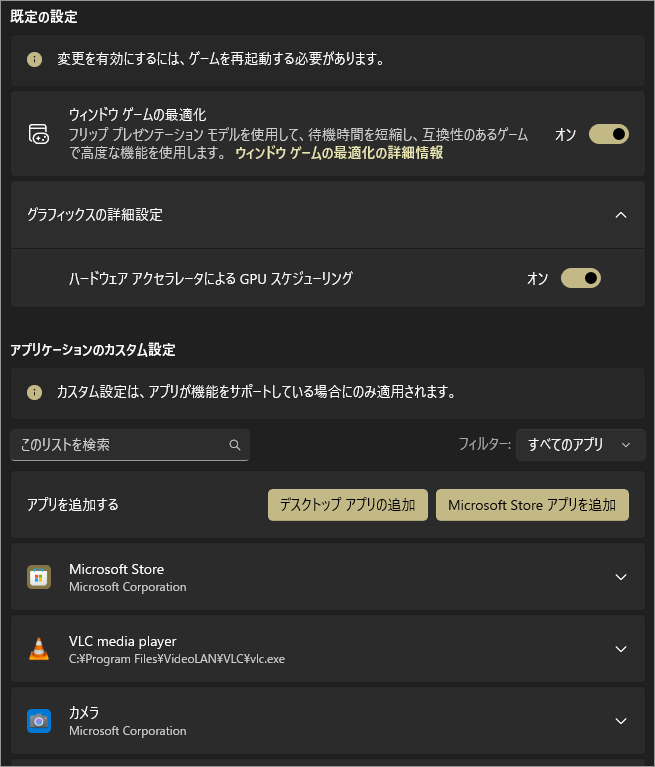
ウィンドウ ゲームの最適化
これは、ウィンドウ表示のゲームをフルスクリーンに近い状態で最適化する機能。従来はフルスクリーン専用だった最適化処理を、ウィンドウモードのゲームにも適用することで、
を狙う設定です。ゲームをしない人にとっては、触る必要のないところです。
グラフィックの詳細設定(ハードウェアアクセラレータによるGPUスケジューリング)
これは、GPUの処理管理をCPUではなくGPU自身に任せる仕組みです。対応環境では、
効果がありますが、GPU・ドライバー・Windowsのすべてが対応していないと使えません。表示されていてもオフ固定、または選べない場合は仕様です。
アプリケーションのカスタム設定
ここが「グラフィック」項目の中核。
アプリごとに、どのGPUを使うか・どの描画モードで動かすかを指定する場所です。
をアプリ単位で割り当てられる。 動画編集・3D・ゲームなど、特定アプリの動作を調整したい人向けで、通常使用では触らなくても問題なし。
アプリケーションのカスタム設定は、複数のGPUを搭載した環境で、アプリごとに使用するGPUを指定するための設定です。
GPUが1種類しかないPCでは、選択肢が表示されていても実際のGPU切り替えは行われません。
以上、Windows 11 画面の表示倍率や解像度、向きを調整し、複数画面の配置を設定する[設定>システム>ディスプレイ]でした。

では、また~
コメント