

Windows 11で表示される通知の出し方や内容をまとめて管理する設定画面です。
アプリごとに通知のオン・オフを切り替えたり、ロック画面への表示可否、通知音の有無などを細かく調整できます。
集中したいときに通知を一時的に抑える設定も行え、不要な通知を減らしながら、必要な情報だけを受け取れるように整えることができます。
作業中や会議中など、状況に合わせて通知環境を最適化するための重要な調整場所です。
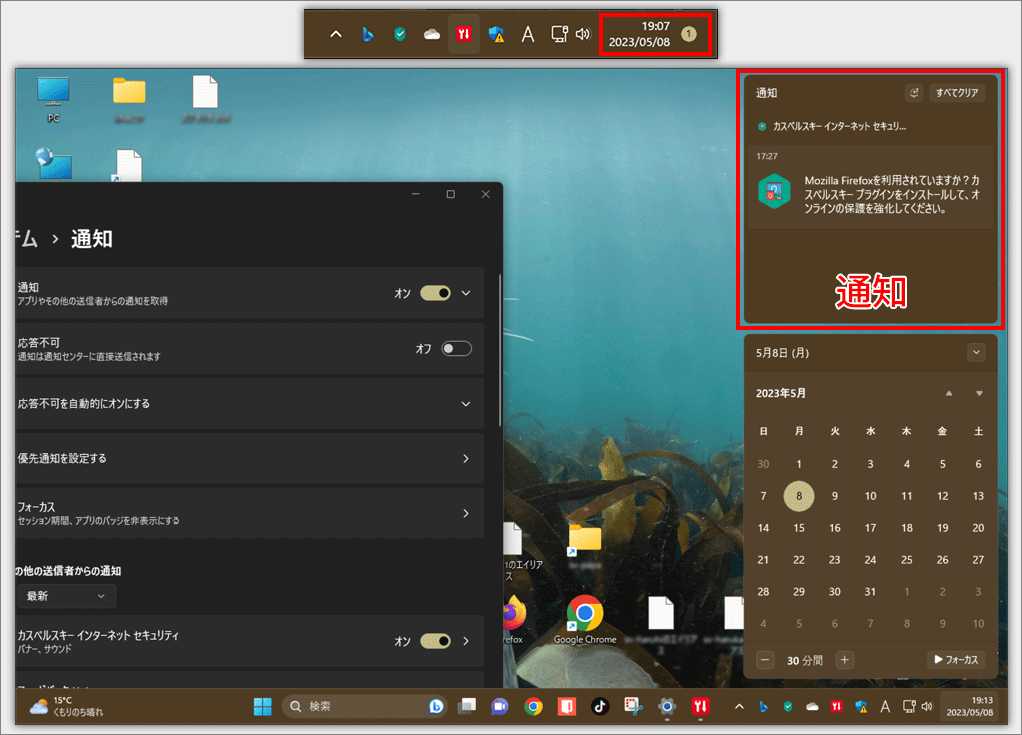
設定の開き方

画面下の「スタートボタン(Windows アイコン)」をクリックし、現れた画面の右上の「設定」をクリックします。
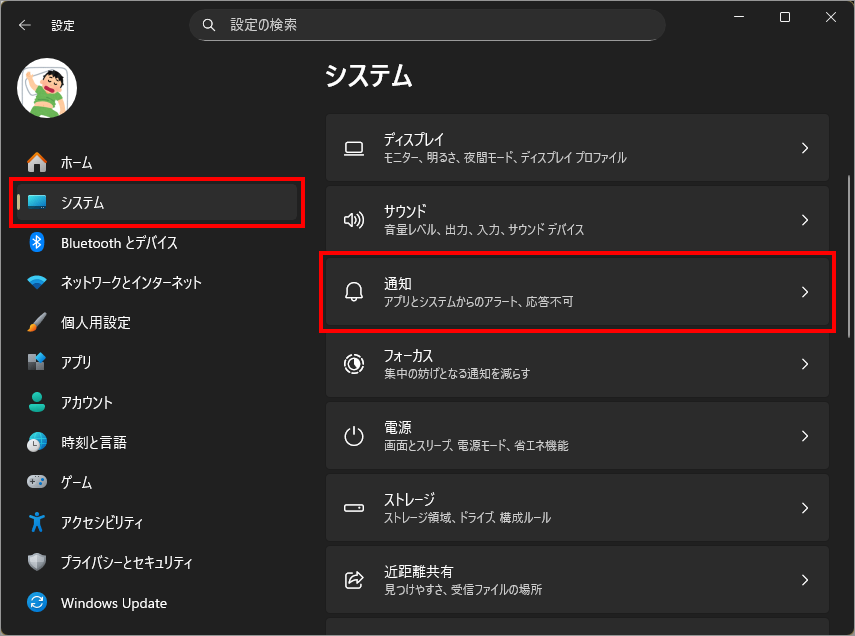
左メニュー「システム」を選択し、右側の「通知」を選択します。
通知
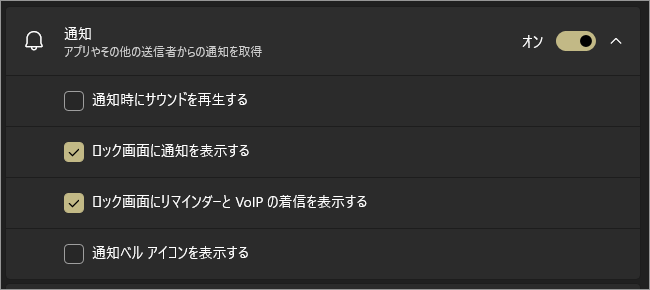
「通知」の「オン/オフ」のトグルが最上位。ここをオフにすると、下位の設定やアプリ別通知もすべて無効になります。
通知時にサウンドを再生する
この設定は、通知が表示されるときに音を鳴らすかどうかをまとめて制御する項目です。
オンにすると、アプリからの通知が届いた際に通知音が再生され、オフにすると画面表示のみで音は鳴りません。
会議中や作業に集中したいときはオフにしておくと、突然の通知音に邪魔されずに済みます。一方で、画面を見ていない時間が多い場合は、音が鳴ることで通知に気づきやすくなります。
なお、この設定は全体の音の有無を決めるもので、通知そのものを無効にするわけではありません。
ロック画面に通知を表示する
この項目は、サインイン前のロック画面に通知内容を表示するかどうかを設定します。
オンにすると、PCを操作していない状態でも、新着メールやメッセージなどの通知を確認できます。↓
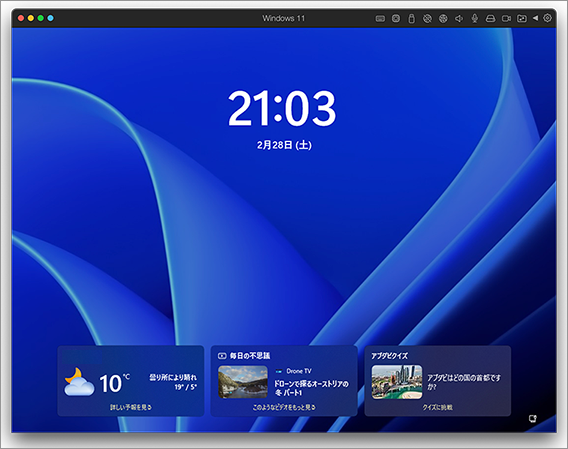
ただし、ロック画面に通知を表示すると、周囲の人から内容が見えてしまう可能性があります。
外出先や共有環境で使うPCでは、プライバシー保護のためにオフにしておくのも一つの選択です。
ロック画面にリマインダーと VoIP の着信を表示する
この設定は、ロック画面に表示する通知を重要なものだけに限定するための項目です。
オンにすると、予定のリマインダーや通話アプリ(VoIP)の着信など、見逃したくない通知だけがロック画面に表示されます。
すべての通知をロック画面に出すのは不安だけれど、予定や着信だけは確認したい、という場合に便利な設定です。
通知レベル アイコンを表示する
この項目は、通知が届いていることを示すアイコンを表示するかどうかを設定します。
オンにすると、タスクバーや通知領域に通知の有無が分かるアイコンが表示され、未確認の通知があることに気づきやすくなります。
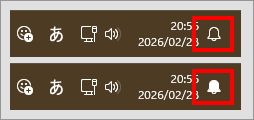
オフにした場合でも通知自体は届きますが、視覚的なサインが減るため、通知を見逃しやすくなる点には注意が必要です。 通知をこまめに確認したい人は、オンにしておくと安心です。
応答不可

応答不可を手動で切り替えます。「オン」にすればポップアップ通知されないので集中力が途切れる事もありませんが、後で通知センターの確認をお忘れなく。
応答不可を時間帯で切り替える設定はすぐ下の項目「応答不可を自動的にオンにする」にあります。
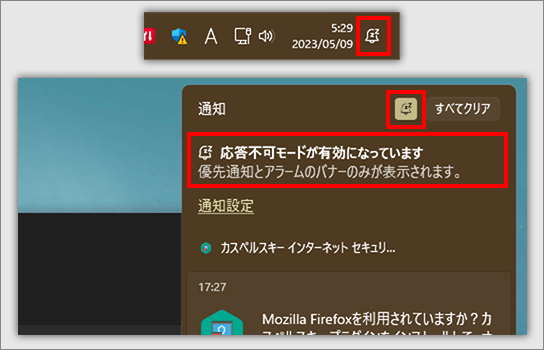
応答不可を「オン」にするとタスクバー右側にアイコンが現れ、通知センター最上部にメッセージも表示されます。
応答不可を自動的にオンにする
応答不可の自動オンは、通知を消す設定ではなく、集中を守るための一時的な制御。
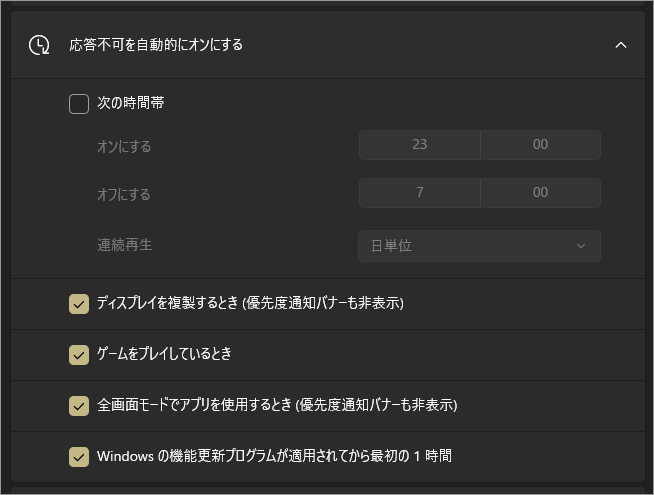
優先通知を設定する

この項目は通常時の通知設定ではなく、上記の「応答不可モード」がオンのときだけ効く例外ルール。
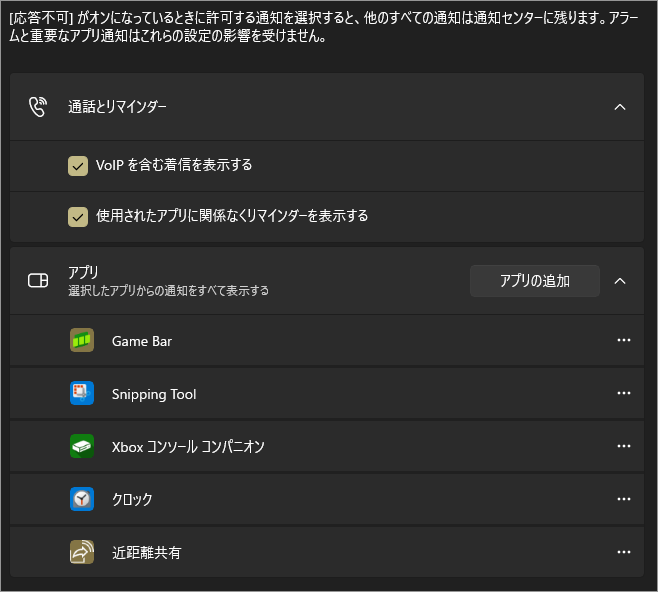
通話とリマインダー
この2つはアプリ個別設定とは無関係に通す“特別枠”。
アプリ
「アプリ別通知オンオフ」と混同されやがちですが、ここは通知を止める場所ではなく、止めた中から通す場所になります。
フォーカス
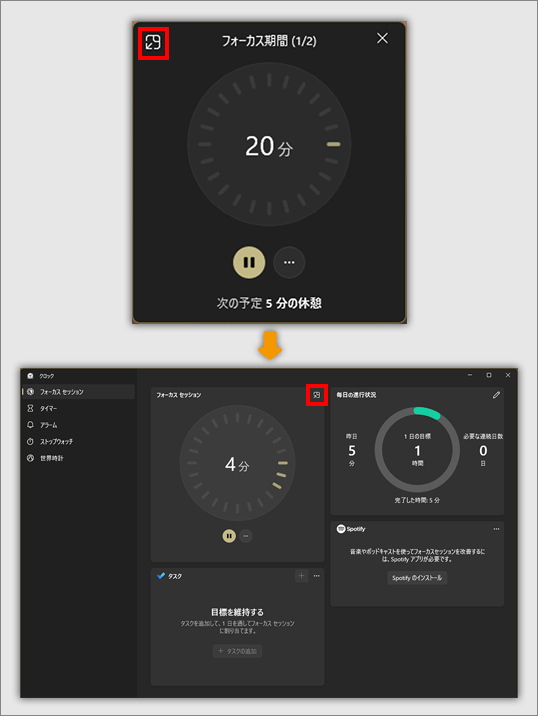
フォーカスについては下記の記事で触れています。
アプリやその他の送信者からの通知
「アプリやその他の送信者からの通知」は、Windows 11に通知を送ってくるすべてのアプリ・機能の一覧です。 ここに並ぶ項目ごとに、通知を出すか出さないかを個別に管理できます。
この一覧には、次のような送信者が含まれます。
「アプリ」と書かれていますが、純粋なアプリ以外も含まれます。
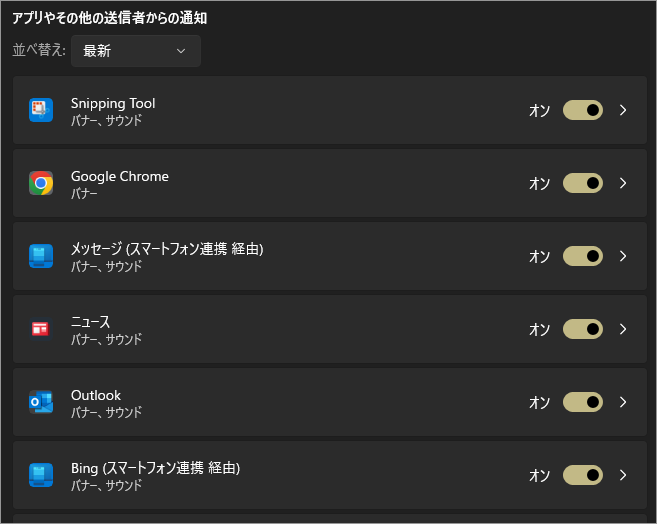
通知を個別に設定したい場合はアプリごとに通知を「オフ/オフ」にする事もできます。
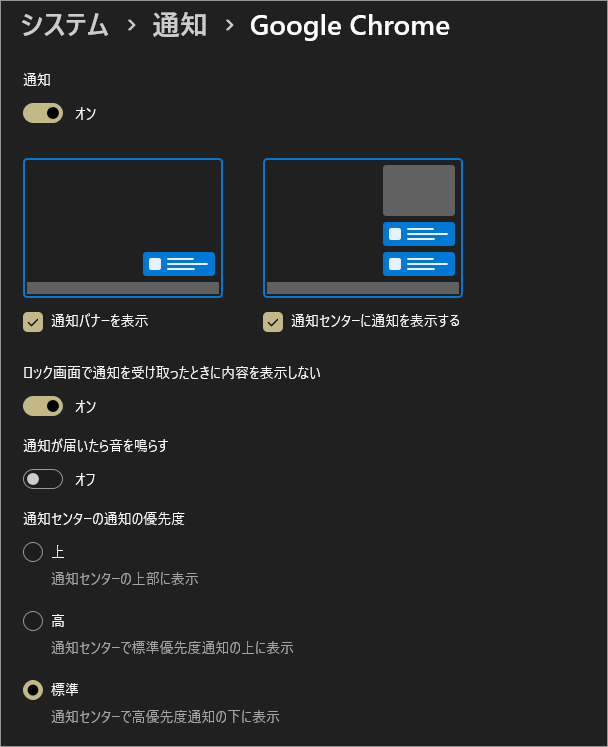
送信者名(アプリ名)をクリックすると、そのアプリ専用の通知設定画面が開きます。ここでは単なるオン・オフだけでなく、次のような細かい調整が可能です。
「通知は欲しいが、作業中にポップアップは出したくない」といった現実的な使い分けができるのが、この階層の役割です。
キーボード操作からのインジケーター

「キーボード操作からのインジケーター」は、通知バナーやアプリ通知とは別物です。
これは、キーボード操作に関連して画面に一時的に表示される視覚的なインジケーターの位置を指定する設定です。
対象になるのは、次のような場面です。
「通知」という名前の設定画面にありますが、情報を知らせるポップアップというより、操作フィードバックの表示位置調整になります。
次のような操作をすると、画面上にインジケーターが一瞬表示されます。
これらはすべて、「今どんな操作が行われたか」を視覚的に知らせるための表示です。
以上、Windows 11 通知の表示方法やアプリ別の通知オンオフを管理する[設定>システム>通知]でした。

では、また~
コメント