

ここは、パソコン起動時やロック時に表示される画面の見た目や情報を調整するための設定項目です。
背景を画像・スライドショー・Windows スポットライトから選択できるほか、日付や時刻、天気、通知など最低限の情報を表示するかどうかも設定できます。
実用性よりも視覚的な演出の要素が強い画面ですが、必要な情報だけに絞ることで、起動時の印象をすっきり整えることが可能です。
毎日目にする画面だからこそ、自分の使い方に合わせて調整しておくと、操作時の快適さや満足度が高まります。
設定の開き方

画面下の「スタートボタン(Windows アイコン)」をクリックし、現れた画面の右上の「設定」をクリックします。
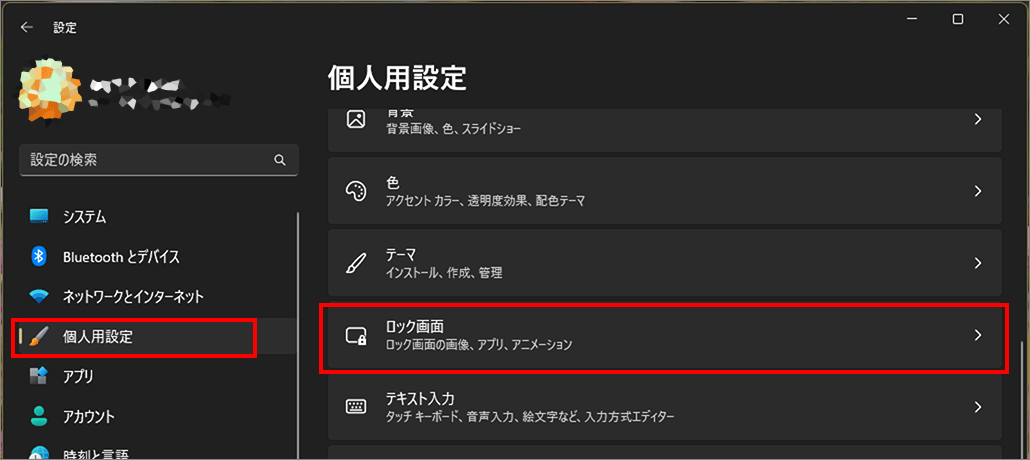
左メニュー「個人用設定」を選択し、右側の「ロック画面」を選択します。
ロック画面を個人用に設定
ロック画面とは
Windowsにサインインする前や、PCを一時的にロックしたときに表示される画面のことです。
パスワードやPIN、指紋認証などで本人確認を行う前に表示され、セキュリティを保つための待機画面としての役割を持ちます。
Windows 11では、ロック画面に背景画像やスライドショー、Windows スポットライトを設定できるほか、時刻や日付、天気、通知などの簡易情報を表示できます。これにより、サインイン前でも最低限の情報を確認できます。
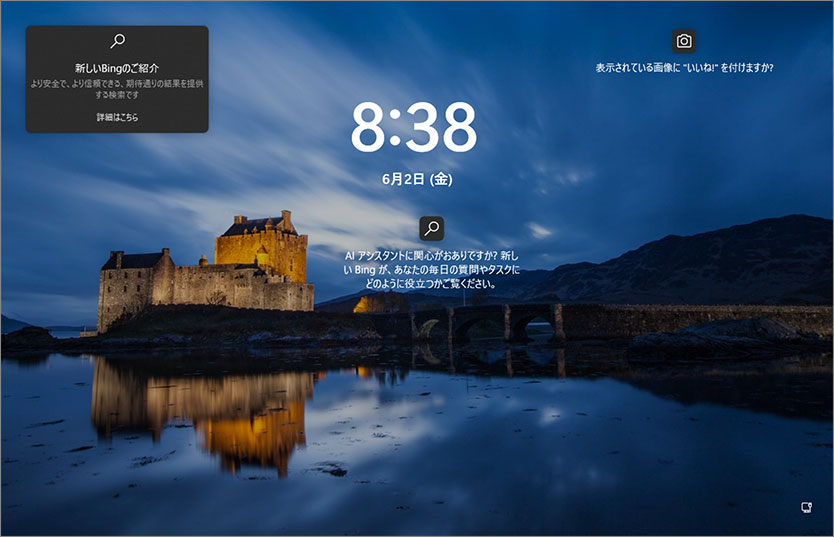
これがロック画面です。(画像は設定により異なります。)コンピューターから離れるとき、他の人に画面を見られたり、操作されるのを防ぐためのロックされた画面です。
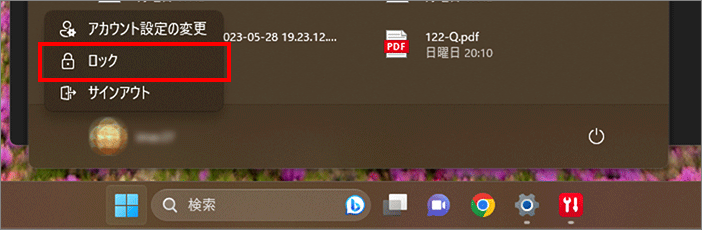
PC起動後のサインインする手前の画面やスリープから復帰した画面のことを指し、下の画像のように手動でもロック画面に移行できます。
Windows スポットライト
「ロック画面を個人用に設定」で「Windows スポットライト」を選んだ場合。
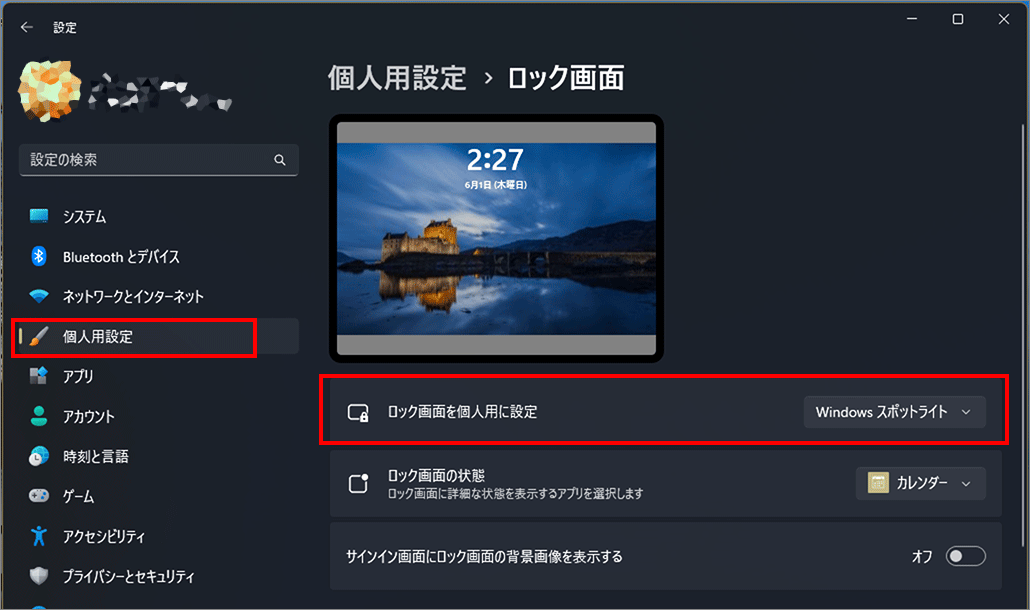
「Windows スポットライト」ではロック画面に毎日新しい画像が表示されます。追加の画像は継続的にダウンロードされます。毎日自動で切り替わる高品質な写真を表示できる反面、細かなカスタマイズはできない演出重視の設定です。
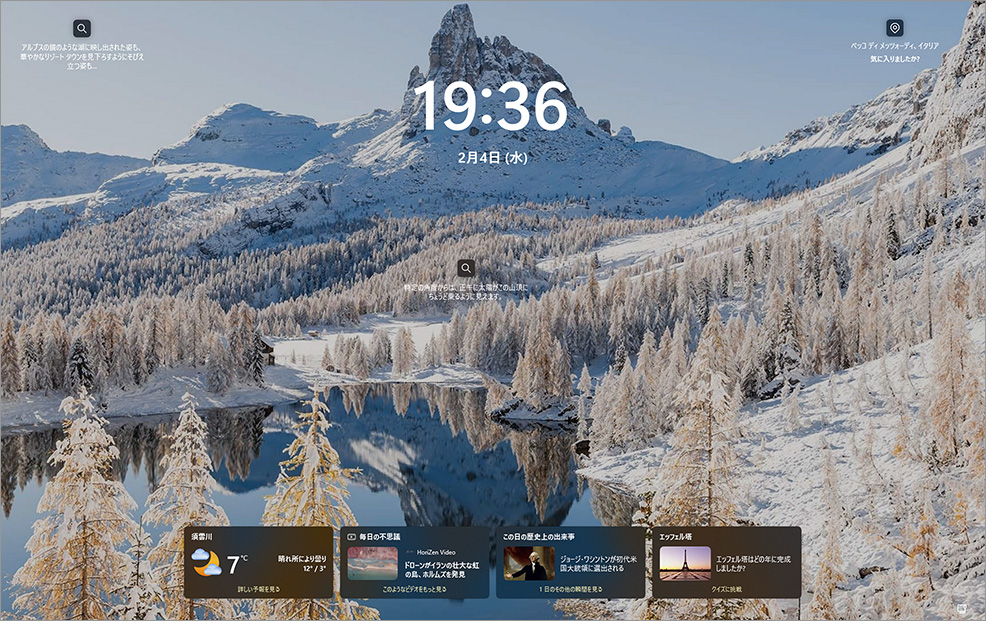
↑ロック画面には、撮影地・写真の簡単な説明・「この写真は気に入りましたか?」という評価リンクが表示されます。評価を続けることで、好みに近い写真が表示されやすくなる仕組みです。
画像
「画像」は、ロック画面の背景を1枚に固定し、見た目を安定させたい人に向いた設定です。
「ロック画面を個人用に設定」で「画像」を選んだ場合。
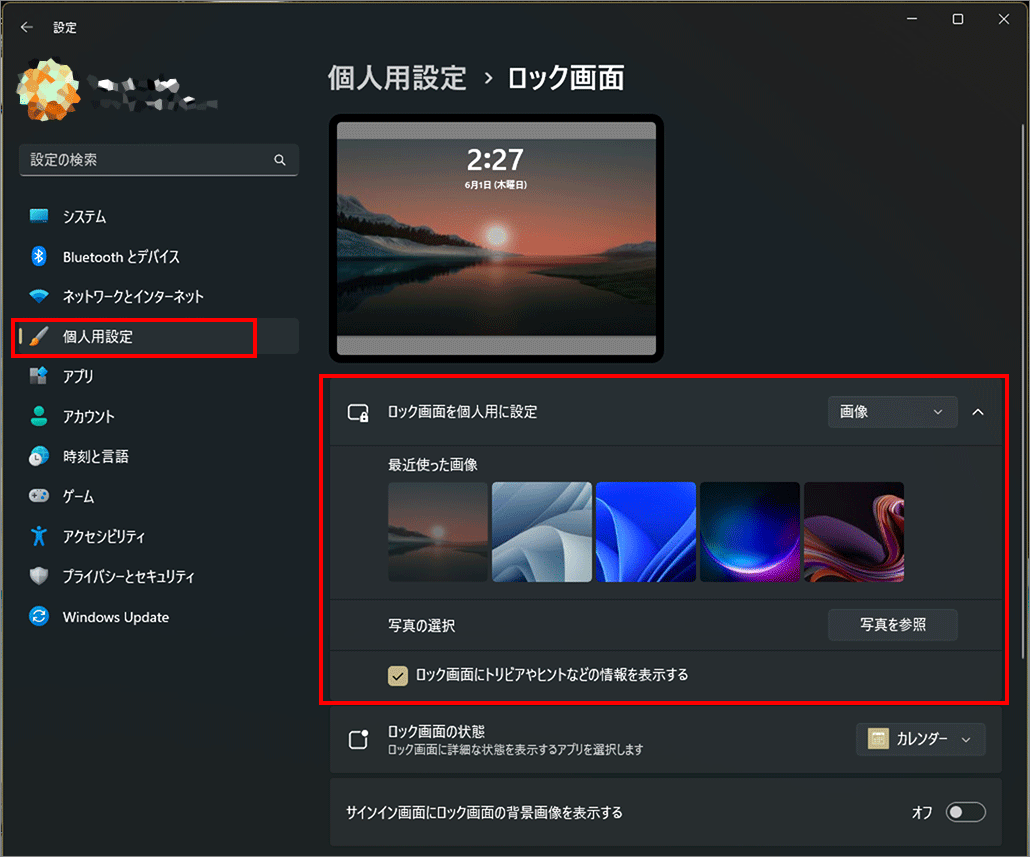
ロック画面に指定する画像は、「最近使った画像」が下に表示されるのでその中から選ぶか、「写真を参照」で画像ファイルを指定することも可能です。指定した画像に固定されます。
「ロック画面にトリビアやヒントなどの情報を表示する 」とはロック画面に表示されている画像の説明や Windows の使い方・ヒントなどを表示する事です。
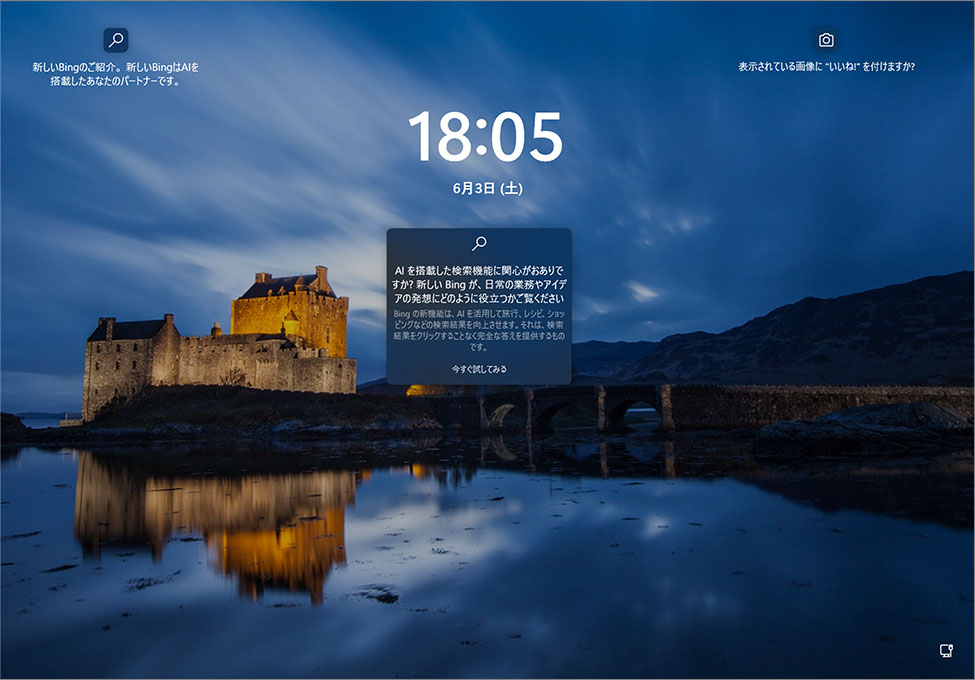
画像にトリビアやヒントが表示されています。
スライドショー
スライドショーは複数の画像を楽しめる自由度の高い設定ですが、表示の安定性や電力消費には注意が必要です。
「ロック画面を個人用に設定」で「スライドショー」を選んだ場合。
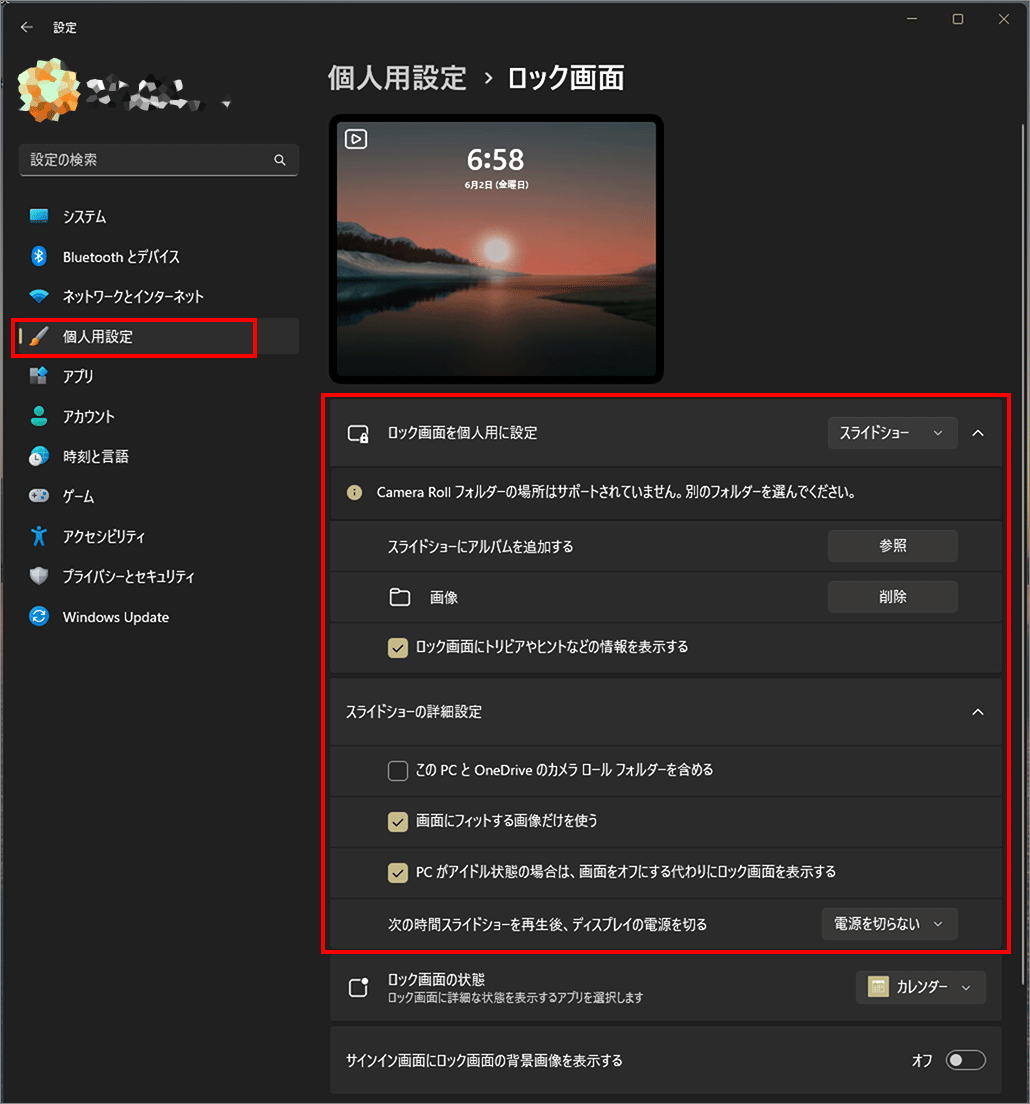
ロック画面の状態
「ロック画面の状態」は、ロック画面に表示する最小限の情報を1つだけ選ぶ、実用性重視の設定項目です。
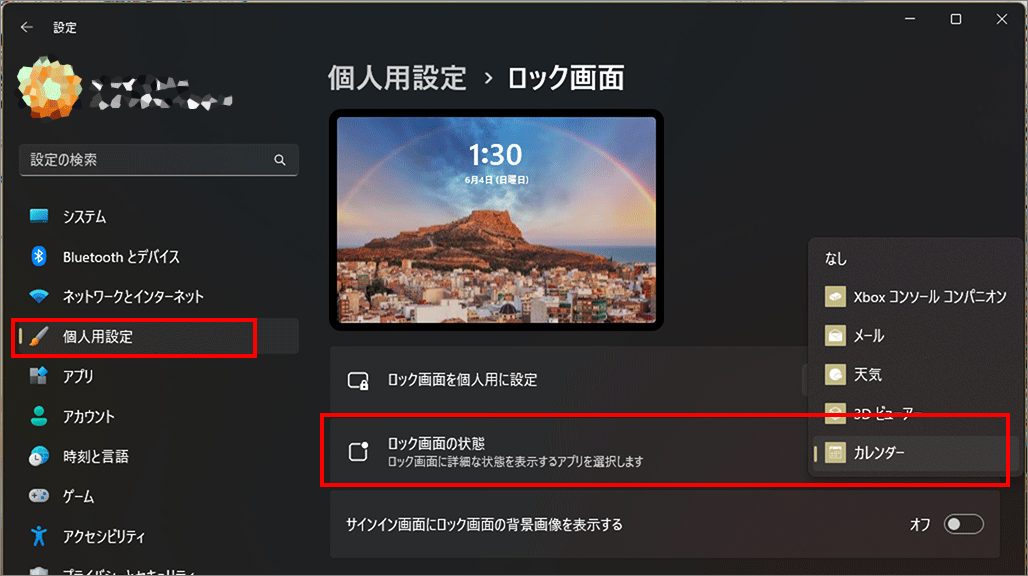
ロック画面の時に追加情報として表示するものを選ぶことができます。
選択できるものとして、Xbox コンソール コンパニオン/メール/天気/3D ビューアー/カレンダーがあります。
サインイン画面にロック画面の背景画像を表示する
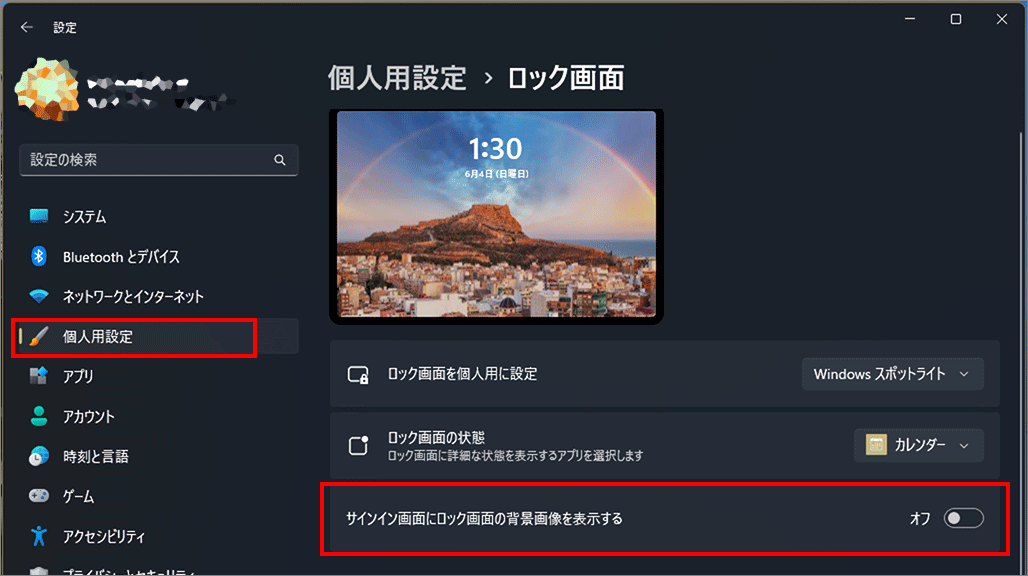
ロック画面でエンターキーを押すとサインイン画面になります。 そのサインイン画面にも同じように画像を表示するかしないかの設定ができます。
サインイン画面でパスワードを入れるか否かは設定で変更できます。下の画面はパスワード入力を省略している場合です。
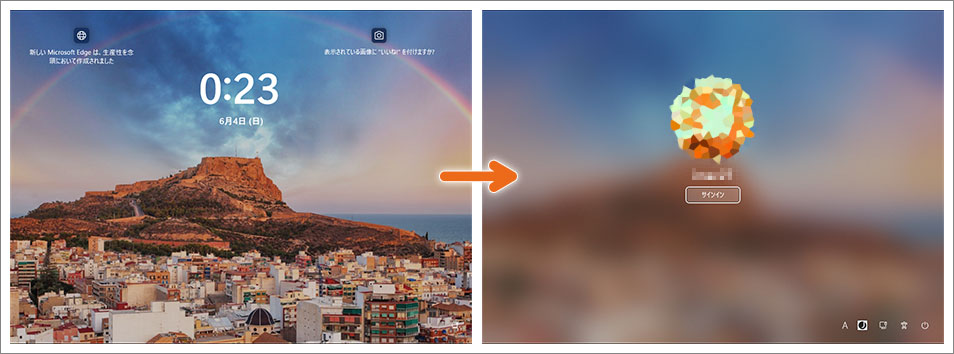
「オン」にすればサインイン画面にも画像が表示されます。
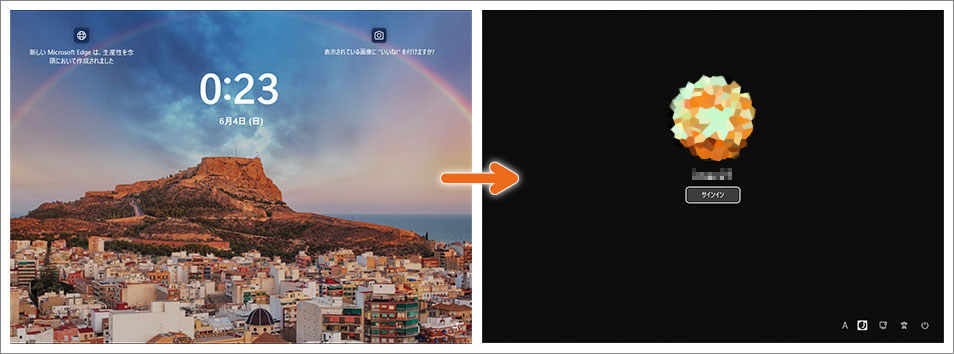
「オフ」にすればサイン画面には画像が表示されません。
以上、 Windows 11 ロック画面の背景や通知表示、サインイン前の見た目を設定する[設定>個人用設定>ロック画面]でした。

では、また~
コメント