

Windows 11の設定メニューには、普段ほとんど触らない項目がいくつもあります。 その中のひとつが、「ダイヤルアップ」です。
スマートフォンも光回線も当たり前の時代に、なぜダイヤルアップという言葉が残っているのでしょうか。 実はこの項目、単なる昔の名残ではありません。
この記事では、Windows 11の「ダイヤルアップ」設定がどんな役割を持っているのか、そしてどんな人が使う可能性があるのかを解説します。
設定の開き方

画面下の「スタートボタン(Windows アイコン)」をクリックし、画面内の「設定」をクリックします。
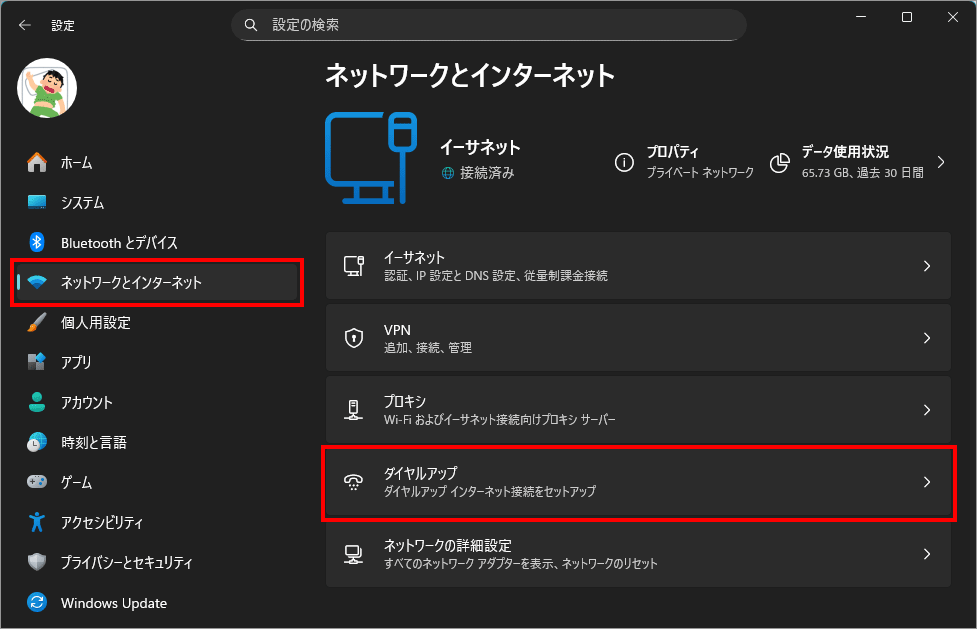
メニュー「ネットワークとインターネット」を選択し、右側の「ダイヤルアップ」を選択します。
ダイヤルアップとは何か

かつてWindowsが一般家庭に広まり始めた頃、インターネット接続といえば一般人にとってはダイヤルアップ接続の選択しかありませんでした。
Windows 95や98の時代、モデムを通じて固定電話回線(スマホなどないので当然固定電話回線で、黒電話も現役の時代であり、連絡手段は固定電話か公衆電話だけ)に接続し、「ピーヒョロロ…」という独特の接続音を聞きながら、無事につながるかハラハラして待った記憶がある人も多いはず。
接続中は電話が使えず、通信速度も非常に遅いものでしたが、それでも世界とつながった感覚は特別なものでした。
こうした時代を経てネット環境は大きく進化しましたが、Windowsには当時の接続方式を引き継ぐ仕組みが今も残されています。それが、現在の設定画面にある「ダイヤルアップ」項目です。
ダイヤルアップとは、もともと固定電話回線を使ってインターネットに接続する方式のことです。
という、現在ではほぼ使われていない接続方法です。
ただし、Windows 11の「ダイヤルアップ」項目は、単なる昔の固定電話回線専用ではありません。
Windows 11に残っている理由
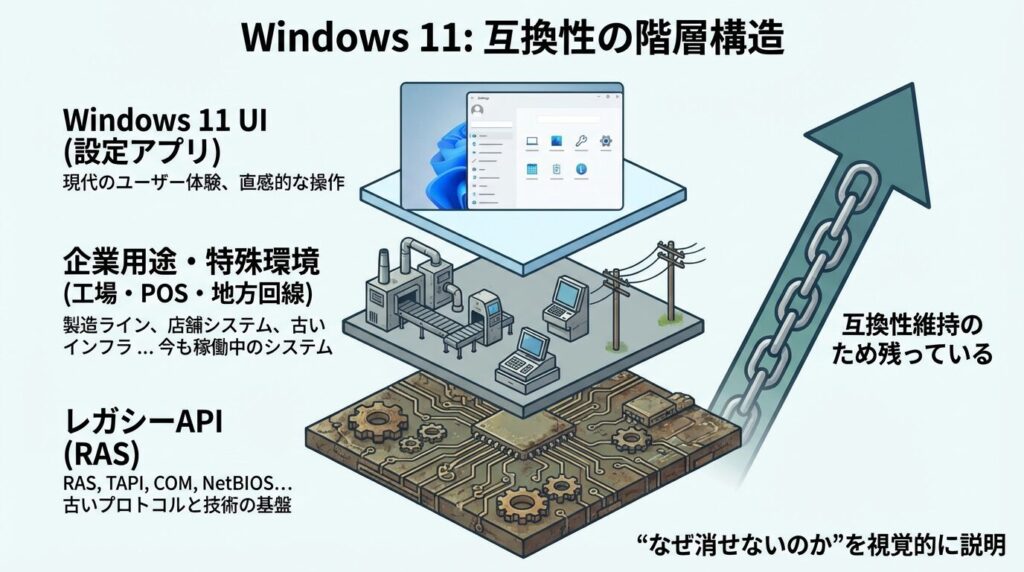
Windows 11の「ダイヤルアップ」設定は、主に次の用途のために残されています。
特に重要なのが PPPoE(Point-to-Point Protocol over Ethernet) です。
PPPoEは、
を使ってインターネット接続の認証を行う方式で、 フレッツ光など一部の回線・ISPでは今も使われています。
「ダイヤルアップ」項目の設定手順
Windows 11の「ダイヤルアップ」設定画面では、次のような操作ができます。
実際の設定手順でも、 [設定 > ネットワークとインターネット > ダイヤルアップ] から「新しい接続を設定する」を選び、 「ブロードバンド(PPPoE)」を指定して認証情報を入力します。
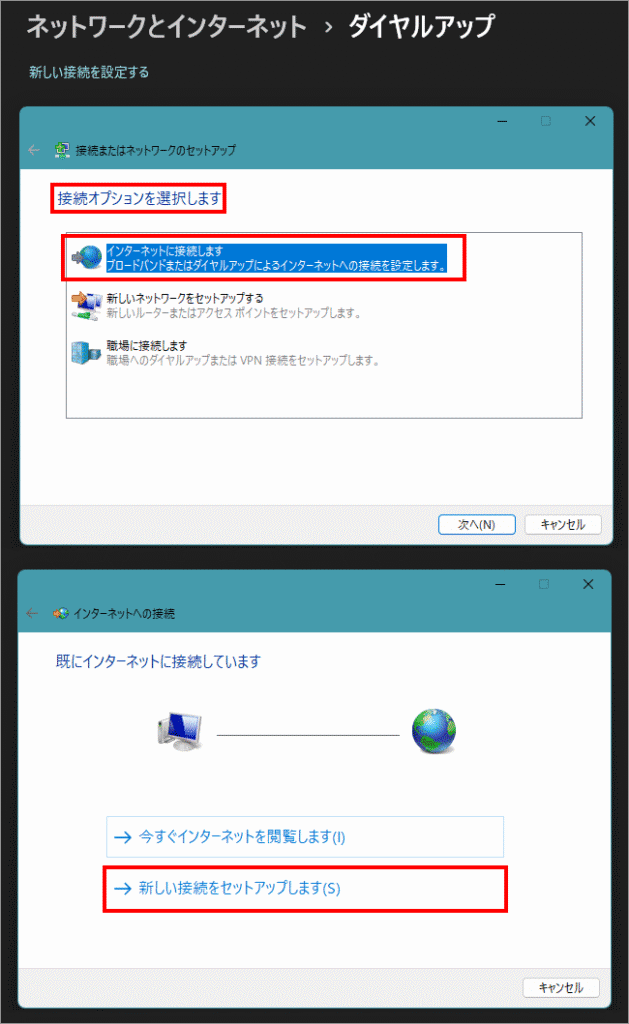
- 「接続オプションを選択します」を選ぶ。
- 「インターネットに接続します、ブロードバンドまたはダイヤルアップによるインターネットへの接続を設定します。」を選ぶ。
- 「新しい接続をセットアップします」を選ぶ。
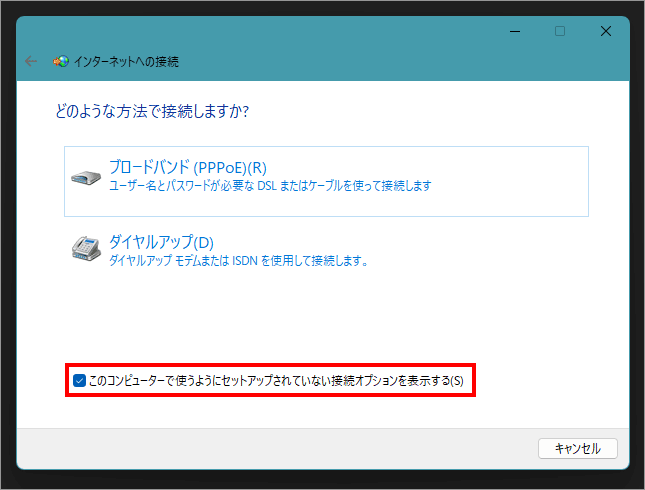
「このコンピューターで使うようにセットアップされていない接続オプションを表示する」を選ぶと「ダイヤルアップ(固定電話回線での接続)」が表示されます。
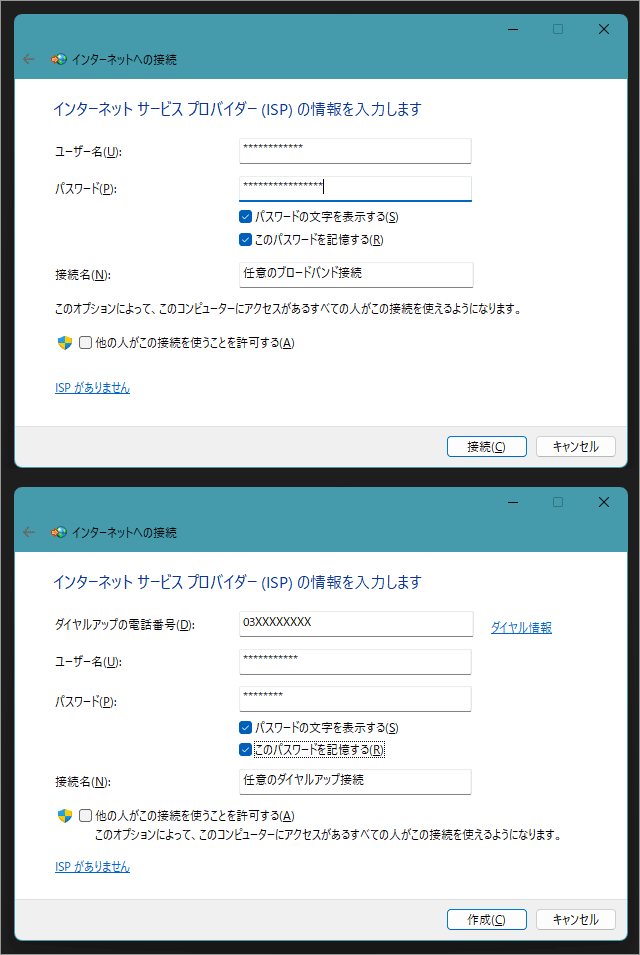
画像上半分のブロードバンド(PPPoE)用と画像下半分のダイヤルアップ用で入力する項目が異なります。ダイヤルアップの場合は、ダイヤルアップする電話番号の入力欄が表示されます。
「作成」ボタンで設定が保存されると、接続時にシステムトレイアイコンが表示され接続状況が分かるようになります。
他のネットワーク項目との違い
| 項目 | 主な役割 |
|---|---|
| Wi‑Fi | 無線LANの接続管理 |
| イーサネット | 有線LANの接続管理 |
| VPN | 仮想プライベートネットワーク |
| ダイヤルアップ | PPPoEや固定電話回線による認証接続 |
「ダイヤルアップ=特殊な認証方式を扱う場所」 という位置づけです。
一般ユーザーにとって必要か?
結論から言うと、ほとんどの家庭ユーザーには不要です。
理由はシンプルで、
という構成が一般的だからです。
そのため、
こうしたケース以外では、 この項目を触らなくても問題はありません。
まとめ
Windows 11の「ダイヤルアップ」項目は、
を設定・管理するための場所です。
現代のネット環境では出番はほとんどありませんが、 互換性と特殊環境対応のために残されている設定項目と言えます。
設定画面に表示されていても、 「見かけたけど使わない場所」と理解しておけば十分でしょう。
補足
PPPoE接続をPCで直接行う場合は、 セキュリティや利便性の面からも、可能であればルーター利用が推奨されています
以上、Windows 11 未だ残るダイヤルアップ項目[設定>ネットワークとインターネット>ダイヤルアップ]でした。

では、また~
コメント