

ここは、VPN(仮想プライベートネットワーク)の接続を設定・管理する場所です。ここでVPNプロファイルを追加し、会社や契約したVPNサービスの情報を入力することで、安全な通信経路を確立できます。
会社用にも個人用にも使えますが、利用するには接続情報(サーバー名や認証情報)が必要になります。
普段はWi-Fiや有線LANでそのまま接続しますが、VPNを設定すると「守られた通信経路」を追加できるイメージです。
設定の開き方

画面下の「スタートボタン(Windows アイコン)」をクリックし、画面内の「設定」をクリックします。
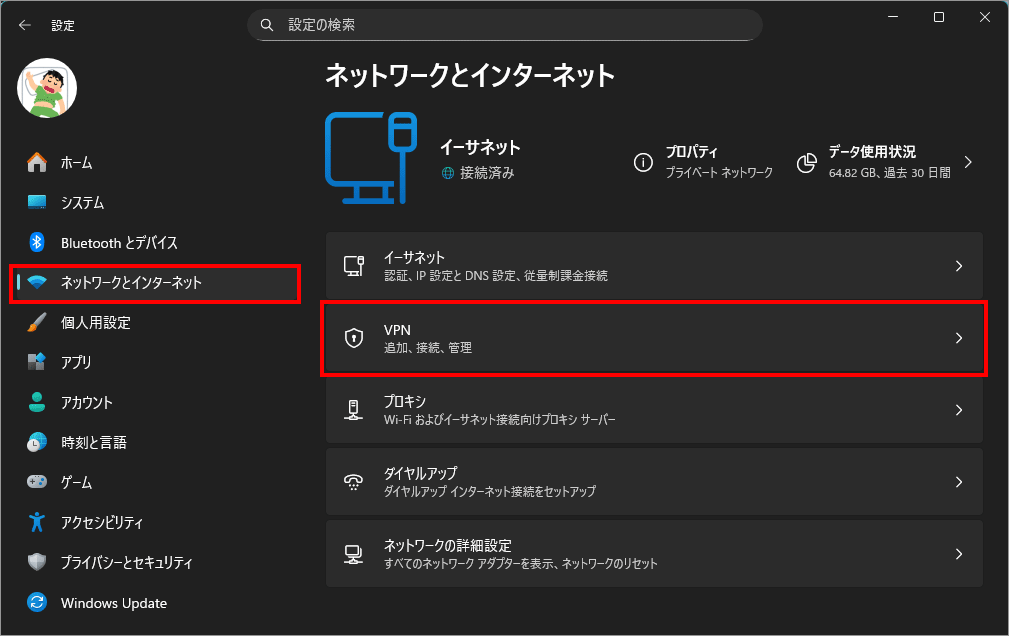
左メニュー「ネットワークとインターネット」を選択し、右側の「VPN」を選択します。
VPNとは?
Windows 11のVPN設定画面でできること
VPN接続の追加
接続・切断の管理
詳細オプションの編集
主な利用シーン
VPN接続の「VPNを追加」
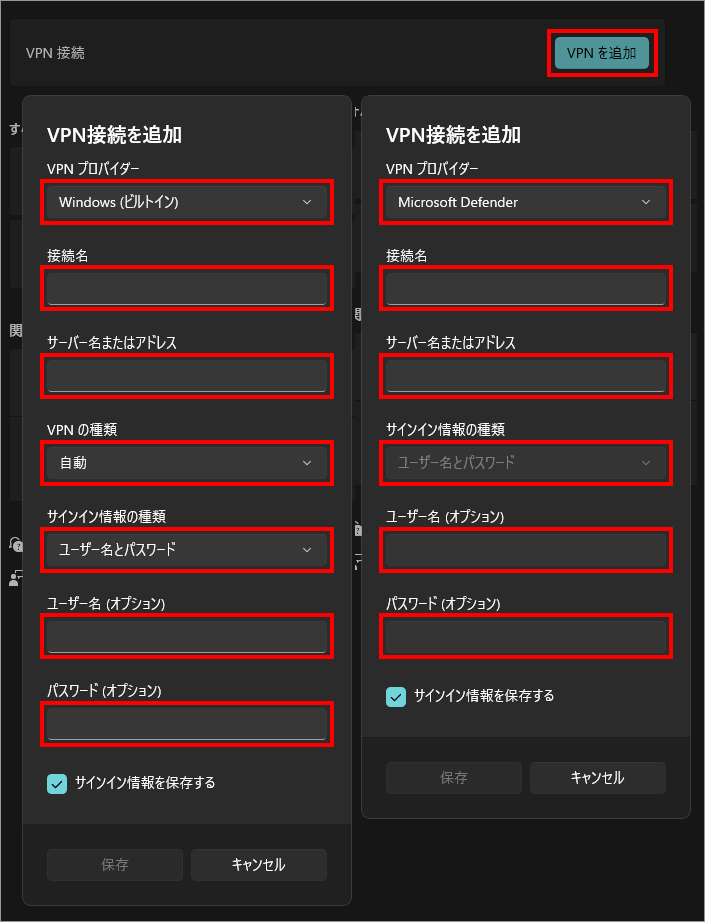
「VPNを追加」を選択すると、「VPN接続を追加」が開きます。
VPNプロバイダー
「Windows(ビルトイン)」と「Microsoft Defender」が選べるが、「Windows(ビルトイン)」を選びます。
「Microsoft Defender」のVPN機能は2025年2月28日で廃止されており、今後利用できなくなるため。一方で「Windows(ビルトイン)」は標準的なVPNクライアント機能で、外部のVPNサービスや企業のVPN設定を使う際に必要になります。
接続名
Windows 11のVPN設定画面にある「接続名」は、ユーザーが自分で付ける識別用の名前です。実際の接続先サーバーや技術的な情報とは関係なく、複数のVPNを区別したり、後から選びやすくするためのラベルのようなものです。
「接続名」は、VPN接続プロファイルを一覧で表示したときに見える名前です。例えば「会社VPN」「自宅VPN」「MyVPN」など、自由に付けられます。 技術的な接続情報(サーバーアドレスやVPNの種類)とは別で、ユーザーが識別しやすいように設定するものです。
サーバー名またはアドレス
Windows 11のVPN設定画面にある「サーバー名またはアドレス」は、VPN接続先のサーバーを特定するための情報です。あなたのPCがどのVPNサーバーに接続するかを指定する欄になります。
VPNはインターネット上の特定のサーバーに接続して通信を暗号化します。そのため「サーバー名またはアドレス」には、接続先のVPNサーバーの場所を示す情報を入力する必要があります。
入力する内容
どちらでも構いませんが、通常はVPNサービス提供者や会社のIT部門から指定された情報を入力します。
VPNの種類
作成する VPN 接続の種類を選択します。 自分の会社または VPN サービスで使われている VPN 接続の種類を把握しておく必要があります。
会社やサービス提供者から指定された方式を選びます。
サインイン情報の種類
使用するサインイン情報 (資格情報) の種類を選択します。 これは、ユーザー名とパスワード、ワンタイムパスワード、証明書、または仕事でVPNに接続する場合はスマート カードなどになります。 (必要な場合) ユーザー名とパスワードをそれぞれのボックスに入力します。
会社やサービス提供者から指定された方式を選びます。
ユーザー名(オプション)
VPNに接続する際には、通常「ユーザー名」と「パスワード」などの認証情報が必要です。ここにユーザー名を入力しておくと、接続時に毎回入力する手間が省けます。
設定後、VPN接続を開始するときにこのユーザー名が自動的に入力され、パスワードやその他の認証情報を入力すれば接続できます。
提供元から指定されたユーザー名があればそれを入れます。
なお、会社やサービスによっては、証明書やスマートカードなど別の認証方式を使う場合があり、その場合はユーザー名が不要になることもある。
パスワード(オプション)
VPNに接続する際には、通常「ユーザー名」と「パスワード」などの認証情報が必要です。この欄にパスワードを入力しておくと、接続時に毎回入力する必要がなくなり、自動的に認証が行われます。
会社であれば社員用のログインパスワード、個人であれば契約時に発行されたアカウントのパスワードを入れます。
設定後、VPN接続を開始するときにこのパスワードが自動的に利用され、ユーザー名と組み合わせて認証が行われます。
最後に「サインイン情報を保存する」をチェックし、「保存」を選びます。
すべてのVPN接続向け詳細設定
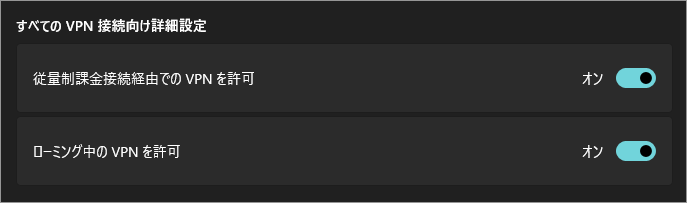
従量制課金接続経由でのVPNを許可
モバイルデータ通信や一部のWi-Fiなど「従量制課金接続(データ使用量に応じて料金が発生する回線)」を使ってVPN接続することを許可するかどうかを決める設定です。
ローミング中のVPNを許可
海外や他社ネットワークを利用しているローミング状態でもVPN接続を許可するかどうかを決める設定です。
安全性のためには有効にしておくと便利ですが、通信費が高額になる可能性があるため、利用状況に応じて切り替えるのが賢明です。
主にモバイル通信で使われる用語で、自分の契約している通信事業者のネットワーク外に出たときに、他社のネットワークを利用して通信すること。
(例:海外旅行中に現地の通信事業者のネットワークを使ってインターネットに接続する場合)
関連するサポート(VPNのヘルプ)
注意点
以上、 Windows 11 VPNに接続する[設定>ネットワークとインターネット>VPN]でした。

では、また~
コメント