

「設定 > システム > クリップボード」は、コピーや切り取りの使い勝手を管理する画面です。
ここでは、コピーした内容を履歴として保存する「クリップボードの履歴」や、複数のWindows端末間でコピー内容を共有できる「デバイス間で同期」のオン・オフを設定できます。
履歴を有効にすると、過去にコピーしたテキストや画像を呼び出して再利用でき、作業効率が向上します。
便利な機能ですが、個人情報などが履歴に残る可能性もあるため、必要に応じて削除や無効化を行うことも大切です。
設定の開き方

画面下の「スタートボタン(Windows アイコン)」をクリックし、現れた画面の右上の「設定」をクリックします。
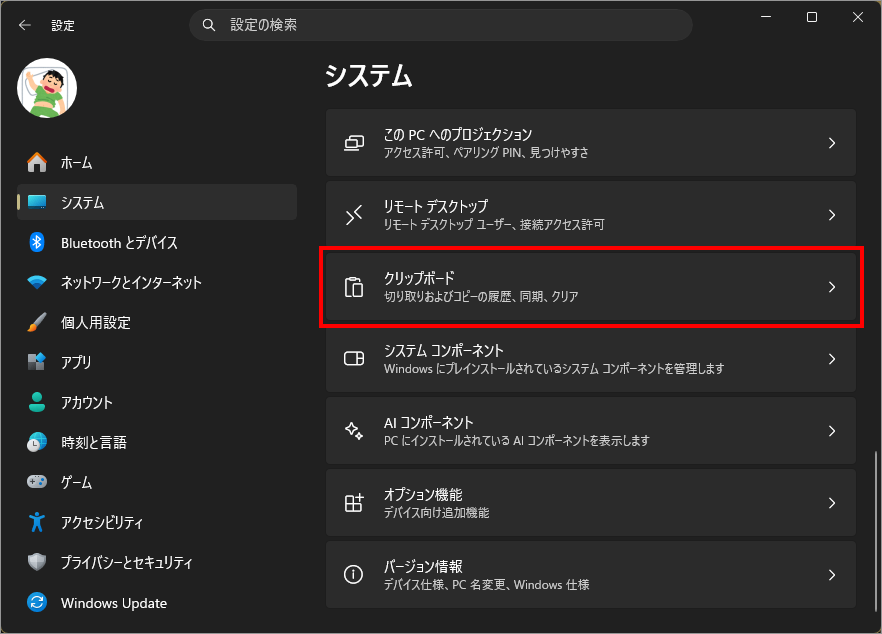
左メニュー「システム」を選択し、右側の「クリップボード」を選択します。
クリップボードの履歴

「クリップボードの履歴」は、コピーした内容を複数保存し、あとから呼び出して再利用できる機能です。従来のように直前の1件だけでなく、過去にコピーしたテキストや画像を一覧で管理できるため、作業効率の向上に役立ちます。
有効にするには、「クリップボードの履歴」をオンにします。また、キーボードの「Windowsキー+V」を押すことでも履歴画面を表示でき、初回はそのまま有効化が可能です。履歴一覧から貼り付けたい内容を選ぶだけで簡単に再利用でき、よく使う内容はピン留めして固定することもできます。
この機能は、メールの定型文やブログ執筆時の文章、複数の情報を一時的に保存したい場面で特に便利です。一方で、コピーした内容が履歴として残るため、個人情報や機密データを扱う場合は注意が必要です。不要な履歴は削除できるほか、必要に応じて機能をオフにすることで、安全に利用できます。
クリップボードの履歴を確認する
クリップボードの履歴を「オン」にしすると、直前にコピーしたものだけでなく、それ以前にコピーした文字や画像などもクリップボード上に保持できるようになります。
Windows ロゴキー + V でクリップボードの履歴が確認できます。
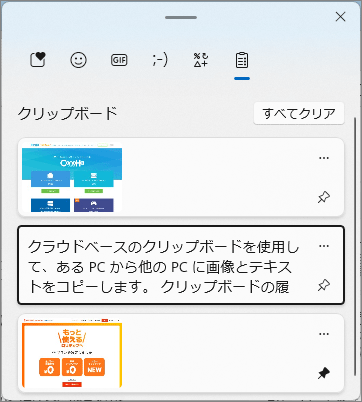
貼り付ける場所をクリックしてから、貼り付けたいテキストや画像を選びます。
クリップボードの履歴の操作
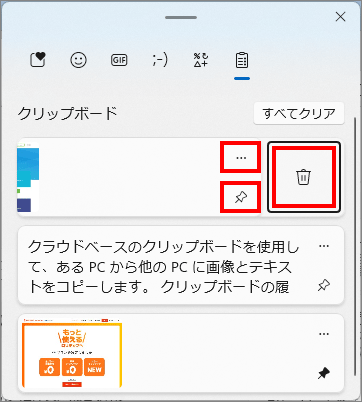
画像の場合
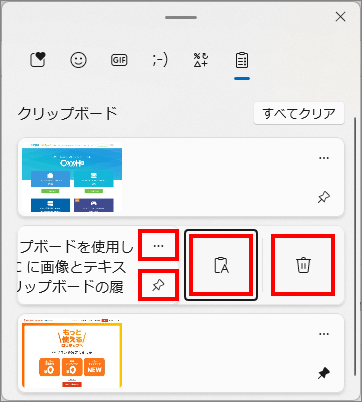
テキストの場合
クリップボードのその他の機能
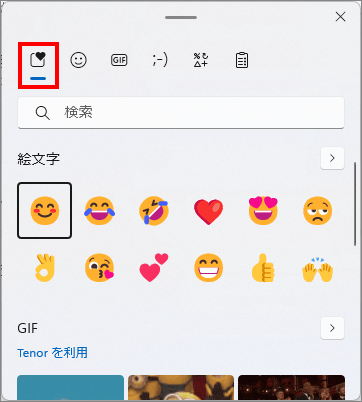
上部のメニューを選ぶと絵文字なども貼り付けできます。
メニューは「最近使用したもの」「絵文字」「GIF」「顔文字」「記号」「ボードの履歴」が選べます。
注意点・デメリット
クリップボードの履歴は便利な反面、いくつか注意点もあります。
まず、コピーした内容が履歴として一定期間残るため、パスワードや個人情報、機密データなどをコピーした場合、それが第三者に見られる可能性があります。特に共有PCや職場の端末では、意図せず情報漏えいにつながるリスクがあるため注意が必要です。
また、保存できる件数や容量には上限があり、古い履歴は自動的に上書きされます。さらに、PCを再起動すると履歴は基本的に消去されますが、ピン留めした項目は残る仕様になっています。このため、重要な情報をピン留めしている場合は、意識的に解除・削除することが大切です。
利便性が高い機能ではありますが、使用環境や用途に応じてオン/オフを切り替えたり、履歴の管理をこまめに行うことで、安全かつ快適に活用できます。
デバイス間のクリップボード履歴
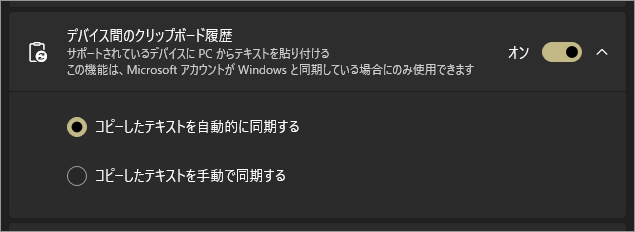
「デバイス間のクリップボード履歴」は、コピーした内容を複数のWindows端末間で共有できる機能です。
同じMicrosoftアカウントでサインインしているPC同士であれば、ある端末でコピーしたテキストを、別の端末でそのまま貼り付けることができます。
クラウドを経由して同期されるため、自宅PCとノートPC、職場と外出先など、異なる環境でもスムーズに作業を引き継げます。
有効にするには、「デバイス間のクリップボード履歴」をオンにします。
設定後は、コピーした内容が自動的に同期され、貼り付け先のPCで「Windowsキー+V」を押すことで履歴から呼び出すことが可能です。URLやメモ、文章の共有などに便利で、複数端末を使う方には特に役立つ機能です。
一方で、コピーした内容がクラウド経由で他の端末にも送信されるため、個人情報や機密データの取り扱いには注意が必要です。
また、同期できる内容には制限があり、主にテキストが対象となります。セキュリティを重視する環境や共有PCではオフにしておくのが安心です。用途に応じて設定を切り替え、安全に活用しましょう。
クリップボードのデータを消去する

「クリップボードのデータを消去する」は、保存されているコピー履歴を削除するための機能です。クリップボードには過去にコピーしたテキストや画像が残るため、個人情報や機密データの保護、情報整理の観点から定期的な削除が重要になります。
削除するには、「クリップボードのデータを消去する」を実行する方法のほか、「Windowsキー+V」で履歴一覧を開き、個別またはすべての履歴を削除することも可能です。不要なデータだけを選んで消せるため、状況に応じた管理が行えます。
なお、ピン留めした項目は一括削除では消えず、手動で解除・削除する必要があります。また、一度削除したデータは元に戻せない点にも注意が必要です。さらに、デバイス間同期を有効にしている場合は、削除内容が他の端末にも影響します。不特定多数の使用するPCでは、使用後にこまめな削除を心がけましょう。
以上、Windows 11 クリップボードの使い方・複数のコピー内容を保存・呼び出したり、他端末と共有する[設定>システム>クリップボード]でした。

では、また~
コメント