

ここは、アプリがメールデータへアクセスできるかどうかを管理するためのプライバシー設定です。
ここで制御されるのは、メール本文や送受信情報など、個人性の高いデータへの参照権限です。
上位のスイッチでメール全体へのアクセス可否を決め、その下でアプリごとに許可・拒否を細かく設定できます。
メールは仕事や私生活の情報が集まりやすいため、不要なアプリのアクセスを制限することで、情報漏えいや意図しないデータ共有を防ぐ重要な管理画面となっています
設定の開き方

画面下の「スタートボタン(Windows アイコン)」をクリックし、画面内の「設定」をクリックします。
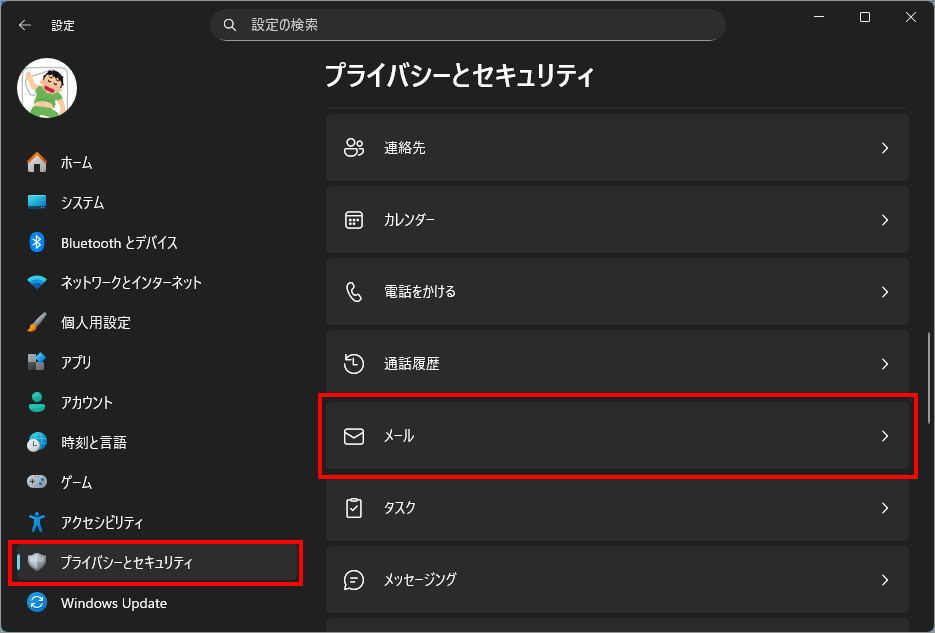
左メニュー「プライバシーとセキュリティ」を選択し、右側の「メール」を選択します。
メールへのアクセス

「メールへのアクセス」とは
ここは、アプリがメールデータに触れてよいかを OS 全体で制御するための上位プライバシー設定です。
ここでいうメールとは、送受信した本文や件名、差出人・宛先といった情報を含む、個人性の高いデータを指します。
このスイッチをオンにすると、メールを扱う必要のあるアプリが情報へアクセスできるようになり、オフにするとすべてのアプリからメールデータへの参照が遮断されます。
メールは仕事や私生活の内容が集まりやすいため、この設定は「メールをアプリに見せるかどうか」を一括で決めるための重要な防波堤となります。
使われる場面の例
アプリに電子メールへのアクセスを許可する
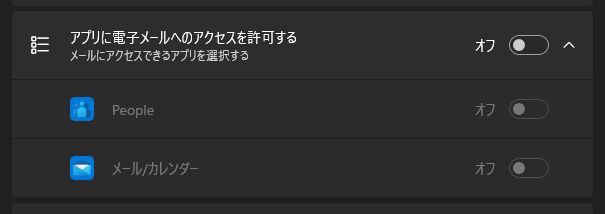
「アプリに電子メールへのアクセスを許可する」とは
この項目は、電子メールの内容を「どのアプリに見せるか」を個別に管理するための設定画面です。 上位の「メールへのアクセス」がオンになっている場合にのみ有効になり、その下に表示されるアプリごとに、メールデータへのアクセスを許可するかどうかを切り替えられます。
ここで制御されるのは、メール本文や件名、送受信情報など、非常に個人性の高いデータです。メールアプリや予定管理アプリなど、メール内容を利用する必要があるアプリだけをオンにし、それ以外はオフにすることで、不要な情報取得や意図しないデータ共有を防ぐことができます。
この画面は、メールを読む場所ではなく、「メールを覗けるアプリを選別するための管理画面」です。 メールは仕事や私生活の核心情報が集まりやすいため、信頼できるアプリだけに権限を与えることが、プライバシーを守るうえで重要になります。
なぜオフでも送受信・編集ができるのか
「アプリに電子メールへのアクセスを許可する」は、Windows が管理している“共通のメールデータ”へのアクセス権を制御する設定です。
一方で、
は、自分専用の通信経路で直接メールサーバーとやり取りしています。 そのため、この設定をオフにしても、
といった基本操作は影響を受けません。
オン/オフで何が変わるのか
変わるのは 「他のアプリとの連携」 です。
オンの場合
こうした 横断的な機能 が使えるようになります。
オフの場合
つまり、 メールは使えるが、他とつながらない状態 になります。
オンにしていると起きる代表的な動作例
予定・タスク系アプリがメール内容を参照できる
これは、予定アプリが Windows の共通メールデータを参照している例。
Windows 検索でメール内容がヒットする
検索機能が、共通メールデータにアクセスできている状態。
通知・要約・連携機能が成立する
これも、OSが一元管理しているメール情報を共有しているから可能。
Microsoft 365 利用者はオンがオススメ
Outlook・予定表・To Do が前提で連携する
Microsoft 365 では、
が 同じ情報を横断的に使う設計になっている。 メールへのアクセスをオフにすると、
といった「365らしさ」が削がれる。
仕事用途では利便性が優先されやすい
業務利用では、
こうした効率が重要になるため、多少のプライバシーより連携の快適さを取る人が多い。
初回の「オフ」を決めている正体
それはWindows 11の初回セットアップ時で決めます。セットアップ時に
のどちらかに近い選択をすると、 メール・連絡先・カレンダー系のアクセス権がまとめて制御されます。
このとき 「アプリに電子メールへのアクセスを許可する」は デフォルトでオフになりやすい項目です。
以上、Windows 11 メールへのアプリのアクセス権を管理する[設定>プライバシーとセキュリティ>メール]でした。

では、また~
コメント