特定のファイル形式やリンクを開く際に優先して使用されるアプリケーションを設定・変更できます。
設定の開き方

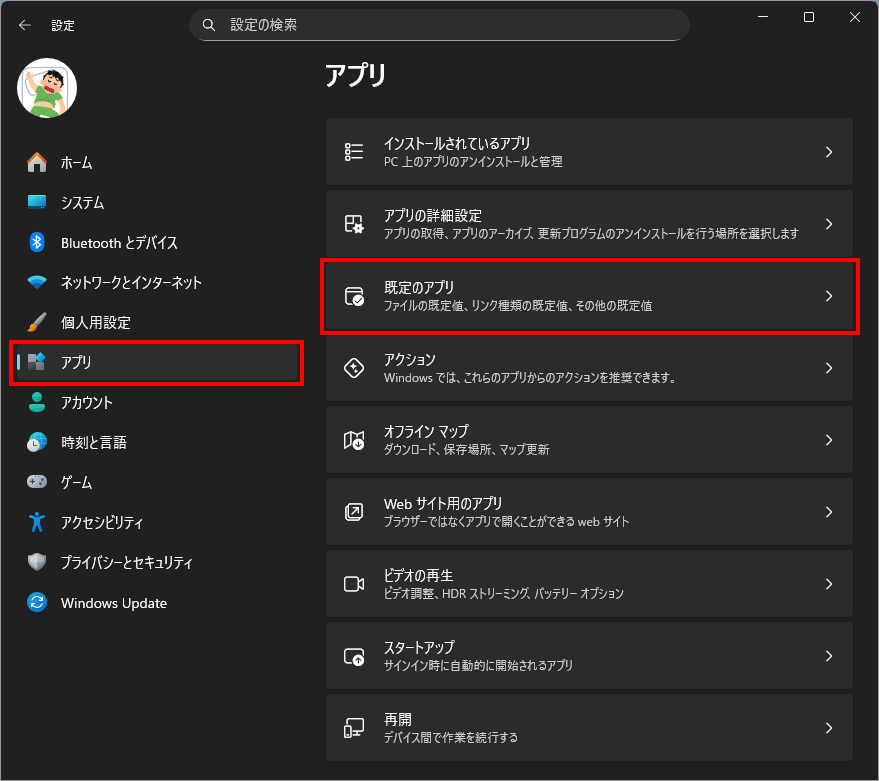
画面下の「スタートボタン(Windows アイコン)」をクリックし、画面内の「設定」をクリックします。

左メニュー「アプリ」を選択し、右側の「既定のアプリ」を選択します。
ファイルの種類またはリンクの種類の既定値を設定する
ある種類のファイルを開くときは、どのアプリを使うかを指定する場所です。

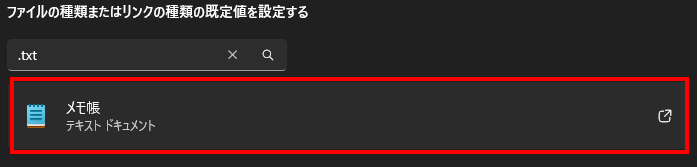
例えば入力欄に拡張子「.txt」(テキストファイル拡張子)と入れれば現在設定されているアプリ「メモ帳」がでるので、拡張子「.txt」のファイルをダブルクリックしたときには書類がメモ帳で開く。
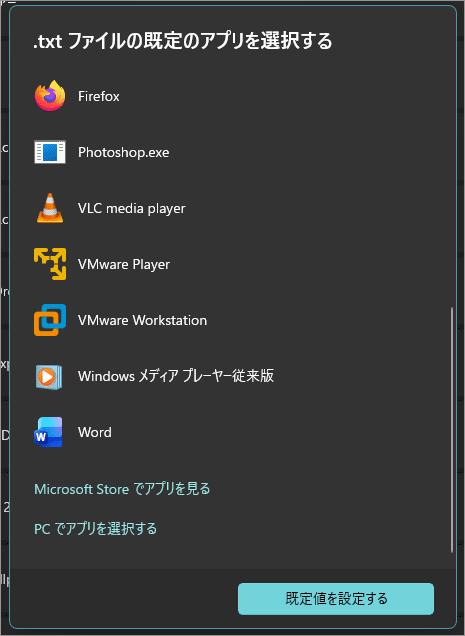
アプリを変更したい時には赤枠をクリックし、下図のようなアプリ一覧が出るので、その中からアプリを指定すればよい。
一覧に出なければ「PCでアプリを選択する」よりアプリのある場所を指定も出来るし、「Microsoft Storeでアプリを見る」からアプリを探すことも出来る。

ファイルの種類ごとにアプリを指定
例:
- .jpg → 「フォト」アプリ
- .png → Photoshop
- .mp4 → VLC
- .txt → メモ帳
リンクの種類(プロトコル)ごとにアプリを指定
例:
- http: → Edge
- mailto: → Outlook
- zoommtg: → Zoom
アプリケーションの既定値を設定する
特定のアプリが “どの種類のファイルやリンクを開く担当になるか” をまとめて設定する画面。
PCにインストールされているアプリが一覧で表示されますが時々読み込まれないこともあるので、そんな時は一度前に戻ってから再度「既定のアプリ」を選びます。何度かやっていると読み込まれるようになります。
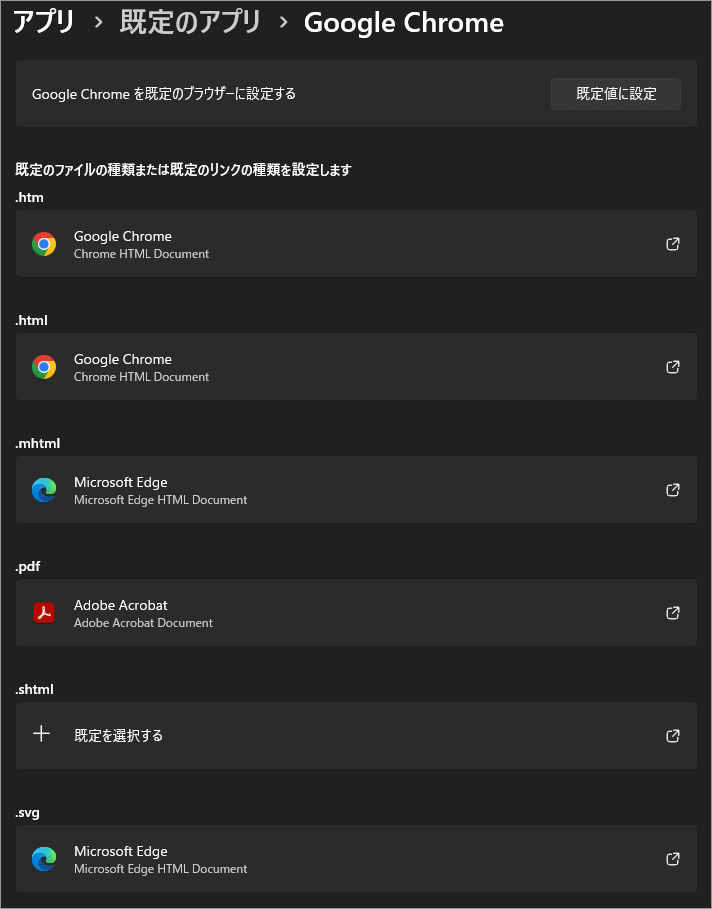
例としてGoogle Chromeを選択すると、

拡張子「.htm」や「.html」はGoogle Chromeで開く指定になっていますが、「.mhtml」はEdgeで、「.pdf」はAcrobatで開く指定になっています。
すべてGoogle Chromeで開きたければ、指定をし直します。
この画面のメリット
- アプリごとにまとめて設定できるのでいちいち拡張子を探さなくていいこと。
- そのアプリが扱える種類が一覧で見えるので、何を担当できるか一目で分かること。
関連設定
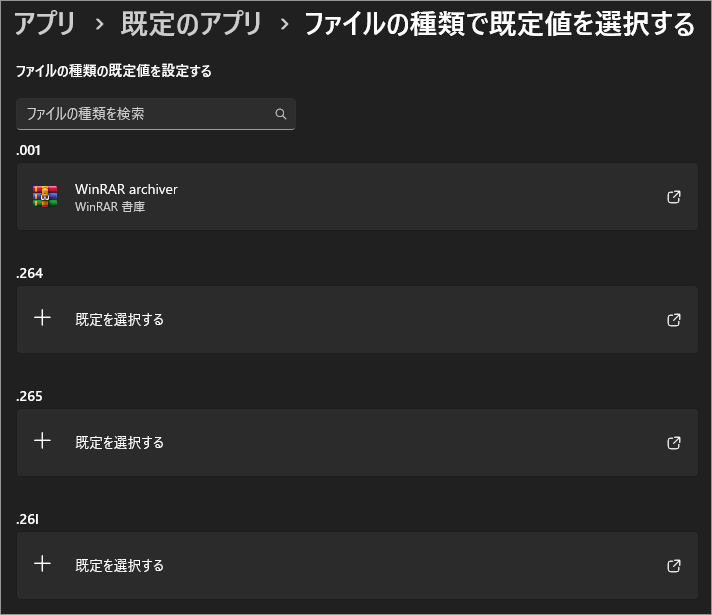
ファイルの種類で規定値を選択する

ここでは拡張子ごとに開くアプリを指定できる
ここでは拡張子(.jpg、.pdf、.txt など)ごとに、どのアプリで開くかを細かく指定でき、「.000」~「.zzz」の間で決めます。(もちろん、4文字以上の拡張子も可能)
「.〇〇〇〇」という拡張子なら「■■■■」のアプリで開くと指定できます。
どんなときに使う?
- アプリをインストールしたら勝手に既定が変わってしまった
- 特定のファイルだけ別アプリで開きたい
- 仕事用に PDF は常に特定のビューアで開きたい
- 画像編集ソフトを既定にしたい
- Web 開発で .html をブラウザではなくエディタで開きたい
など、細かい制御が必要なときに便利。
羅列される拡張子文字列に歯抜けがあるのはなぜか
- Windows が「認識している拡張子」だけが表示される
Windowsは、「OS が標準で扱う拡張子」、「インストールされているアプリが登録した拡張子」だけを一覧に出す。
つまり、世の中に存在するすべての拡張子を網羅しているわけではない。(.abc という拡張子があっても、対応アプリがなければ表示されない)
- アプリが拡張子を登録しないと一覧に出ない
アプリはインストール時に「この拡張子を扱えます」と Windows に登録する。
登録されていない拡張子は、Windows側が“扱う必要がない”と判断して一覧に出さない。(特定の専門ソフトだけが扱う独自拡張子や、古いアプリが登録処理をしていない場合は出ない)
- システム保護のため、危険な拡張子は非表示
Windows は OS の動作に関わる拡張子をユーザーが誤って変更しないよう、設定画面に出さないことがある。(例:「.exe」、「.dll」、「.sys」、「.lnk」など)これらを誤って別アプリに関連付けるとOSが壊れるため。
- 拡張子が「一度も使われていない」場合は表示されない
Windowsは、実際にファイルとして存在したことがある拡張子を優先して表示する。
つまり、PC内にその拡張子のファイルが一度も存在しないときや、アプリも登録していない場合は一覧に出ない。
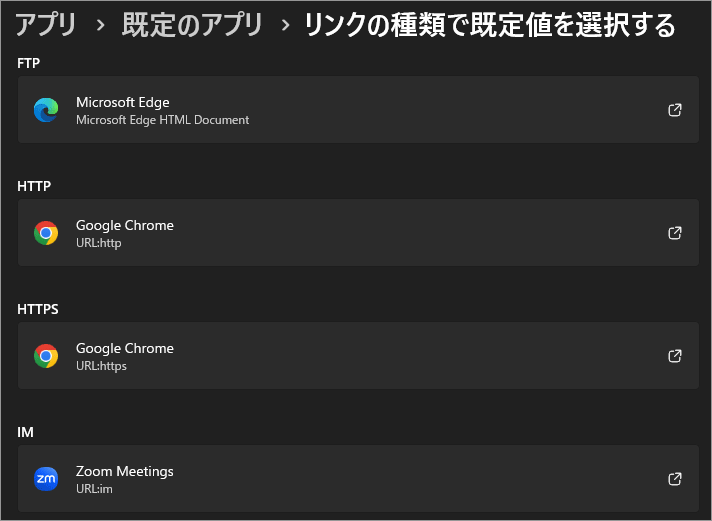
リンクの種類で規定値を選択する
ここはURLの“プロトコル”ごとに、どのアプリで開くかを指定できる
プロトコルとは、URLの先頭にある「http:」や「mailto:」のような“リンクの種類”のこと。
例:
- http: → Web ページ
- https: → セキュアな Web ページ
- mailto: → メール作成画面
- ms-windows-store: → Microsoft Store
- zoommtg: → Zoom アプリ
- spotify: → Spotify アプリ
つまり、リンクをクリックしたときに “どのアプリが起動するか” を決める場所。

- プロトコル(http:、mailto: など)が一覧で表示される
- 変更したいプロトコルをクリック
- 「アプリを選択してください」と表示されるので既定にしたいアプリを選ぶ
どんなときに使う?
- Webブラウザを変更したい(→ http: と https: を Chrome や Edge に設定)
- メールリンク(mailto:)をOutlookではなくGmail(ブラウザ)で開きたい
- ZoomのリンクをクリックしたらブラウザではなくZoomアプリを起動したい
- 特定のアプリが勝手にプロトコルを奪ったので戻したい
- 開発者が独自プロトコルを使うアプリをテストしたい
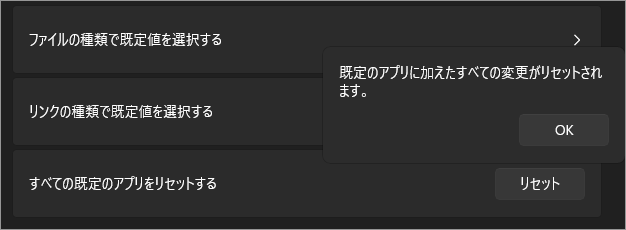
全ての規定のアプリをリセットする

ここは 既定アプリ(デフォルトアプリ)の設定を、Windows が最初に持っていた状態に戻すためのボタン。
- ブラウザ(Chrome → Edge)
- メールアプリ(Outlook → 標準アプリ)
- PDF ビューア(Adobe → Edge)
- 画像ビューア(フォト以外 → フォト)
- 音楽プレーヤー(VLC → メディアプレーヤー)
など、ユーザーが変更した “すべての既定アプリ設定” を初期状態に戻す。
アプリ自体は消えない。インストール済みアプリはそのまま残る。ただし、既定としては使われなくなる。
元に戻すことはできないのいで再度自分で設定し直す必要があることに注意。
どんなときに使う?
- いろいろアプリを入れ替えて 関連付けがぐちゃぐちゃになった
- どのアプリがどの拡張子を開くのか わからなくなった
- 家族や他人が設定を変えてしまった
- PC を人に渡す前に “初期状態に戻したい”
- トラブル時に 既定アプリの設定をリセットして動作確認したい
以上、Windows 11 ファイルを開くとき・リンクをクリックするときに “どのアプリを自動で使うか” を決める[設定>アプリ>既定のアプリ]でした。

hajizo




コメント