

Windows 11 が 動画を再生するときの画質・処理方法・帯域幅の使い方 をコントロールする場所です。特にストリーミング動画(YouTube、Netflix など)や、PC 内の動画ファイルの再生に影響します。
設定の開き方

画面下の「スタートボタン(Windows アイコン)」をクリックし、画面内の「設定」をクリックします。
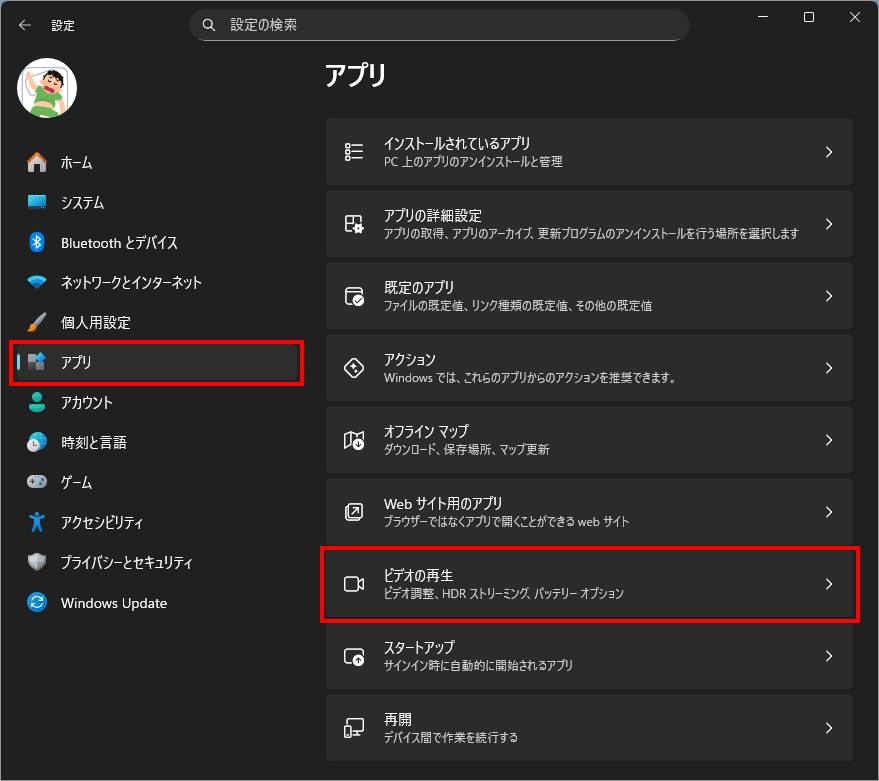
左メニュー「アプリ」を選択し、右側の「ビデオの再生」を選択します。
自動的にビデオを処理して拡張する(デバイスのハードウェアによって異なります)
これは、動画を再生するときに Windows が 画質を自動で良くする(アップスケール・色補正・ノイズ軽減など) といった処理を行うかどうかを決める設定です。
メリット:画質が良く見える
デメリット:処理が増えるため、バッテリー消費が少し増える可能性
実際に処理を行うのは:
つまり、 OS は“映像をキレイにして”と命令するだけで、実際の処理はハードウェア側が担当します。
→ 画質重視ならオンが有利
→ バッテリー節約・正確な色再現が必要ならオフが有利
YouTube・Netflixなどの視聴が中心
→ オン
画質が少し良く見えることがある。
ノートPCでバッテリーを長持ちさせたい
→ オフ
GPU の負荷が減るので省電力。
動画編集・色補正作業をする
→ オフ
Windows の自動補正が邪魔になる可能性がある。
ゲーム録画や配信を見る場合
→ どちらでも良いが、
画質重視 → オン
負荷軽減 → オフ
低解像度でビデオを再生して、ネットワーク帯域幅を節約する
これは、ストリーミング動画(オンライン動画)を見るときに 意図的に画質を下げてデータ通信量を減らす 設定です。
メリット:通信量の節約、再生が止まりにくい。ノートPCならバッテリー節約になる。
デメリット:画質が粗くなる
「低解像度でビデオを再生して、ネットワーク帯域幅を節約する」をオンにすると、
という動作になります。
結果として、
というメリットが出ます。
関連設定
HDR
「設定>システム>ディスプレイ>HDR」で解説しています。
ディスプレイ
「設定>システム>ディスプレイ」で解説しています。
電源
「設定>システム>電源」で解説しています。
以上、Windows 11 動画をどう再生するかを調整する[設定>アプリ>ビデオの再生]でした。

では、また~
コメント