

ここは、Windows 11の画面下(または上)に表示されるタスクバーの見た目や使い勝手を調整するための設定画面です。
ここでは、スタートボタンや検索、ウィジェットなど、タスクバーに表示するアイコンのオン・オフを切り替えたり、アイコンの配置位置を変更したりできます。
また、タスクバーを自動的に隠す設定や、複数のウィンドウを開いたときの動作なども管理可能です。
作業スタイルに合わせて整理することで、操作を迷いにくくし、日常の作業効率や快適さを高めることができます。
設定の開き方

画面下の「スタートボタン(Windows アイコン)」をクリックし、現れた画面の右上の「設定」をクリックします。
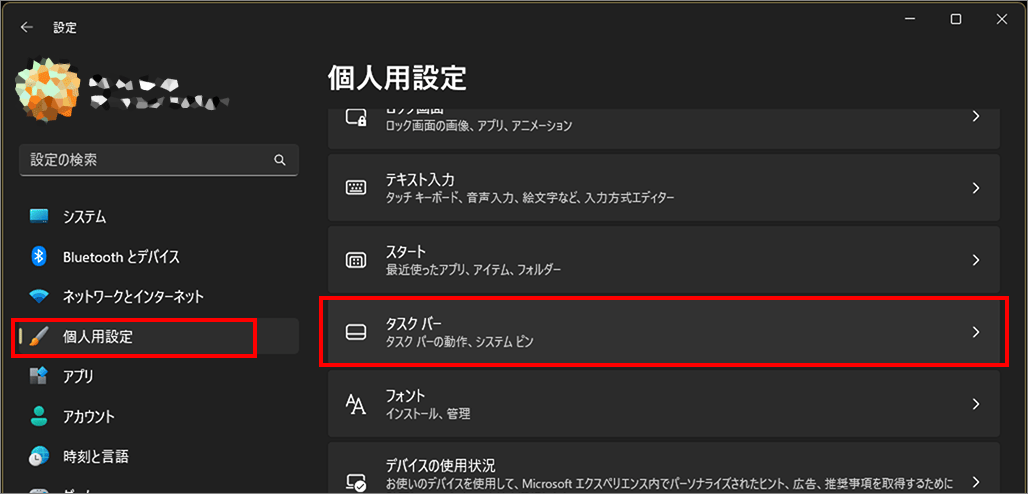
左メニュー「個人用設定」を選択し、右側の「タスクバー」を選択します。
タスクバー項目
スタートや検索、ウィジェットなど、タスクバーに表示する主要機能のアイコンを個別にオン・オフできます。不要な項目を非表示にすることで、画面をすっきり整理できます。
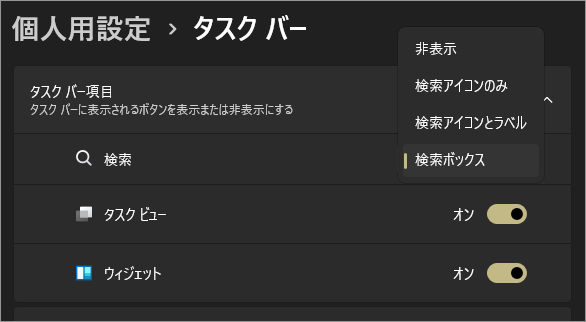
検索
「検索」のドロップダウンリストで4種類(非表示・検索アイコンのみ・検索アイコンとラベル・検索ボックス)の表示方法が選べます。
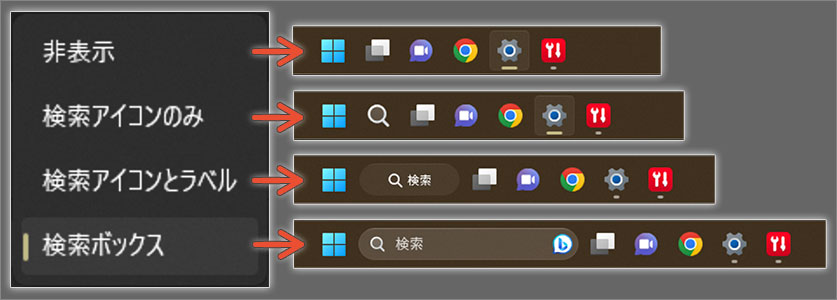
タスクビュー
「タスクビュー」を「オン」にすると、デスクトップを複数つくる「タスクビュー」アイコンが表示されます。

「タスクビュー」アイコン
複数の仕事を並行して行う場合に各々のデスクトップに専用のアプリを立ち上げた状態しておいたり、遊びと仕事のデスクトップを同時に立ち上げておきたい場合などに便利です。
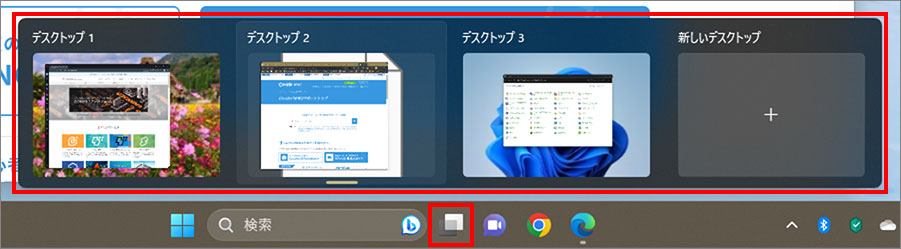
「タスクビュー」アイコンの上にマウスカーソルを乗せると「タスクビュー」が現れ、作ってあるデスクトップが表示されます。
ウィジェット
「ウィジェット」を「オン」にすると、タスクバー左に「ウィジェット」ボタンが表示されます。

「ウィジェット」ボタンをクリックすると天気やニュースなどの確認ができます。
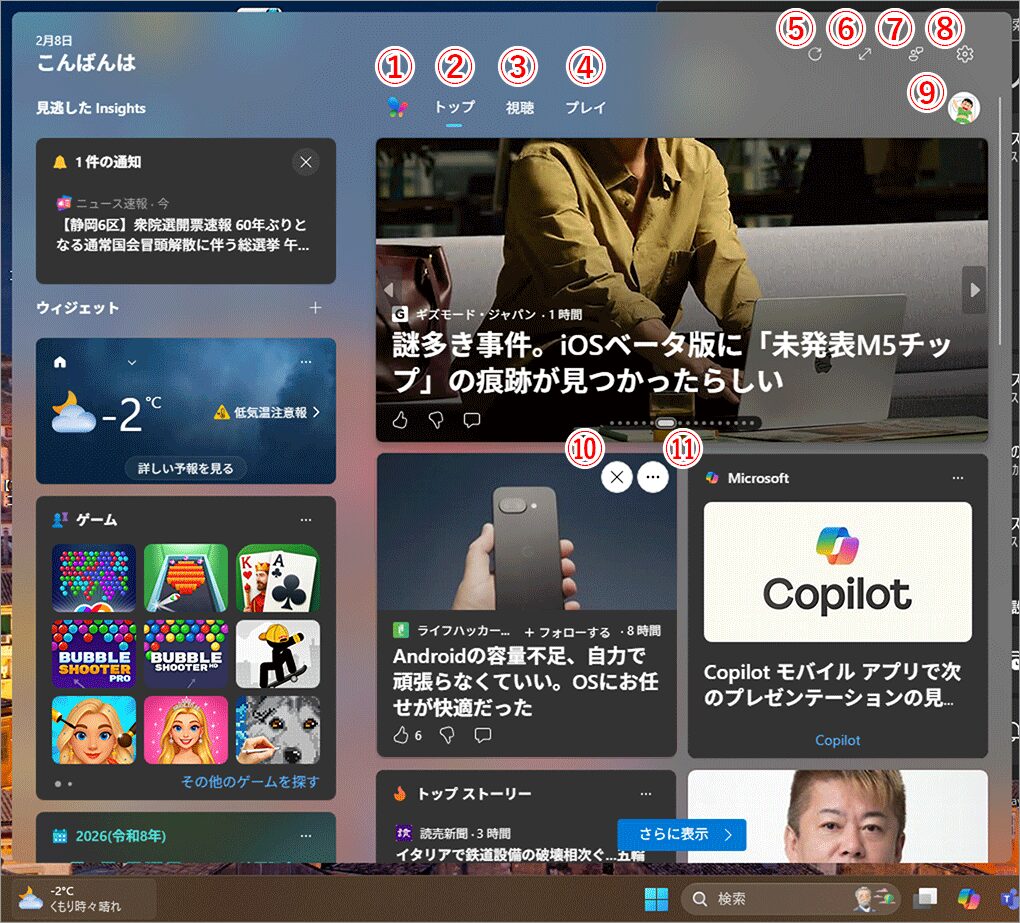
- MSN
Microsoftが提供する情報ポータルへの入口です。ニュースや天気、エンタメなど、ウィジェット内の情報は主にMSNのコンテンツを基に表示されます。 - トップ
ウィジェットのホーム画面に戻るボタンです。天気や注目ニュースなど、全体を一覧で確認できます。 - 視聴
動画コンテンツを中心に表示するタブです。ニュース映像や特集動画などをまとめて閲覧できます。 - プレイ
カジュアルゲームやパズルなど、短時間で遊べるコンテンツを表示します。息抜き用途向けの項目です。 - 更新
表示中の情報を最新の状態に再読み込みします。天気やニュースを即座に更新したいときに使います。 - ビューの変更
ウィジェットの表示レイアウトを切り替える機能です。情報量や見やすさを好みに合わせて調整できます。 - ヘルプとフィードバック
ウィジェットの使い方を確認したり、不具合や要望をMicrosoftに送信できます。 - 設定
表示する情報の種類や興味分野、通知の有無など、ウィジェット全体の動作や内容をカスタマイズします。 - フィードの個人用設定
ニュースや記事の表示内容を自分の関心に合わせて調整します。不要な話題を減らし、読みたい情報を優先表示できます。 - この記事を表示しない
不必要な記事を消すことができます。 - もっと見る
このニュースの配信元をフォローしたりパーソナライズ設定ができます。
システムトレイ アイコン
ネットワーク、音量、電源など、常時表示される基本的なシステムアイコンの表示状態を管理します。操作頻度に応じて見やすさを調整できます。
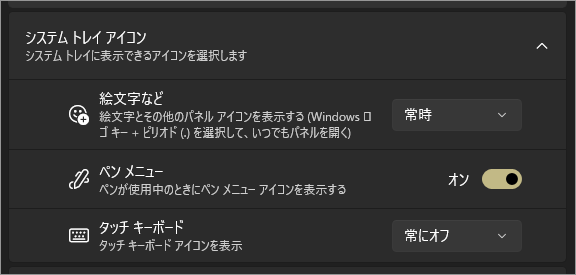
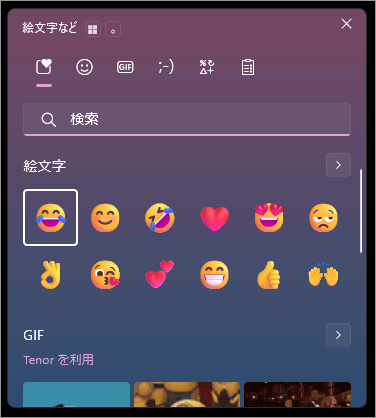
絵文字など

絵文字、顔文字、記号、クリップボード履歴などを呼び出すボタンです。クリックすると入力補助パネルが開き、文章入力中に素早く特殊文字を挿入できます。
ペン メニュー

ペン対応デバイス使用時に、手書き入力やペン操作用のメニューを表示します。スクリーンへの書き込みやメモ作成など、ペン操作を中心に使う人向けの機能です。
タッチキーボード

画面上にソフトウェアキーボードを表示するためのボタンです。タブレットモードや物理キーボードがない環境で、文字入力を行う際に使用します。
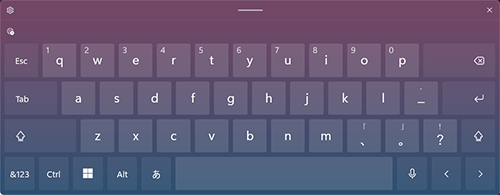
なお、タッチキーボードの設定は別記事になります → こちら
その他のシステムトレイアイコン(タスクバーアイコンの表示)
バックグラウンドで動作するアプリのアイコンを、タスクバーに表示するか隠すかを設定します。常駐アプリが多い場合の整理に役立ちます。システムトレイとは赤枠の部分です。

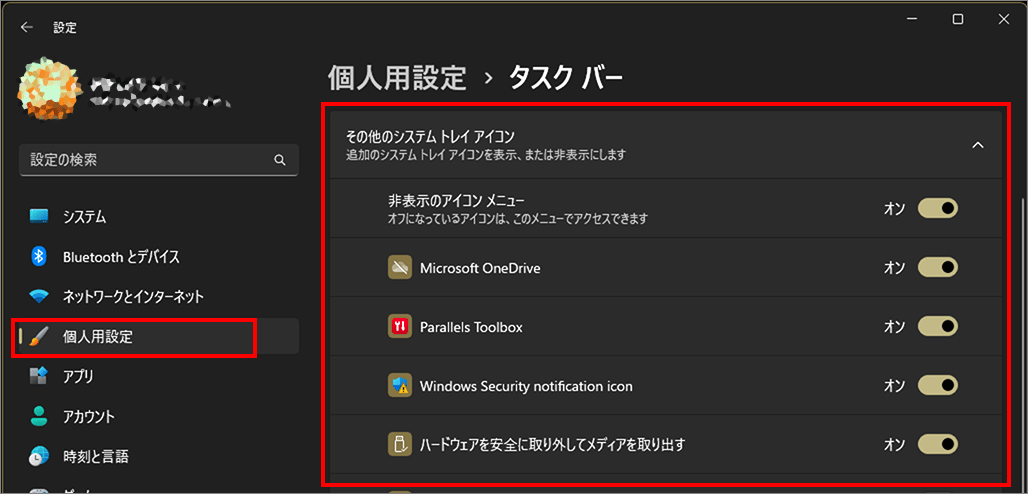
システムトレイのアイコン表示・非表示は、ここの「オン/オフ」でできます。
タスクバーの動作
タスクバーを自動的に隠す設定や、複数ウィンドウを開いたときの表示方法など、使い勝手に関わる動作全般を調整できます。
タスクバーとはPC画面最下部のアイコンが並んでいる部分全体を指します。

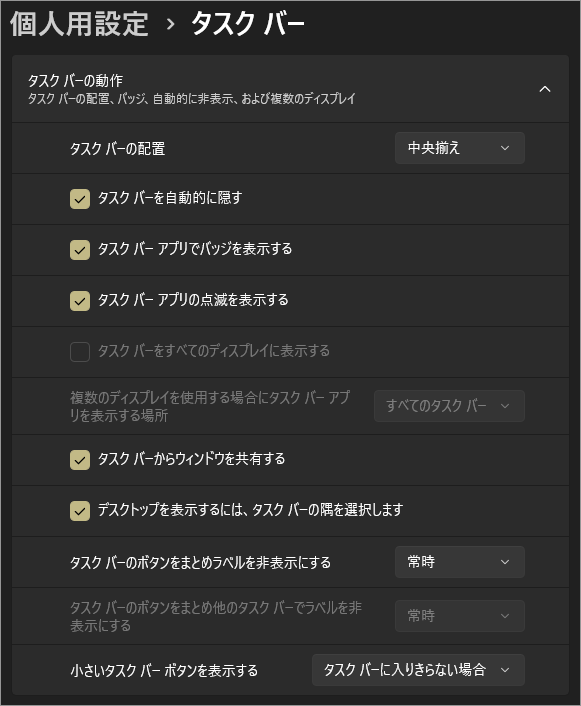
タスクバーの配置
現在の Windows 11(最新の安定版)では、タスクバーの配置は画面下部に固定されています。設定項目としては残っていますが、上下左右へ移動する選択肢は用意されていません。これは、Windows 10まで可能だった自由な配置を廃止し、UIの一貫性やタッチ操作との親和性を優先した設計変更によるものです。レジストリ変更などの非公式手段を除き、標準設定では位置変更はできません。
タスクバーを自動的に隠す
この設定をオンにすると、タスクバーは通常時は画面から消え、マウスカーソルを画面下端に移動したときだけ表示されます。
作業領域を最大限に確保できるため、ノートPCや小型ディスプレイで有効です。
全画面アプリ使用時も自動的に隠れますが、通知やアプリの動作自体は継続されます。
マウス操作が前提となるため、タッチ操作中心の環境では使いにくい場合があります。
タスクバー アプリでバッジを表示する

アプリのバッジとは上の画像のようにアプリアイコンに小さな数字が付いている状態のものを言います。
この設定をオンにすると、未読メッセージや通知があるアプリのタスクバーアイコンに、数字やマーク(バッジ)が表示されます。
メールやチャット、通知系アプリの状態を一目で把握できるのが特徴です。
オフにすると通知は届きますが、アイコン上の視覚的な強調表示は行われません。
通知数が多く煩わしく感じる場合や、集中したい作業環境では無効化すると効果的です。
タスクバー アプリの点滅を表示する
この設定をオンにすると、バックグラウンドで動作しているアプリがユーザーの操作を必要とした際、タスクバー上のアイコンが点滅して注意を促します。
たとえば、最小化したアプリで処理が完了した場合や、入力待ち状態になったときに有効です。
オフにすると、アプリは起動や通知を続けますが、視覚的な点滅による通知は行われません。
集中作業中に視覚的な割り込みを減らしたい場合に無効化すると効果的です。
タスクバーをすべてのディスプレイに表示する
この設定をオンにすると、複数のディスプレイを接続している場合でも、すべての画面にタスクバーが表示されます。
各ディスプレイでアプリの切り替えや通知確認ができるため、マルチモニター環境での操作性が向上します。
オフにすると、タスクバーはメインディスプレイのみに表示され、他の画面では表示されません。
作業内容や画面構成に応じて使い分ける設定です。
シングルディスプではグレーアウトします。
複数のディスプレイを使用する場合にタスクバー アプリを表示する場所
この設定は、マルチディスプレイ環境でアプリのタスクバーアイコンをどの画面に表示するかを制御します。
選択肢には「すべてのタスクバー」「メイン タスクバーとウィンドウが開いているタスクバー」「ウィンドウが開いているタスクバーのみ」があり、作業スタイルに応じて切り替えられます。
アプリを開いた画面にだけアイコンを表示すれば、どの画面で作業しているかを把握しやすくなり、画面間の移動も効率化できます。
シングルディスプではグレーアウトします。
タスクバーからウィンドウを共有する
この設定をオンにすると、Microsoft Teams など対応するオンライン会議アプリ使用時に、タスクバー上のアプリアイコンにマウスを合わせるだけで、開いているウィンドウを直接共有できます。
会議画面に戻らずに共有操作ができるため、画面切り替えの手間を減らし、誤共有の防止にも役立ちます。オフにすると、この共有ショートカットは表示されません。
デスクトップを表示するにはタスクバーの隅を選択します
この設定をオンにすると、タスクバー右端の細い領域(「デスクトップ表示」ボタン)をクリックすることで、開いているすべてのウィンドウを一時的に最小化し、デスクトップを表示できます。
再度クリックすると元の状態に戻ります。
Windows 11では視覚的に目立たない設計のため、誤操作を防ぎつつ素早くデスクトップへアクセスしたい場合に有効です。オフにすると、この操作は無効になります。
タスク バーのボタンをまとめラベルを非表示にする
この設定は、同じアプリで複数のウィンドウを開いている場合、それらを1つのアイコンにまとめ、文字ラベルを表示しない動作を制御します。
オンにすると、タスクバーはアイコンのみの簡潔な表示になり、横幅を節約できます。
オフにすると、ウィンドウごとにボタンが分かれ、アプリ名(ラベル)も表示されるため、どのウィンドウかを視覚的に判別しやすくなります。
Windows 11 ではこの設定が復活し、表示の好みや作業スタイルに応じて選択可能になっています。
タスク バーのボタンをまとめ他のタスク バーでラベルを非表示にする
この設定は、複数ディスプレイ使用時の「メイン以外のタスクバー」における表示方法を制御します。
オンにすると、サブディスプレイのタスクバーでは同じアプリのウィンドウが1つのアイコンにまとめられ、アプリ名(ラベル)は表示されません。
メインディスプレイ側の表示設定には影響せず、補助画面をすっきり保ちたい場合に有効です。
オフにすると、他のタスクバーでもラベル付き表示が行われます。
小さいタスク バーを表示する
この設定をオンにすると、タスクバーの高さが抑えられ、アイコンやボタンがコンパクトに表示されます。
画面の縦方向を少しでも広く使いたい場合に有効です。
Windows 11では当初非対応でしたが、現在は正式に設定項目として復活しています。
ただし、文字やアイコンが小さくなるため、タッチ操作や視認性を重視する環境では使いにくく感じる場合があります。
以上、 Windows 11 タスクバーに表示するアイコンや配置、動作を自分好みに設定する[設定>個人用設定>タスクバー]でした。

では、また~
コメント