

[設定 > システム > リモート デスクトップ]は、現在のWindows 11パソコンを別のパソコンから遠隔操作できるようにするための設定画面です。
有効にすると、離れた場所から画面を表示し、マウスやキーボードで操作できるようになります。
また、接続を許可するユーザーの指定やセキュリティ関連の設定も行えます。自宅や職場のPCを外出先から利用したい場合や、複数のPCを管理する用途で役立ちますが、外部からの接続を許可する性質上、通常はオフのままで問題ありません。必要な場合のみ有効化し、適切なセキュリティ設定を行うことが重要です。
設定の開き方

画面下の「スタートボタン(Windows アイコン)」をクリックし、現れた画面の右上の「設定」をクリックします。
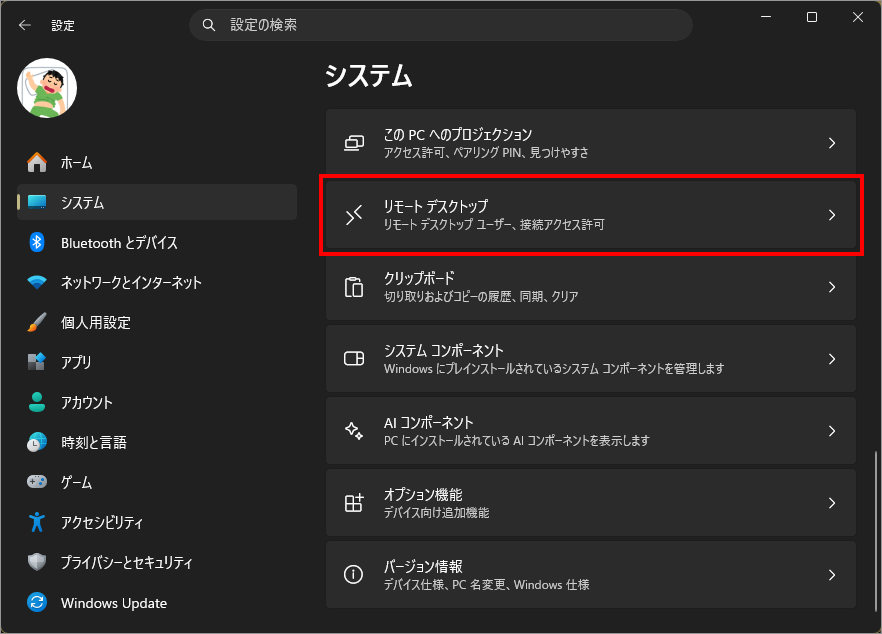
左メニュー「システム」を選択し、右側の「リモート デスクトップ」を選択します。
リモート デスクトップ
「リモート デスクトップ」は、別のコンピューターから現在使用しているPCに遠隔接続して操作できるようにするための設定です。
リモート デスクトップ機能を利用すると、ネットワーク経由で別のPCからこのPCの画面を表示し、キーボードやマウスを使って操作できます。例えば、自宅のPCに外出先から接続して作業したり、別の部屋にあるPCを遠隔操作したりすることが可能になります。
この設定では、リモート接続を許可するかどうかを管理します。機能を有効にすると、対応するリモートデスクトップクライアントからPCへ接続できるようになります。接続時には、接続先のPCに登録されているユーザーアカウントの認証が必要です。
なお、リモート デスクトップを利用する場合は、ネットワーク設定やPCの電源状態などの条件も影響します。また、セキュリティ確保のため、信頼できるユーザーのみが接続できるように設定することが重要です。リモート操作を必要とする環境では便利な機能ですが、不要な場合は無効のままにしておきべきです。
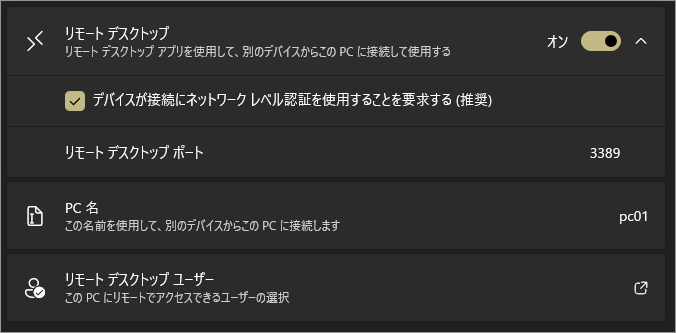
「リモート デスクトップ ユーザー」→ 別 PC から接続するまでの流れ
接続を許可するユーザーの設定
- [設定]→[システム]→[詳細設定]を開きます。
- 「リモート デスクトップ」の項目を選択します。
- 「リモート デスクトップ ユーザー」をクリックします。
- 表示された画面で「追加」をクリックします。
- 接続を許可するユーザーアカウントを入力または選択します。
- 「OK」を押して設定を保存します。
この操作により、指定したユーザーがこのPCへリモート接続できるようになります。
別のPCから接続する手順
接続する側のPCでは、リモートデスクトップクライアントを使用します。
- 接続するPCで「リモート デスクトップ接続」を起動します。
- 接続先のPC名またはIPアドレスを入力します。
- 「接続」をクリックします。
- ユーザー名とパスワードを入力してサインインします。
認証が成功すると、接続先PCのデスクトップ画面が表示され、遠隔操作が可能になります。
以上、Windows 11 別のパソコンからこのPCを遠隔操作できるようにする設定[設定>システム>リモート デスクトップ]でした。

では、お疲れ様でした~
コメント