

ここは、Windows 11で使用できるフォントを管理するための設定画面です。
ここでは、現在インストールされているフォントの一覧を確認でき、各フォントのデザイン見本や太さ、対応文字をプレビューできます。
また、外部から入手したフォントファイルを追加したり、不要になったフォントを削除したりすることも可能です。
フォントは対応するアプリや一部のシステム表示で使われ、文書作成やデザイン作業の印象を大きく左右します。
資料作成、画像編集、Web制作などを行う場合、用途に合ったフォントを整理しておくことで、作業効率や表現力の向上につながります。
文字の見た目や読みやすさにこだわりたい人に役立つ設定項目です。
設定の開き方

画面下の「スタートボタン(Windows アイコン)」をクリックし、現れた画面の右上の「設定」をクリックします。
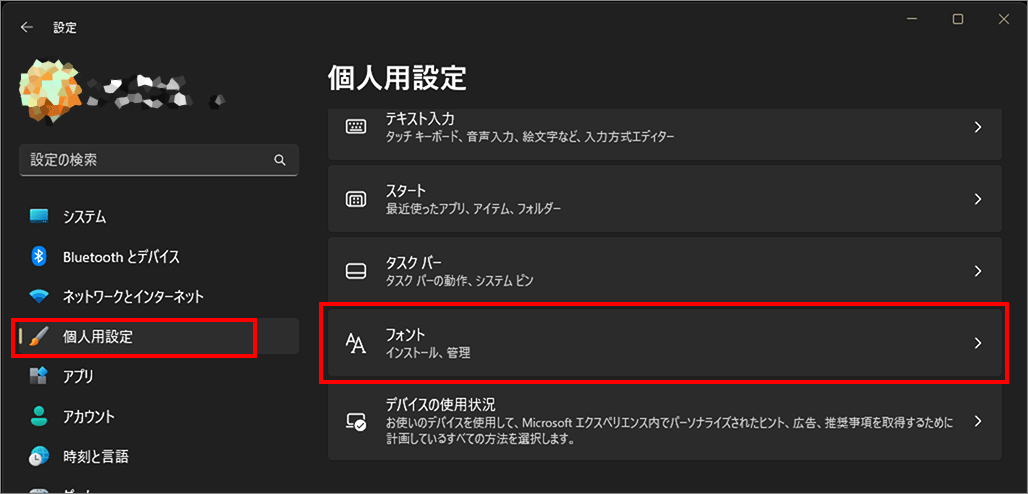
左メニュー「個人用設定」を選択し、右側の「フォント」を選択します。
フォント
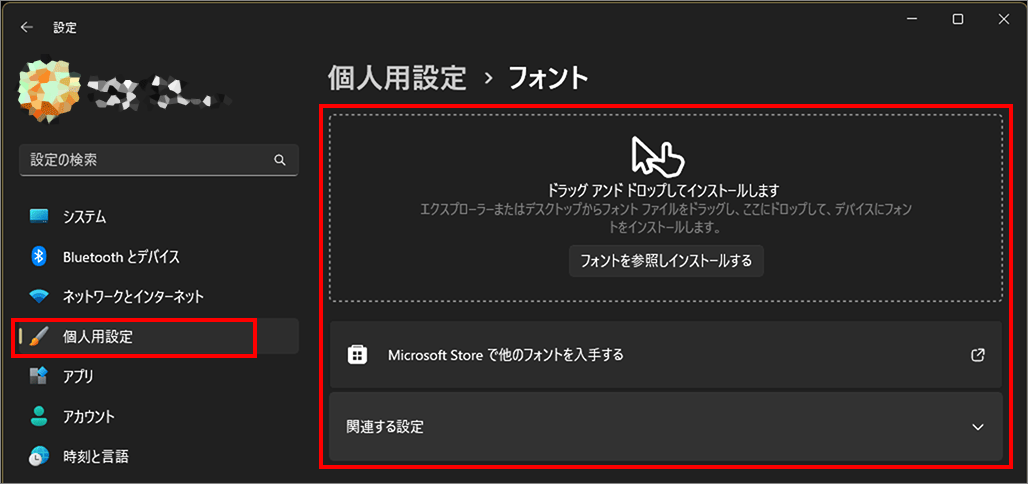
フォントをインストールするには
点線の枠内にフォントファイルをドラッグ アンド ドロップしてインストールするか、「フォントを参照しインストールする」ボタンを押してファイルを選択します。
主に対応しているのは、.ttf や .otf 形式のフォントファイルで、複数のフォントをまとめて追加することも可能です。インストール後は「使用可能なフォント」の一覧に表示され、プレビューや詳細確認が行えます。
Microsoft Storeを経由せず、外部サイトや制作会社から入手したフォントを使いたい場合に便利な機能で、デザイン作業や資料作成で独自の文字表現を取り入れたいときに活用されます。
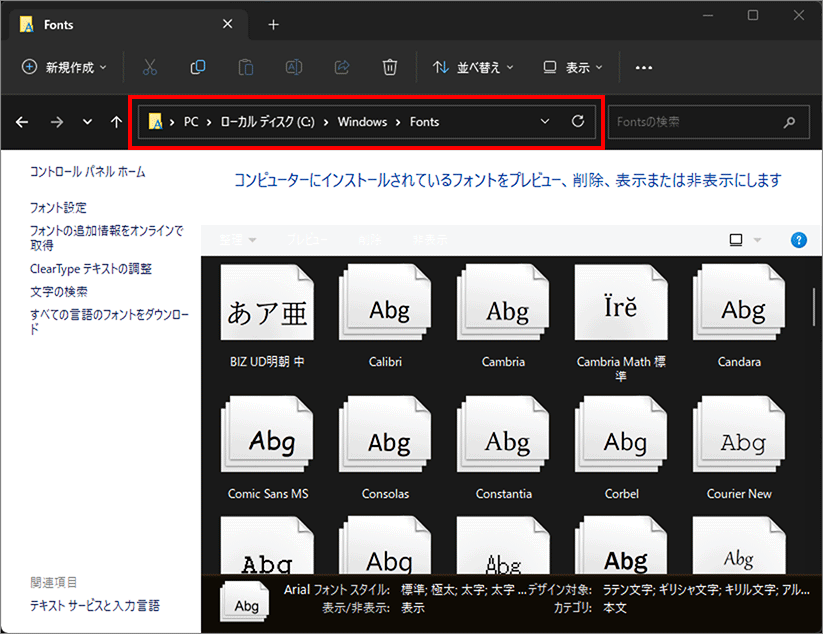
インストールしたフォントファイルはC:\Windows\Fontsに入ります。
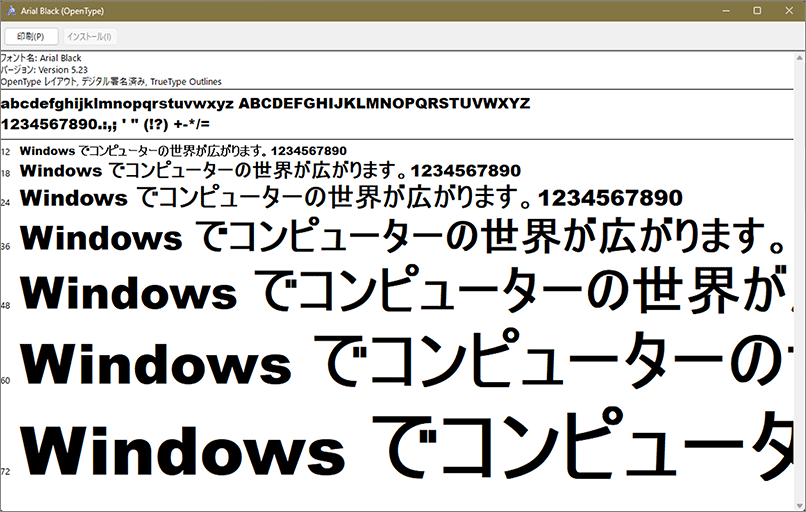
フォントファイルのグループを開き、さらに個別のフォントファイルを開くとフォントの形が表示されます。
Microsoft Store で他のフォントを入手する
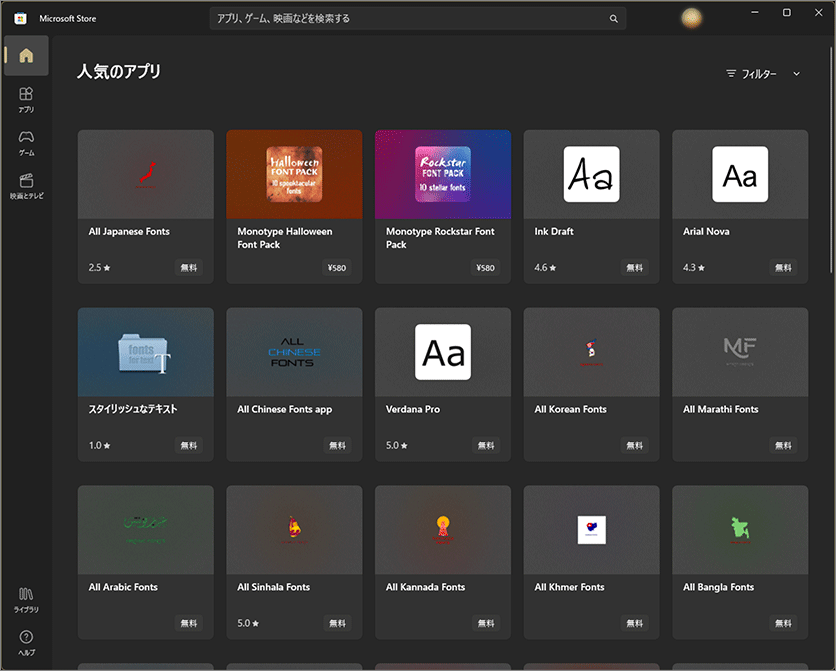
Microsoft Storeが立ち上がり、無償有償で入手できるフォントが表示されます。欲しいものがあればクリックしてインストールします。
Store経由で提供されるフォントは、Windowsとの互換性や安全性が確認されているため、初心者でも安心して利用できます。インストール後は自動的にシステムに登録され、対応するアプリですぐに使用可能になります。
外部サイトからフォントを探す手間を省きたい場合や、信頼性を重視してフォントを追加したい場合に便利な機能です。デザイン用途だけでなく、資料作成や見出し用フォントを増やしたいときにも役立ちます。
関連する設定
ClearTypeテキストの調整
ClearType テキストの調整は、画面上の文字をより読みやすく表示するための設定項目です。ClearTypeは、液晶ディスプレイ向けに文字の輪郭を最適化する技術で、文字のにじみやギザつきを抑え、滑らかに表示します。
この項目を開くと、ウィザード形式で複数の文字サンプルが表示され、自分の目に最も見やすい表示を選んで調整できます。設定はシステム全体に反映され、対応するアプリや画面表示の文字が改善されます。
長時間の作業や文章を読む機会が多い場合、目の疲れを軽減する効果が期待できるため、フォントの見た目や可読性を重視する人にとって重要な調整項目です。
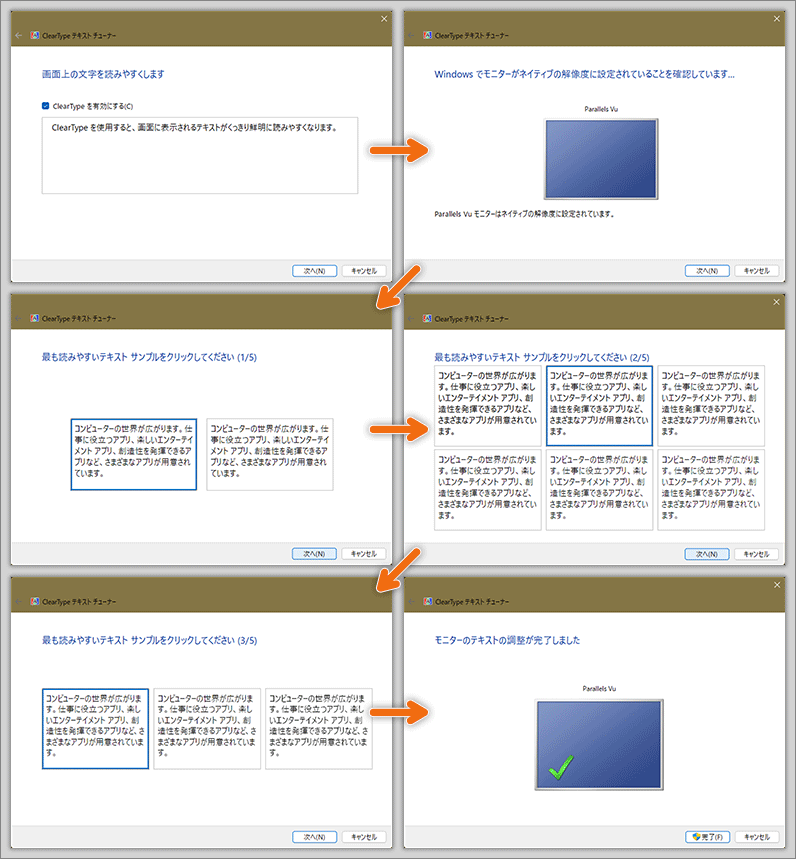
「ClearType を有効にする」にチェックを入れ、画面の指示に従い、最も読みやすいテキストサンプルを選んで進んでいきます。
文字を検索する
文字を検索するは、インストールされているフォントを名前で素早く探すための検索機能です。フォント数が多い環境でも、フォント名の一部を入力するだけで該当するフォントを絞り込めます。
目的のフォントを探す際に一覧をスクロールする必要がなく、使用したいフォントがすでに入っているかどうかの確認にも便利です。特にデザイン用途や多言語フォントを多く導入している場合、作業効率を大きく高めてくれます。
また、通常は使わないような特殊文字はここで見つけることができます。
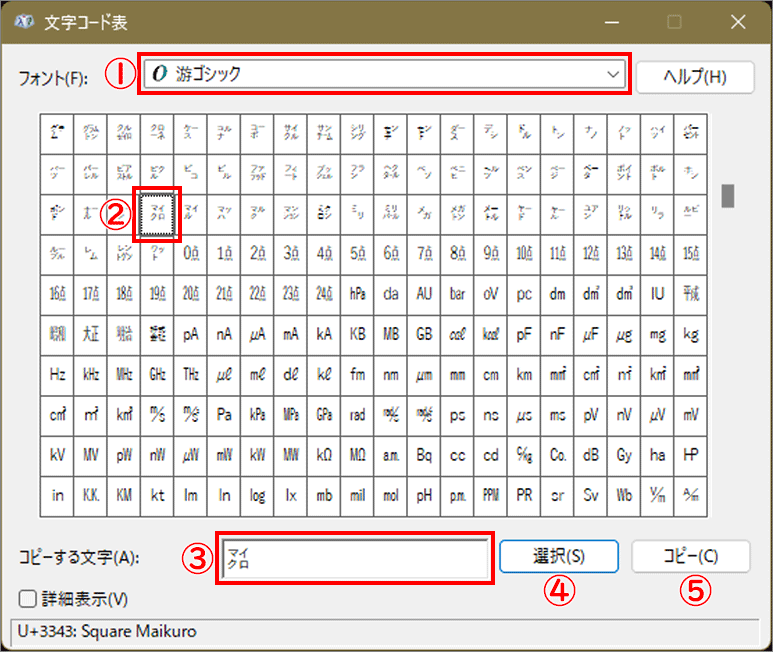
- 書体を指定する場合にはここで選びます。(日本語書体と英数字書体では一つ一つの文字の並びに異なる部分があります。)
- 使いたい文字が見つかったらその部分をダブルクリックします。
- テキストボックスに文字が現れます。
- その文字を使いたい場合には選択ボタンを押します。
- 選択した文字をコピーします。
- 使用先に張り付けます。
すべての言語のフォントをダウンロードする
すべての言語のフォントをダウンロードするは、Windows 11で対応している各国・各言語のフォントをまとめて追加するための項目です。通常は日本語や英語など、使用頻度の高い言語のフォントのみがインストールされていますが、この設定を使うことで、アラビア語、ヒンディー語、タイ語など多言語表示に必要なフォント一式を導入できます。
多言語の文書を扱う場合や、海外サイト・資料を正しく表示したい場合に有効です。一方で、フォント数が大幅に増えるため、ストレージ使用量が増加し、フォント一覧が見づらくなることもあります。
日常利用では不要なケースが多く、翻訳作業や国際向け制作など、明確な目的がある場合にのみ利用するのがおすすめの項目です。
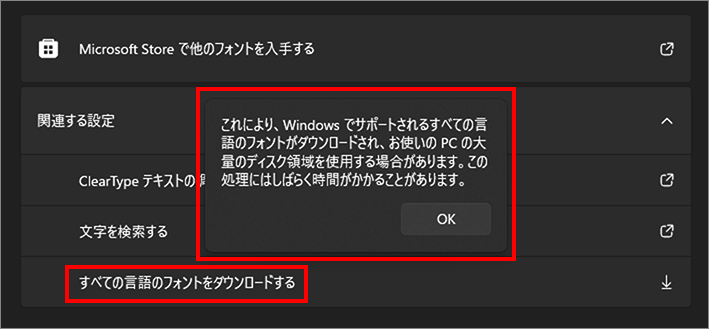
「全ての言語のフォントをダウンロードする」を選ぶとポップアップメッセージが現れます。
ポップアップメッセージに書かれている通り、ダウンロードしたフォントの分のディスク領域が使用されますが大した量ではありません。試しに OK を押してみると20分程度かかりました。必要がなければ Escキーでキャンセルします。
使用可能なフォント
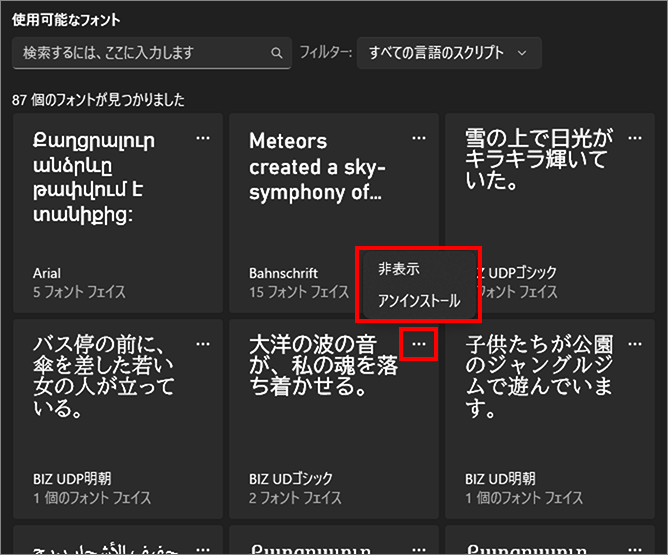
使用可能なフォントは、現在Windows 11にインストールされているフォントを一覧で確認できる項目です。ここには、システム標準フォントや追加でインストールしたフォントがすべて表示されます。
各フォントをクリックすると、文字のデザイン見本や太さのバリエーション、対応している文字セットなどの詳細を確認できます。また、不要なフォントを削除する操作もここから行えます。
フォント数が多い環境では、目的のフォントが使えるかどうかを確認したり、整理・管理したりするための中心的な画面となります。文書作成やデザイン作業でフォントを使い分ける人にとって、実用性の高い管理エリアです。
以上、Windows 11 フォントの追加や削除、文字の見た目を確認・管理する[設定>個人用設定>フォント]でした。

では、また~
コメント