

ここは、アプリがダウンロードフォルダーへ自由にアクセスできるかを管理するための設定画面です。
ここをオンにすると、ブラウザーや各種アプリが取得したファイルを自動的に保存できるようになります。一方で、オフにすれば、知らないアプリが勝手にファイルを置いたり、中身を読み取ったりするのを防げます。
ダウンロード フォルダーは、インターネットから入手したデータが集中しやすく、ウイルスや不要ファイルの入り口にもなりがちです。
そのため、普段使うアプリだけ許可し、他は制限しておくことで、安心感と使いやすさのバランスが取れます。
設定の開き方

画面下の「スタートボタン(Windows アイコン)」をクリックし、画面内の「設定」をクリックします。
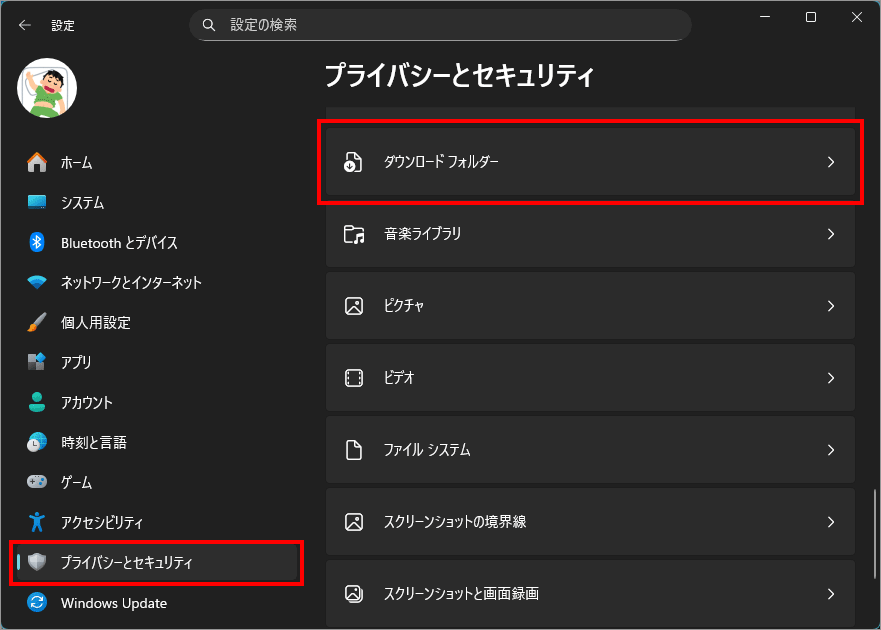
左メニュー「プライバシーとセキュリティ」を選択し、右側の「ダウンロード フォルダー」を選択します。
ダウンロード フォルダーへのアクセス

「ダウンロード フォルダーへのアクセス」とは?
「ダウンロード フォルダーへのアクセス」は、アプリがダウンロード フォルダー内のファイルを読み取ったり、保存したりできるかを管理する設定です。インターネットから取得したファイルが集まりやすい場所だからこそ、どのアプリに触らせるかを制御し、不要な操作や情報漏えいを防ぐ役割があります。
ダウンロード フォルダーはどこにあるのか
ダウンロード フォルダーは、通常
C:\Users\ユーザー名\Downloads
にあります。
エクスプローラーの左側メニューに表示される「ダウンロード」は、この場所への入口です。
ブラウザーで保存したファイルや、アプリが取得したデータの多くは、特に指定しなければここに集まります。日常的に使う一方で、中身が雑多になりやすいフォルダーでもあります。
オン・オフで何が変わる?
この設定をオンにすると、対応アプリがダウンロード フォルダーへ自由に保存・読み取りできるようになります。
ブラウザーの自動保存や、アプリのファイル取得がスムーズに行えます。
オフにすると、アプリはダウンロード フォルダーへアクセスできなくなり、勝手にファイルを置いたり中身を確認したりする動作を防げます。
ただし、正規のアプリでも保存に失敗する場合があります。
なぜこの設定が重要なのか
ダウンロード フォルダーは、外部から入ってくるデータの入口です。
出所不明のファイルや不要なデータが集まりやすく、ウイルスや不正プログラムが紛れ込むリスクもあります。
この設定を使えば、信頼できるアプリだけにアクセスを許可し、不要なアプリを遮断できます。
使いやすさと安全性のバランスを取るための、重要な防御ポイントです。
アプリがダウンロード フォルダーにアクセスできるようにする

「アプリがダウンロード フォルダーにアクセスできるようにする」とは?
この項目は、ダウンロード フォルダーへのアクセスをアプリ単位で許可・制限するための設定です。
ひとつ上の「ダウンロード フォルダーへのアクセス」が全体のスイッチだとすると、こちらは「どのアプリに許可するか」を細かく調整する役割を持っています。
不要なアプリが勝手にファイルを保存したり、中身を読み取ったりするのを防ぎつつ、必要なアプリだけを安全に使うための管理画面です。
オン・オフで何が変わる?
オンにすると、そのアプリはダウンロード フォルダーにファイルを保存したり、既存のファイルを読み取ったりできます。
ブラウザーの自動保存や、アプリによるファイル取得が正常に動作します。
オフにすると、そのアプリはダウンロード フォルダーへアクセスできなくなり、保存や読み込みが失敗する場合があります。
安全性は高まりますが、利便性が下がることもあります。
なぜアプリごとの設定が必要なのか
すべてのアプリに一律で許可を与えると、文書やダウンロードデータを扱わないアプリまでファイルに触れることになります。
アプリごとの設定を使えば、本当に必要なアプリだけにアクセスを許可し、不要なアプリは制限できます。
これにより、情報漏えいや不要なファイル生成のリスクを抑えながら、普段の作業は快適に保てます。
オフにすると困るアプリ・困らないアプリ
オフにすると困るのは、Webブラウザー、ダウンロード管理アプリ、クラウド同期アプリなど、ファイル取得や保存を前提としたアプリです。これらは正常に動作しなくなります。
一方で、ゲーム、天気、ニュース、電卓など、ファイルを扱わないアプリはオフでもほとんど影響を受けません。
基本はオンにし、不要なアプリだけをオフにする使い方が現実的です。
一般的な人の場合、なぜアプリが表示されないのか
なぜアプリが表示されないのか
この項目に表示されるのは、Windowsのこの仕組みに対応しているアプリだけです。
具体的には次の条件を満たすものに限られます。
この条件を満たさない場合、一覧には何も出ません。
多くの人の環境で起きていること
一般的なWindows 11環境では、
これらはこの設定の対象外、または影響を受けないため、アプリ一覧が空のままになることがよくあります。
「設定が壊れている?」という心配は不要
という状態です。
「ダウンロード フォルダーへのアクセス」がオン、「アプリがダウンロード フォルダーにアクセスできるようにする」がオフではどうなるの?
この組み合わせの意味
つまり、全体の許可は出ているが、実際に使えるアプリが存在しない状態です。
実際に起きること
ユーザー自身は触れるが、アプリだけが締め出される形になります。
なぜこんな構造になっているのか
Windows 11では、
- フォルダー全体へのアクセス許可
- アプリごとのアクセス許可
という二段階の安全装置を採用しています。
この組み合わせは「理論上は可能」ですが、実用性はかなり低い設定です。
実用的なおすすめ設定
以上、Windows 11 アプリがダウンロードフォルダーへアクセスできるかを管理する設定[設定>プライバシーとセキュリティ>ダウンロード フォルダー]でした。

では、また~
コメント