

ここは、このPCをどのような目的で使っているかをWindowsに伝えるための設定画面です。
ゲーム、学習、仕事、エンターテインメント、クリエイティブ作業などの利用目的を選択すると、それに応じてアプリの提案やヒント表示、Microsoftサービスの案内内容が最適化されます。
この設定はPCの性能や動作そのものを変えるものではありませんが、スタートメニューや通知、初期案内に表示される内容に影響します。
不要なおすすめ表示を減らしたい場合や、自分の使い方に合った情報だけを受け取りたい場合に見直しておくと安心です。
設定はいつでも変更でき、チェックを外しても基本的な利用に支障はありません。
設定の開き方

画面下の「スタートボタン(Windows アイコン)」をクリックし、現れた画面の右上の「設定」をクリックします。
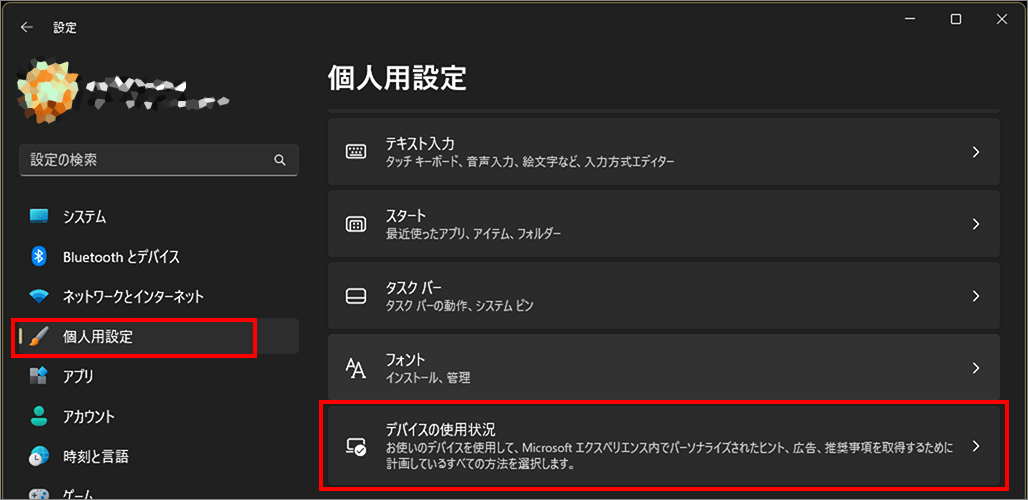
左メニュー「個人用設定」を選択し、右側の「デバイスの使用状況」を選択します。
デバイスの使用状況

開発
「開発」を選ぶと、WindowsがこのPCを開発用途として認識し、ストアや案内画面で開発者向けアプリやサービスを優先的に提案するようになります。動作や設定が勝手に変わることはなく、表示される情報の傾向だけが調整されるため、気軽に試せる項目です。
ゲーム
ゲームは、PCを主にゲーム用途で使う場合に選択する項目です。これを有効にすると、Windowsが「ゲーム中心の利用」と認識し、表示される提案や案内内容がゲーム向けに調整されます。
具体的には、Microsoft StoreでのおすすめがゲームタイトルやXbox関連アプリ、ゲーム周辺ツール寄りになります。また、XboxアプリやGame Pass、クラウドゲーミングなど、Microsoftのゲームサービスに関する案内が表示されやすくなります。
スタートメニューや初期案内では、「ゲーム体験を向上させる機能」や「関連サービスの紹介」といった軽いヒントが出ることがありますが、ゲームモードが自動で有効になる、性能が上がる、設定が勝手に変わるといったことはありません。
あくまで変わるのはおすすめ表示や案内の内容だけです。ゲーム関連の情報を積極的に受け取りたい人には有効です。
ファミリ
ファミリは、家族でPCを共有したり、子どもが利用する環境を想定した場合に選択する項目です。これを有効にすると、Windowsが「家庭向けの利用」と認識し、表示される案内や提案内容がファミリー向けに調整されます。
具体的には、Microsoft Storeでのおすすめが教育向けアプリや家族向けコンテンツ寄りになり、Microsoft Family Safety(利用時間の管理、コンテンツ制限、位置情報共有など)に関する案内が表示されやすくなります。また、子ども向けアカウントの作成や保護者向け管理機能についてのヒントが、初期案内や設定画面で紹介されることがあります。
この設定によって自動的に制限がかかることはなく、フィルタリングや利用制限が勝手に有効になることもありません。あくまで「家族利用を想定した情報を優先表示する」ための設定です。家庭で安心してPCを使いたい場合や、これから子ども用の環境を整えたい人にとって、存在を知っておくと役立つ項目です。
創造性
創造性は、イラスト制作、写真編集、動画編集、音楽制作など、クリエイティブな作業を目的としてPCを使う場合に選択する項目です。これを有効にすると、Windowsが「制作用途のPC」と認識し、表示される提案や案内内容が創作向けに調整されます。
具体的には、Microsoft Storeでのおすすめが画像編集、動画編集、デザイン、音楽制作関連のアプリ寄りになります。また、Clipchamp、Photos、ペイント、OneDriveなど、制作や素材管理に役立つMicrosoft製アプリやサービスの案内が表示されやすくなります。
スタートメニューや初期案内では、「作品づくりに役立つ機能」や「クラウド保存・共有の活用」といったヒントが紹介されることがありますが、編集ソフトが自動で入る、性能が変わるといったことはありません。
あくまで創作活動に関連する情報を優先表示するための設定です。趣味や仕事で制作作業を行う人が、関連情報を効率よく受け取るための補助的な項目です。
学校
学校は、学習や授業、課題作成など、教育目的でPCを使う場合に選択する項目です。これを有効にすると、Windowsが「学習用途のPC」と認識し、表示される提案や案内内容が学校向けに調整されます。
具体的には、Microsoft Storeでのおすすめが学習支援アプリ、ノート作成、オンライン授業、資料作成に役立つアプリ寄りになります。また、Microsoft 365、OneNote、Teams、教育向けサービスに関する案内や活用ヒントが表示されやすくなります。
スタートメニューや初期案内では、「学習効率を高める機能」や「クラウドを使った課題管理」などの軽いヒントが紹介されることがありますが、学校用の制限が自動でかかることはありません。
あくまで学習に関連する情報を優先表示するための設定です。学生やオンライン学習を行う人が、必要な情報に迷わずアクセスするための補助的な項目です。
エンターテイメント
エンターテイメントは、映画や音楽、動画視聴、配信サービスなど、娯楽目的でPCを使う場合に選択する項目です。これを有効にすると、Windowsが「エンタメ中心の利用」と認識し、表示される提案や案内内容が娯楽向けに調整されます。
具体的には、Microsoft Storeでのおすすめが動画配信、音楽再生、ストリーミング関連アプリ寄りになります。また、映画&テレビ、音楽アプリ、ブラウザーでの動画視聴に関連したMicrosoftサービスやコンテンツの案内が表示されやすくなります。
スタートメニューや初期案内では、「動画や音楽を楽しむための機能」や「エンタメ系サービスの活用」といった軽いヒントが紹介されることがありますが、再生設定や音質、画質が自動で変わることはありません。
あくまで娯楽に関する情報や提案を優先表示するための設定です。PCを主に視聴用として使っている人が、関連情報を効率よく受け取るための補助的な項目です。
会社
会社は、業務や仕事用途でPCを使う場合に選択する項目です。これを有効にすると、Windowsが「ビジネス利用のPC」と認識し、表示される提案や案内内容が仕事向けに調整されます。
具体的には、Microsoft Storeでのおすすめが業務効率化、資料作成、コミュニケーション関連のアプリ寄りになります。また、Microsoft 365、Outlook、Teams、OneDriveなど、仕事で使われることの多いMicrosoftサービスに関する案内や活用ヒントが表示されやすくなります。
スタートメニューや初期案内では、「業務を効率化する機能」や「クラウドを使ったファイル共有・管理」に関する軽いヒントが紹介されることがありますが、会社向けの制限や管理機能が自動で有効になることはありません。
あくまで仕事に関連する情報や提案を優先表示するための設定です。個人利用のPCでも、在宅勤務や副業などで仕事用途がある場合にチェックしておくと、関連情報にアクセスしやすくなります。
オンにするデメリット
総合的なデメリット
おすすめ表示・案内が増える
複数項目をオンにすると、その分だけ
で表示される提案の幅が広がります。人によっては「広告っぽい」「余計なお世話」と感じることがあります。
利用目的が曖昧になる
たとえば
を同時にオンにすると、提案内容が散らばり、どれも中途半端に感じる場合があります。
個別に見た注意点
開発
ゲーム
ファミリ
創造性
学校
エンターテイメント
会社
以上、Windows 11 PCの利用目的を選択し、おすすめ表示や初期案内を最適化する[設定>個人用設定>デバイスの使用状況]でした。

では、また~
コメント