

ノートPCやタブレットを外に持ち出す機会が増えると、「もし紛失したらどうしよう」「盗まれたら見つけられるの?」と不安になることがあります。
Windows 11 には、そんな万一の事態に備えて、紛失や盗難時にWindowsのPCやタブレットの場所を確認できる機能が用意されています。
それが[設定>プライバシーとセキュリティ>デバイスの検索]です。
この機能を事前に有効にしておくことで、Microsoftアカウントを使って端末の位置を確認できる可能性が高まります。
本記事では、「デバイスの検索」とは何か、どんな場面で役立つのか、設定画面の意味を初心者にも分かりやすく解説していきます。
設定の開き方

画面下の「スタートボタン(Windows アイコン)」をクリックし、画面内の「設定」をクリックします。
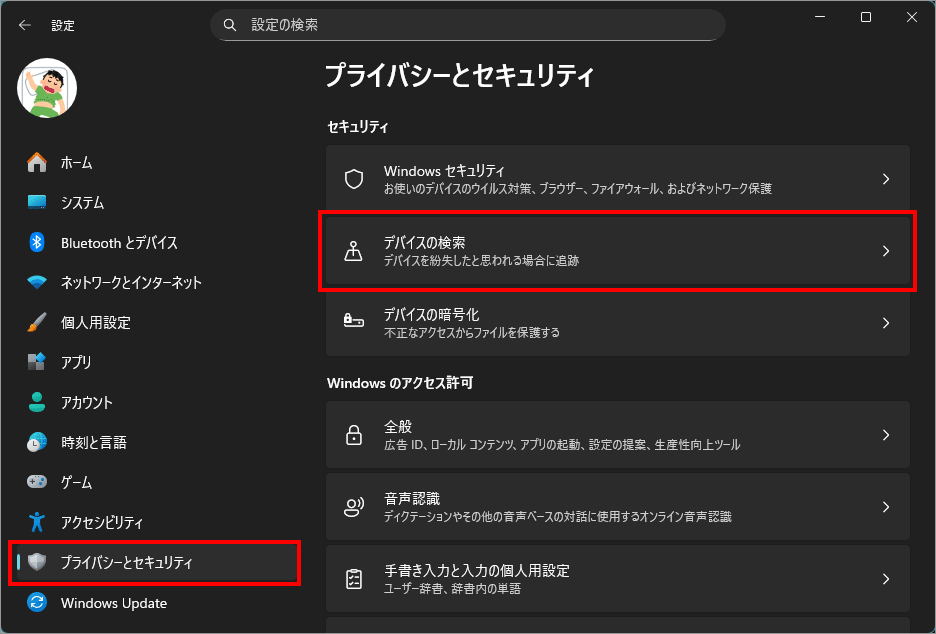
左メニュー「プライバシーとセキュリティ」を選択し、右側の「デバイスの検索」を選択します。
この設定は、このデバイスを使用するすべてのユーザーに適用されますが、変更できるのは管理者だけです「アカウントの管理 」
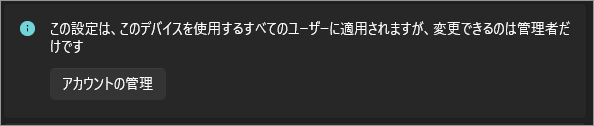
「アカウントの管理」ボタン
このPCで「デバイスの検索」を利用するMicrosoftアカウントを管理するための入口です。
といったアカウント単位の管理を行うためのものです。
クリックすると、[設定>アカウント>アカウント]に切り替わり、管理アカウントの追加や編集ができます。この詳細は → [ こちら ]
なぜ「管理者だけ」が変更できるのか?
「デバイスの検索」は、PC全体に影響するセキュリティ機能です。
そのため、家族でPCを共有している場合や、複数ユーザーアカウントがある場合でも、勝手に設定を変えられないように管理者アカウントだけが変更できる仕組みになっています。
一般ユーザー(標準ユーザー)は、設定内容を見ることはできても、有効・無効の切り替えやアカウント変更は不可という扱いになります。
「すべてのユーザーに適用」とは?
この設定は、このPCを使う全ユーザー共通の設定という意味です。
つまり、ユーザーごとに個別設定するものではなく、PC全体として「探せる/探せない」を決めるという位置づけになります。
デバイスの検索

「デバイスの検索(オン/オフ)」とは
「デバイスの検索(オン/オフ)」は、紛失や盗難時にWindowsのPC(モバイルタイプ)やタブレットの場所を確認できるかどうかを決める設定です。
なお、この設定はPC全体に適用される共通設定で、変更できるのは管理者アカウントのみです。また、利用するには Microsoftアカウントでのサインインと、位置情報サービスが有効になっている必要があります。
「デバイスの検索」は持ち運び前提の機能
Microsoft公式でも、
など、持ち運ぶ可能性のある端末向け機能として位置づけられています。
据え置き前提のデスクトップPCでは、ほとんどの場合位置情報が無効です。
デスクトップでは位置情報が使えない理由①:位置を特定するためのセンサーがない
Windowsの位置情報は、次の情報を組み合わせて推定します。
ノートPCやタブレットは
を内蔵していますが、デスクトップPCにはこれらが搭載されていないことがほとんどです。そのため、正確な位置を判断できず「利用できません」と表示されます。
デスクトップでは位置情報が使えない理由②:有線LAN接続では位置推定が困難
デスクトップPCは多くの場合、
という使われ方をします。有線LANでは、周囲のWi‑Fi情報を取得できないため、位置推定の材料が不足します。
アカウントにリンクされているすべてのデバイスを表示する
ここが位置表示へ誘導してくれる入口です。

「アカウントにリンクされているすべてのデバイスを表示する」とは?
「アカウントにリンクされているすべてのデバイスを表示する」は、Microsoftアカウントに紐づいているデバイス一覧を確認するためのリンクです。
この項目をクリックすると、MicrosoftアカウントのWebページが開き、同じアカウントでサインインした Windows PC や Surface などの端末が一覧表示されます。Windows 10/11 のデバイスは、Microsoftアカウントでサインインした時点で自動的に登録されます。
何のために使うの?
この一覧ページは、「デバイスの検索」を実際に使うための入口でもあります。
といった管理が可能です。
勘違いしやすいポイント
位置を見るためMicrosoftアカウントのWebページ側に移動する
「アカウントにリンクされているすべてのデバイスを表示する」をクリックすると、認証ページを経て下記の「MicrosoftアカウントのWebページ」に移動します。
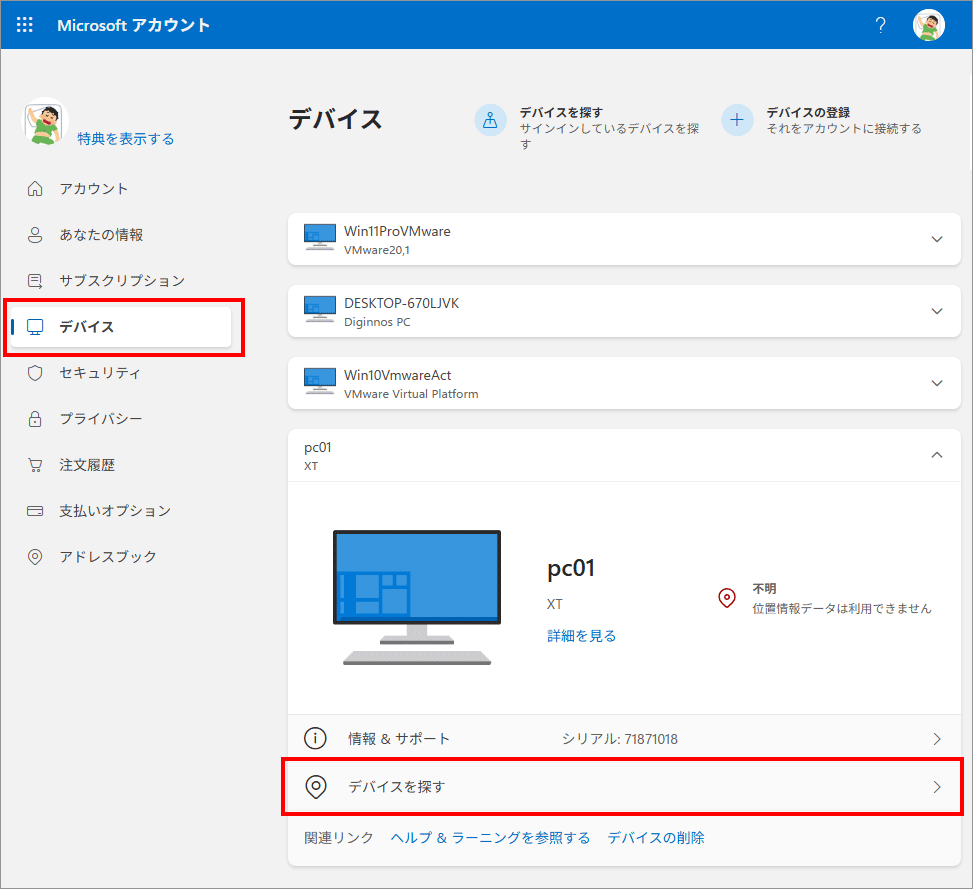
左メニュー「デバイス」を選ぶと、右側にMicrosoftアカウントに登録されているデバイス一覧が表示されます。
目的のデバイスを展開し、「デバイスを探す」を選びます。
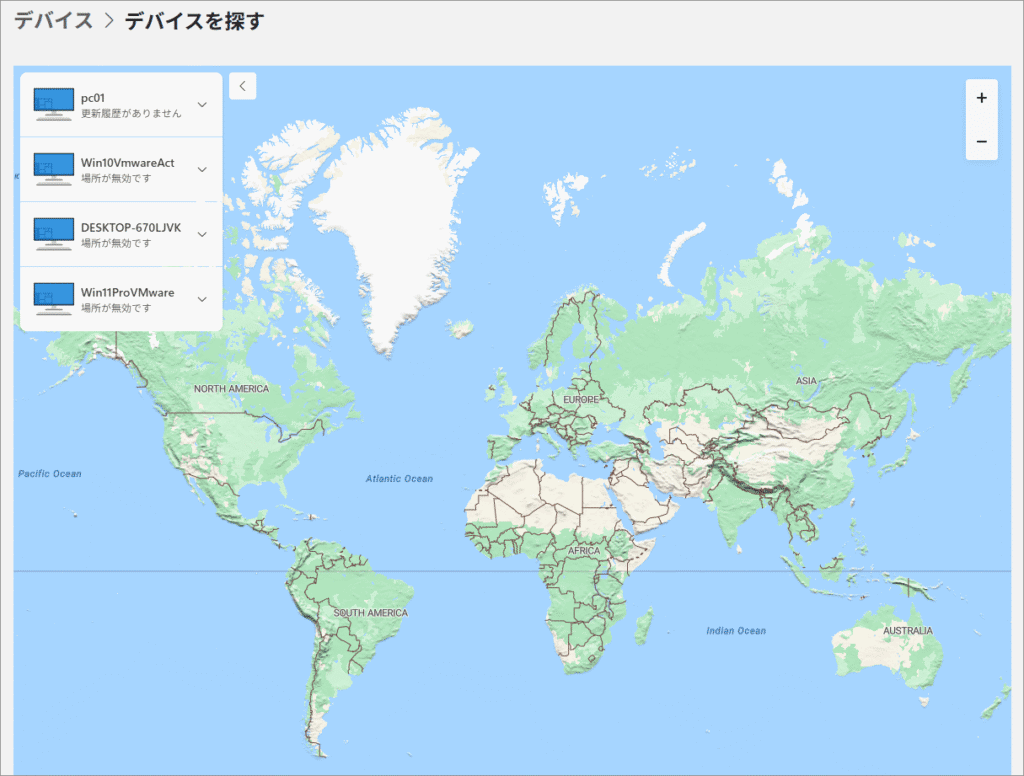
地図が表示されデバイスの位置が示されます。(私はデスクトップから見ているのでPCの位置情報が無効になっています。)
ペンの検索

何ができるの?
「ペンの検索」をオンにすると、ペンがPCと接続されていた最後の位置や、最後に使用された場所の情報が Microsoft アカウントに保存され、紛失時にWeb上から確認できる可能性が高まります。
たとえば、外出先でペンを置き忘れた、会議室やカフェで使ったあと見当たらない、といった場面で、「最後に使った場所の目安」を知る手がかりになります。
この項目が表示されないPCがあるのはなぜ?
「ペンの検索」は、次の条件を満たす場合にのみ表示されます。
そのため、
では 最初から表示されません。表示されない場合でも、故障や設定ミスではありません。
プライバシーリソース

プライバシー ダッシュボード
「プライバシー ダッシュボード」をクリックすると、認証ページを経て下記の「MicrosoftアカウントのWebページ」の「プライバシー」に移動します。
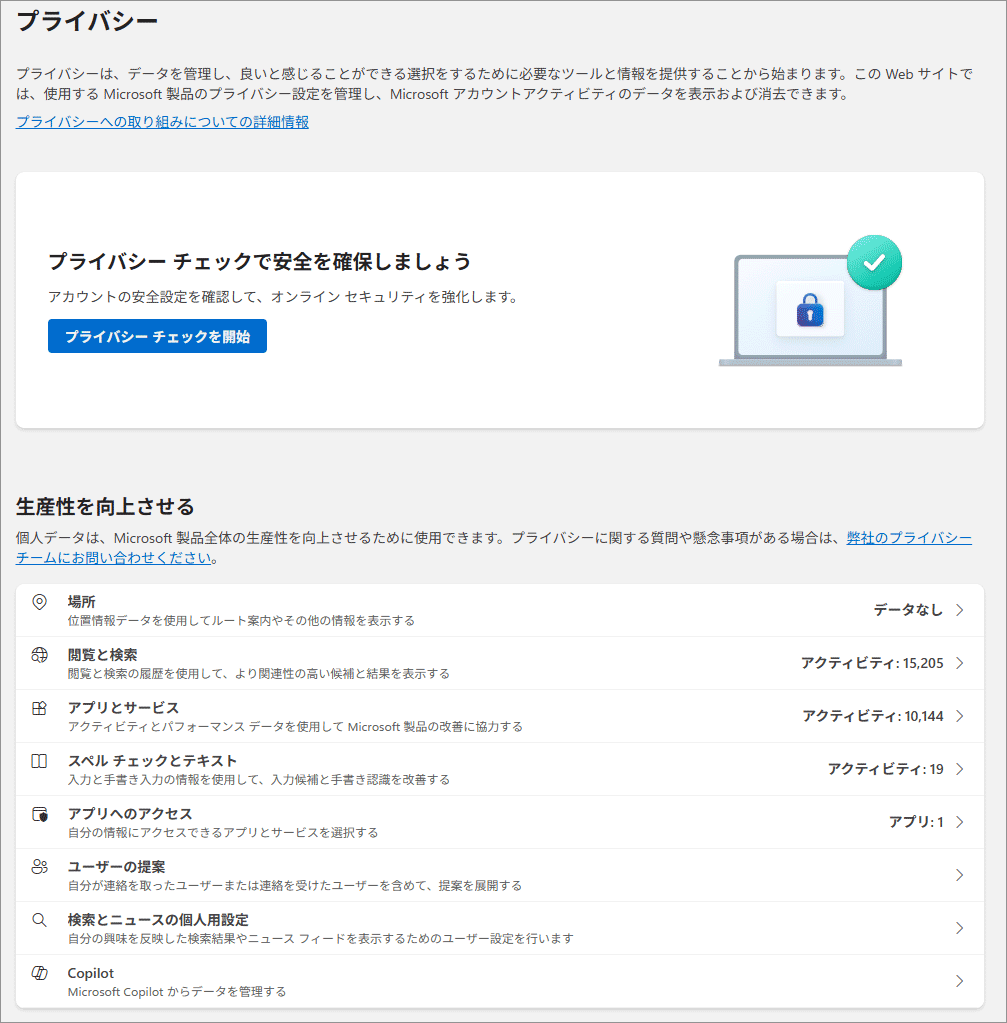
プライバシー ダッシュボードの役割
ここは、Microsoftがクラウド側で管理・保存している個人データを確認・管理するための場所です。
ここで扱われるのは、次のような情報です。
これらは Windows本体ではなく、Microsoftアカウントに紐づいてクラウドに保存されるデータのため、
ローカル設定画面では完結しません。
なぜWindowsの設定画面では管理できないのか?
Windowsの「プライバシーとセキュリティ」は、
といった 「PC側の動作ルール」を決める場所です。一方、プライバシー ダッシュボードは、
をアカウント単位で一元管理するための仕組みです。そのため、本人確認が必要なMicrosoftアカウントのWebページに移動する設計になっています。
「デバイスの検索」との関係
「デバイスの検索」をオンにすると、デバイスの位置情報がMicrosoftアカウントに紐づいて保存される仕組みになります。
その結果、「どんな位置情報が保存されているか」「過去の履歴を削除したいか」といった管理は、Windows設定ではなく、プライバシー ダッシュボード側で行うことになります。
以上、Windows 11 紛失や盗難時にWindowsのPCやタブレットの場所を確認するための方法[設定>プライバシーとセキュリティ>デバイスの検索]でした。

では、また~
コメント