

ここは、周囲にあるデバイスと Windows がどのように通信するかを管理するための設定画面です。
ここでは、Bluetooth の“ペアリングなし通信”を利用するアプリやデバイスに対して、通信を許可するかどうかを調整できます。
便利な機能ですが、意図しないデバイスからの信号を受け取る可能性もあるため、必要に応じて制限しておくと安心です。
外部機器をあまり使わない場合はオフにするなど、利用環境に合わせて見直すことで、プライバシー保護につながります。
設定の開き方

画面下の「スタートボタン(Windows アイコン)」をクリックし、画面内の「設定」をクリックします。
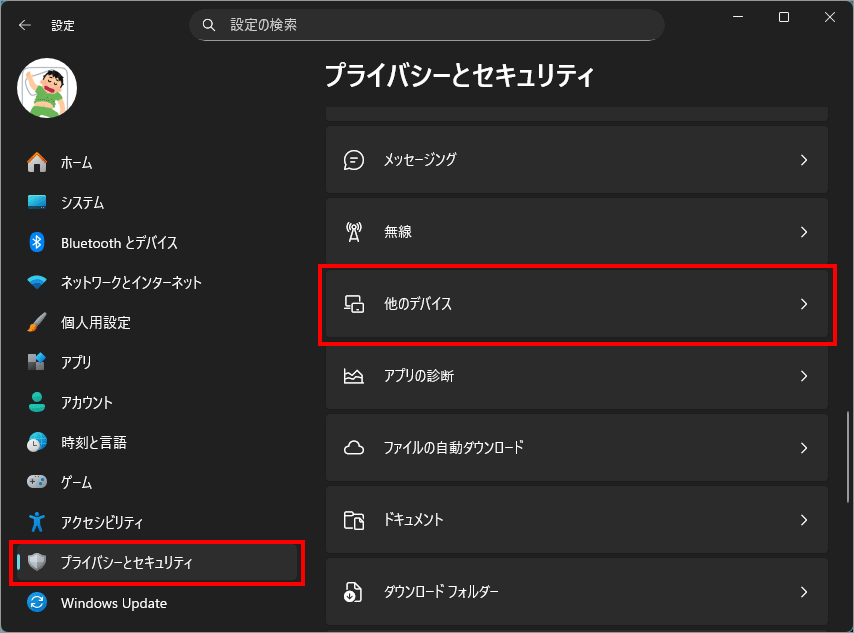
左メニュー「プライバシーとセキュリティ」を選択し、右側の「他のデバイス」を選択します。
ペアリングされていないデバイスとの通信

「ペアリングされていないデバイスとの通信」とは?
この設定は、Bluetooth でペアリングしていない周辺機器やデバイスと、一時的に情報をやり取りできるかどうかを制御するもの。
通常、Bluetooth 機器は「ペアリング」という手続きを経て接続するけれど、この機能をオンにすると、ペアリングなしでも簡易的な通信が可能になります。
たとえば、近くにあるデバイスからの通知やデータ要求を受け取れるようになる仕組みだと考えるとわかりやすい。
この設定でできること
つまり、「ペアリングするほどではないけれど、ちょっとした通信をしたい」という場面に対応するための設定。
どんな場面で使われるの?
普段はオフでも問題ないが、特定のアプリやサービスを使うときだけオンにするという使い方が安心。
ペアリングとは何か
Bluetooth の「ペアリング」は、 “この2つの機器はお互いを正式に登録し、継続的に安全に通信できるようにする手続き” のこと。もう少し噛み砕くと、
という“正式な契約”のようなもの。だから、マウス・キーボード・イヤホンなど、常に安定した通信が必要な機器は必ずペアリングが必要。
「ペアリングされていないのに通信できる」とはどういうこと?
ここが誤解しやすいポイント。
Windows の「ペアリングされていないデバイスとの通信」は、 正式な接続ではなく、超限定的な“軽い通信”だけを許可する仕組み。例えるなら:
つまり、本格的なデータ通信や操作はできない。あくまで“簡易的な信号のやり取り”だけ。
では、ペアリング設定はいらないのか?
結論:必要。むしろ用途が全く違う。理由は3つ。
① 安定性が全く違う
ペアリングは
などを前提に作られている。一方、ペアリングなし通信は
など“軽い用途”に限定される。
② セキュリティが違う
ペアリングは暗号化され、信頼関係が確立される。 ペアリングなし通信は、基本的に“誰でも受信できる可能性がある”前提。
だから、キーボード・イヤホン・マウスなどは絶対にペアリングが必要。
③ 目的が違う
用途が完全に別物。
ペアリングされていないデバイスと通信できるアプリを選ぶ

「ペアリングされていないデバイスと通信できるアプリを選ぶ」とは?
これは、上の機能をさらに細かく制御するための設定。
どのアプリに「ペアリングされていないデバイスとの通信」を許可するかを個別に選べます。
つまり、
どんな場面で使われるの?
セキュリティ面を考えると、必要なアプリだけオンにするのが基本。
本来ここに表示されるものはなに?
本来ここに表示されるもの
この項目には、 「ペアリングされていないデバイスとの通信」を必要とするアプリだけが並ぶ。
つまり、
この2つが揃ったときだけ、アプリ名が一覧に出る。
でも実際にはほぼ何も出ない理由
これは Windows の仕様が悪いわけではなく、 この機能を使うアプリがほぼ存在しないため。
理由はシンプルで、
だから、普通の PC では 一覧が空のままになる。
信頼済みのデバイスを使う

「信頼済みのデバイスを使う」とは?
この設定は、あなたが「安全だ」と判断したデバイスを登録し、そのデバイスからの通信を優先的に許可する仕組み。
ペアリングされていないデバイスとの通信を使う場合でも、信頼済みデバイスならスムーズにやり取りできる。
「このデバイスなら安心して通信していいですよ」という“ホワイトリスト”のようなイメージ。
どんな場面で使われるの?
特に、オフィスや公共の場所で Bluetooth を使う人には便利な安全機能。
対象デバイスが出ないのはなぜ?
Windows 11 の「信頼済みのデバイスを使う」に何も表示されていなくても、これは異常ではありません。むしろ、多くの環境では最初から空のままです。
この項目は、“ペアリングなし通信を利用する特殊なデバイスを登録するための機能”として用意されています。しかし、実際にはこの仕組みに対応したデバイスやアプリがほとんど普及していません。そのため、一般的なPCでは一覧が空のままになるのが普通です。
つまり、
という状態です。
この項目は、特定の用途向けに用意された“補助的な機能”なので、普段の Windows 利用では気にする必要はありません。 一覧が空でも、あなたの PC が正常に動いている証拠と考えて大丈夫です。
以上、Windows 11 周囲のデバイスとの連携や検出の許可を設定する[設定>プライバシーとセキュリティ>他のデバイス]でした。

では、また~
コメント