

ここは、アプリがPC内のファイル全体へアクセスできるかを管理する、かなり影響範囲の広い設定です。ドキュメントやピクチャなど個別フォルダーとは違い、ここではファイル システム全体に触れる権限を制御します。
オンにすると、対応アプリは幅広い場所のファイルを読み書きできるようになり、高機能なツールは便利に使えます。
一方、オフにすれば、不要なアプリによるデータ参照や情報収集を防げます。基本はオフ、必要なアプリだけ許可する運用が安心です。
設定の開き方

画面下の「スタートボタン(Windows アイコン)」をクリックし、画面内の「設定」をクリックします。
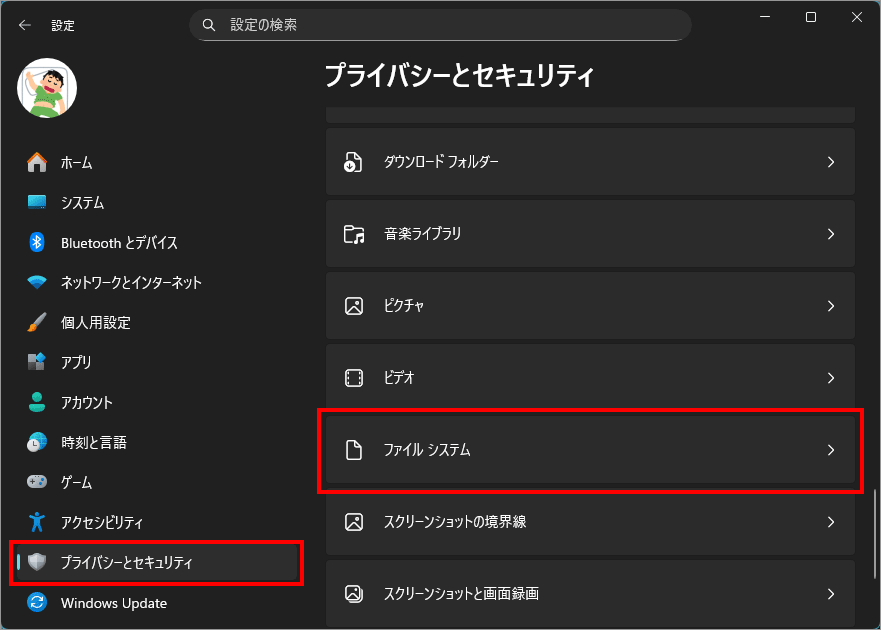
左メニュー「プライバシーとセキュリティ」を選択し、右側の「ファイル システム」を選択します。
ファイル システムへのアクセス

「ファイル システムへのアクセス」とは
Windows 11 の「ファイル システムへのアクセス」は、アプリが PC 内のファイル全体にアクセスできるかどうか を制御するためのプライバシー設定です。
写真や動画など特定のフォルダーだけでなく、ファイル システム全体を対象とする点が大きな特徴です。
この設定は、アプリごとのアクセス許可を管理するための“大元”にあたる項目で、オン・オフの状態によって下位の設定にも影響を与えます。
この設定が対象とする範囲
この設定が対象とするのは、ドキュメントやピクチャ、ビデオといった個別ライブラリに限らず、ユーザーが保存しているほぼすべてのファイル です。
特定のフォルダーだけを許可する設定とは異なり、ファイル システム全体へのアクセス権をまとめて制御します。
そのため、影響範囲は非常に広く、慎重な扱いが求められます。
オン/オフで何が変わるのか
オンにすると、対応しているアプリはファイル システム全体にアクセスできるようになります。
高度な編集ソフトや管理ツールなどは、幅広い場所のファイルを扱えるため、機能を十分に発揮できます。
オフにすると、アプリはファイル システムへのアクセスが制限され、ファイルの読み書きができなくなります。
アプリによっては正常に動作しなくなる場合もありますが、不要なデータ参照を防ぐ効果があります。
他のライブラリ設定(ドキュメント・写真など)との違い
ドキュメントや写真、ビデオといったライブラリ設定は、特定のフォルダーだけ へのアクセスを制御する仕組みです。
一方、ファイル システムへのアクセスは、それらを含む より上位の包括的な設定 です。
この設定をオフにすると、個別ライブラリの許可をオンにしていても、アプリがファイルにアクセスできなくなる場合があります。影響力の強さが大きな違いです。
なぜ注意が必要な設定なのか
ファイル システム全体へのアクセスを許可すると、アプリは多くの個人データに触れられるようになります。
信頼性の低いアプリに許可してしまうと、意図しない情報収集やデータ参照が行われる可能性も否定できません。
そのため、この設定は「便利さ」と「プライバシー保護」のバランスを意識して扱う必要があります。
一般的にはオンとオフ、どちらを選ぶべきか
一般的な利用では、基本はオフにしておく運用がおすすめです。多くのアプリは、個別ライブラリへのアクセス許可だけで十分に動作します。
ファイル システム全体へのアクセスが必要なアプリは限られているため、本当に必要な場合のみオンにするのが安心です。
必要なアプリだけを見極めて許可することで、利便性と安全性を両立できます。
ここをオンにするのはどんな人?
「ファイル システムへのアクセス」をオンにするのは、PC内のファイル全体を扱う必要がある人です。
具体的には、次のような利用者が該当します。
一方で、一般的な利用(Web閲覧、写真閲覧、動画再生など)だけの人は、オンにする必要はほとんどありません。
この設定は影響範囲が広いため、「必要になったときだけオンにする」という使い方が安全です。
「ファイル システムへのアクセス」は勝手にオンになるのか?
この「ファイル システムへのアクセス」は、 ユーザーの明示的な操作を伴わずに、裏で自動的にオンに切り替わることは基本的にありません。
ただし、次のような場面で「自分で触った記憶がない」状態が起きやすいです。
オンになる主なきっかけ
① 高機能なアプリの初回起動時
動画編集ソフト、バックアップツール、ファイル管理系ソフトなどは、 初回起動時に 「ファイルへの広範なアクセスが必要です」 といった確認を出します。
このとき、
というケースは非常に多いです。
② Microsoft Store アプリの権限要求
Store アプリは、必要な権限を Windows のプライバシー設定と連動して要求 します。
その結果、ユーザー操作としては「アプリを使おうとしただけ」でも、 裏ではこの設定がオンになっていることがあります。
③ Windows 初期設定・大型アップデート時
Windows 11 の初期セットアップや大型アップデート後に、
場合、関連するアクセス設定がオンになることがあります。
マルウェアや不正ソフトの可能性は?
その可能性はかなり低いです。
この設定は、
が前提になるため、 マルウェアがこっそり切り替えるのは現実的ではありません。
今どう考えるべきか
という位置づけです。
もし、
なら、それが原因の可能性が高いです。
アプリをファイル システムへアクセスさせる

「アプリをファイル システムへアクセスさせる」とは
「アプリをファイル システムへアクセスさせる」は、Windows 11 にインストールされているアプリが、PC 内のファイル全体へアクセスできるかどうかを アプリ単位で制御する設定 です。
ファイル システムへのアクセスを一括で許可するのではなく、どのアプリに許可を与えるかを細かく管理できます。
プライバシーと利便性のバランスを取るために用意された重要な設定です。
この設定が有効になる条件
この設定は、上位にある「ファイル システムへのアクセス」がオンになっている場合にのみ有効になります。
上位設定がオフの状態では、アプリごとのスイッチをオンにしても、実際にはファイル システムへアクセスできません。
まず全体の許可があり、そのうえでアプリ単位の制御が行われる仕組みになっています。
オン/オフで何が変わるのか
オンにすると、対象のアプリはファイル システム全体にアクセスできるようになります。
複数のフォルダーを横断してファイルを扱うアプリでは、機能を十分に発揮できます。
オフにすると、そのアプリはファイル システムへのアクセスが制限され、ファイルの読み込みや保存ができなくなる場合があります。
不要なアプリによるデータ参照を防げる点がメリットです。
「ファイル システムへのアクセス」との関係
「ファイル システムへのアクセス」は全体を制御する親設定で、「アプリをファイル システムへアクセスさせる」はその下にある子設定です。
親設定がオフの場合、子設定は意味を持ちません。
逆に、親設定をオンにした場合でも、アプリごとの設定で個別に制限できます。
この二段構えの仕組みによって、安全性を保ちながら柔軟な管理が可能になっています。
アプリが一覧に表示されない理由
すべてのアプリが一覧に表示されるわけではありません。
ファイル システムへのアクセスを必要としないアプリや、Windows のプライバシー管理に対応していないアプリは表示されないことがあります。
また、従来型のデスクトップアプリ(Win32 アプリ)の一部は、この一覧に出てこない場合がありますが、異常ではありません。
一般的にはオンとオフ、どちらを選ぶべきか
一般的な利用では、基本はオフにしておくのがおすすめです。
多くのアプリは、ドキュメントや写真など個別ライブラリへのアクセスだけで十分に動作します。
ファイル システム全体へのアクセスが必要なアプリは限られているため、必要になったときだけオンにする運用が安心です。
アプリ単位で管理する意味
アプリ単位で管理することで、必要なアプリだけに権限を与え、不要なアプリからはファイルを守れます。
一括で許可するよりも安全性が高く、プライバシー保護の観点でも有効です。
Windows 11 では「使うアプリだけに必要な権限を与える」という考え方が基本になっており、この設定はその代表的な例といえます。
分離 Win32 アプリケーションのファイル アクセス許可をリセットする
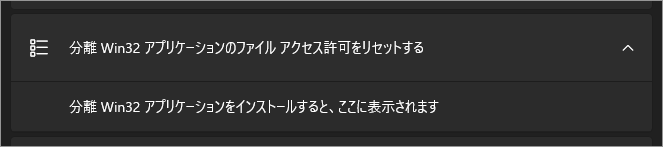
「分離 Win32 アプリケーション」とは何か
「分離 Win32 アプリケーション」とは、従来のデスクトップアプリ(Win32 アプリ)を、Windows 11 のセキュリティ管理の枠組みの中で 安全に動かすための仕組みを指します。
Win32 アプリは、昔からある形式のアプリで、PC 内のさまざまな場所に自由にアクセスできる設計でした。
そのままではプライバシー管理が難しいため、Windows 11 では一部の Win32 アプリを「分離」し、ファイルアクセスを制御できるようにしています。
なぜ「分離」という仕組みがあるのか
Win32 アプリは高機能で便利な反面、ファイルへのアクセス範囲が広すぎるという問題がありました。
そこで Windows 11 では、アプリを完全に自由に動かすのではなく、必要な範囲だけに制限する仕組み を導入しています。
この「分離」は、アプリの動作を妨げずに、ユーザーのデータを守るための妥協点とも言える仕組みです。
このリセットで何が起こるのか
「分離 Win32 アプリケーションのファイル アクセス許可をリセットする」を実行すると、これまでに Win32 アプリへ与えたファイルアクセスの許可状態が初期状態に戻ります。
アプリ自体が削除されたり、設定ファイルが消えたりすることはありません。 あくまで「アクセス許可」だけがリセットされる点が重要です。
どんなときに使う設定なのか
この設定は、通常の操作ではほとんど使いません。 主に次のような場合に役立ちます。
つまり、トラブルが起きたときの最終手段 として用意されている設定です。
誤った権限設定を元に戻す方法
個別に設定を戻すのが難しい場合、このリセットを使えば、すべての分離 Win32 アプリのファイルアクセス権限を一括で初期化 できます。
その後、必要なアプリだけを改めて許可し直すことで、状態を整理できます。
リセットしてもデータは消えない
このリセット操作で、
といったことはありません。 変更されるのは 「アクセスできるかどうか」だけ です。 そのため、安心して実行できます。
通常は触らなくてよい理由
この設定は、意図的に触る必要がほぼない ため、普段は気にしなくて問題ありません。
Windows 11 は、通常の利用であれば自動的に適切な権限管理を行います。
問題が起きていない限り、触らないのが正解です。
リセットボタンはいつ出るの?
「分離 Win32 アプリケーションのファイル アクセス許可をリセットする」では、常にリセットボタンが表示されるわけではありません。
このボタンは、実際にリセット対象となる設定が存在する場合にのみ表示されます。
具体的には、分離 Win32 アプリが一度でもファイル システムへのアクセス許可を持ったことがあり、その許可情報が Windows に記録されている状態になると、リセット操作が意味を持つようになります。
このとき初めて、リセットを実行できる状態になります。
逆に、分離 Win32 アプリを使ったことがない場合や、ファイル アクセス許可が一切付与されていない場合は、リセットする内容そのものが存在しません。
そのため、Windows はリセットボタンを表示せず、「操作できることがない」状態として扱います。
これは不具合ではなく、不要な操作をさせないための安全設計です。
リセットボタンが出ていない場合は、設定が初期状態に近く、整理する必要がないと考えて問題ありません。
以上、Windows 11 アプリのファイル全体へのアクセス可否を管理する[設定>プライバシーとセキュリティ>ファイル システム]でした。

では、また~
コメント