

ここは、視線入力に対応したデバイスを使い、目の動きだけでパソコンを操作するための設定画面です。
対応するアイトラッキング機器を接続すると、画面上のボタン選択や文字入力、スクロールなどを視線で行えるようになります。
主にマウスやキーボードの操作が難しい方を支援する高度なアクセシビリティ機能で、視線制御の有効化や操作方法、反応の調整などを行えます。
対応機器がない場合は特に設定する必要はありませんが、身体的な制約がある方にとっては、Windows操作の可能性を大きく広げる重要な機能です。
設定の開き方

画面下の「スタートボタン(Windows アイコン)」をクリックし、画面内の「設定」をクリックします。
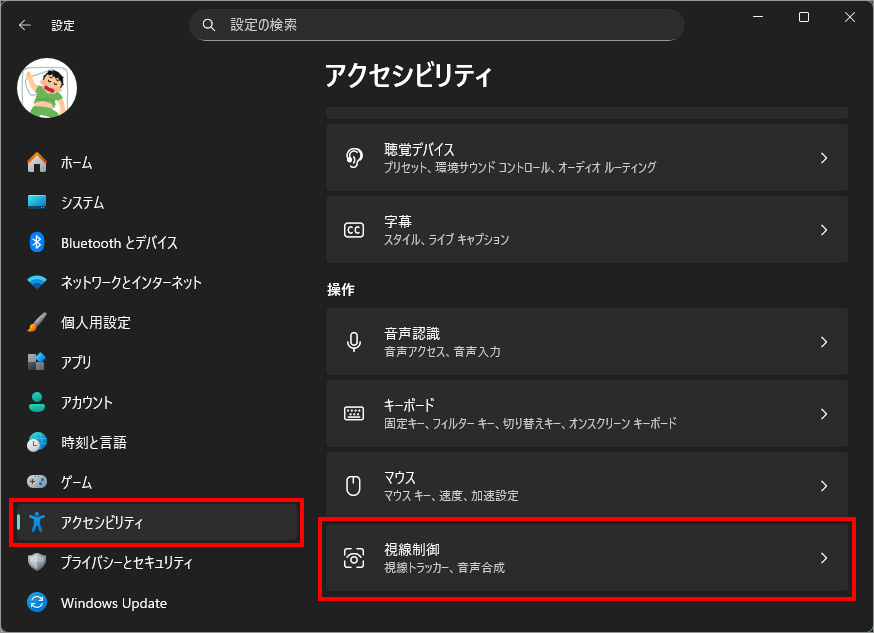
左メニュー「アクセシビリティ」を選択し、右側の「視線制御」を選択します。
視線制御とは
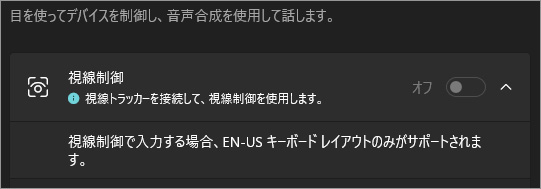
「視線制御」は、視線入力対応デバイス(アイトラッカー)を使い、目の動きだけでWindowsを操作するための機能です。
マウスやキーボードを使わず、画面上のボタン選択や文字入力、スクロールなどを視線で行えるため、身体的な理由で通常の入力操作が難しい方を主な対象としています。
この機能を使うには、Windowsが対応している外部の視線入力デバイスが必要です。
デバイスを接続すると、視線制御用の操作パネルやキーボードが表示され、視線を一定時間向けることでクリックや入力が行われます。
「EN-USキーボードレイアウトのみ対応」とは
対象となるデバイスと接続し、視線制御を有効にすると
「視線制御で入力する場合、EN-USキーボードレイアウトのみがサポートされます」
という注意書きが表示されます。
これは、視線入力用のオンスクリーンキーボードが英語(米国)配列に限定されていることを意味します。
日本語配列(JIS)には対応しておらず、日本語入力を行う場合でも、基本操作は英字配列を前提とした仕組みになります。そのため、日本語の長文入力にはやや工夫や慣れが必要です。
利用前に知っておきたいこと
視線制御は非常に専門性の高いアクセシビリティ機能であり、対応デバイスがない環境では実質的に使う場面はありません。
そのため、一般的なデスクトップPCやノートPCでは、この設定を気にする必要はありません。
一方で、身体的な制約がある方にとっては、PC操作そのものを可能にする重要な機能です。
Windows 11では標準機能として用意されているため、対応機器さえあれば追加ソフトなしで利用できる点も大きな特徴です。
以上、Windows 11 視線入力デバイスを使い、目の動きで操作する[設定>アクセシビリティ>視線制御]でした。

では、また~
コメント