

作業中に通知を抑えて集中しやすい環境を整えるための設定画面です。
フォーカスを開始すると、一定時間通知を非表示にしたり、タスクバーの点滅表示を止めたりできます。開始時間の指定や、集中モード終了後に通知をまとめて表示する設定も可能です。
仕事や勉強など、集中したい時間帯に不要な割り込みを防ぐための機能をまとめて管理する場所です。
設定の開き方

画面下の「スタートボタン(Windows アイコン)」をクリックし、現れた画面の右上の「設定」をクリックします。
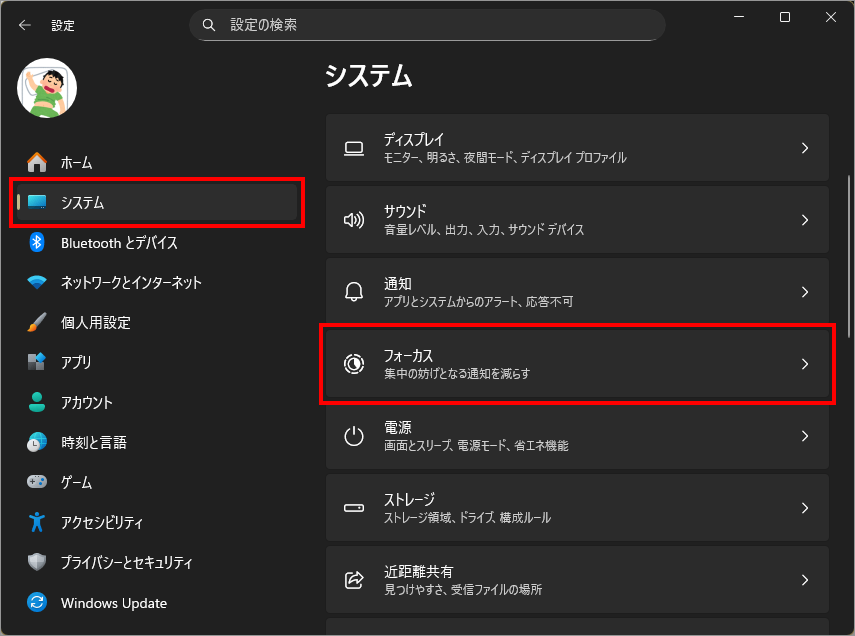
左メニュー「システム」を選択し、右側の「フォーカス」を選択します。
フォーカス
通知の内容やアプリを管理する場所ではなく、集中したい時間帯を作るための機能です。
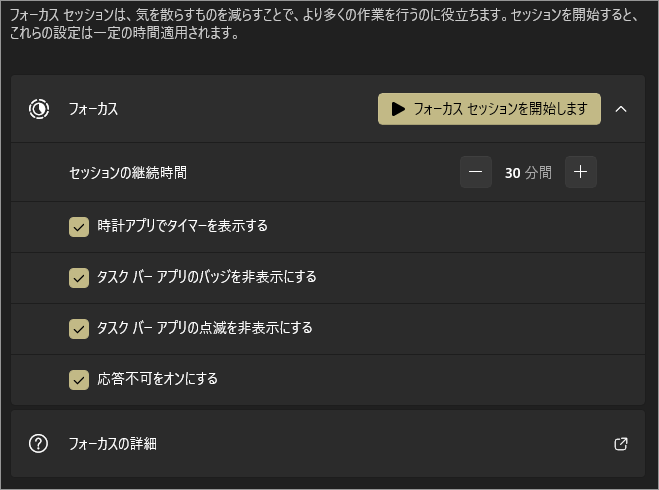
フォーカスを選ぶと設定が展開されます。
フォーカスセッションを開始する
「フォーカスセッションを開始する」を選ぶとタイマーが出ます。設定した時間だけフォーカス状態に入り、その間は下位で指定した制御が一括で有効になります。
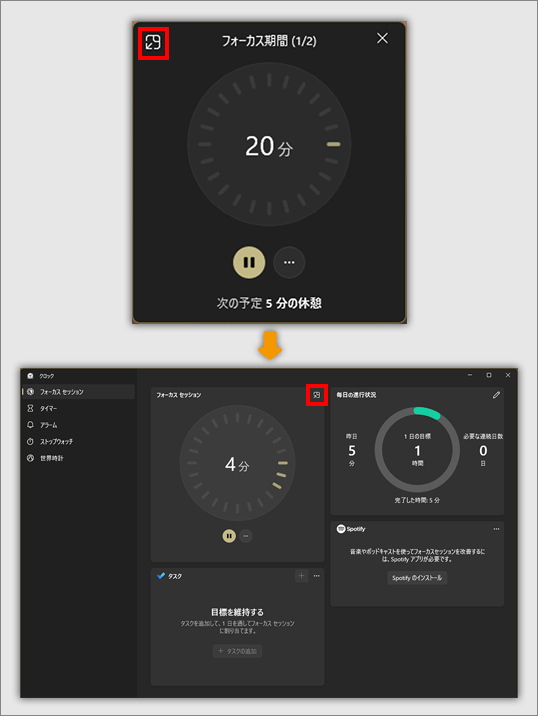
タイマーの左上をクリックすれば拡大され、 拡大された タイマーの右上をクリックすれば再び元の大きさに戻ります。
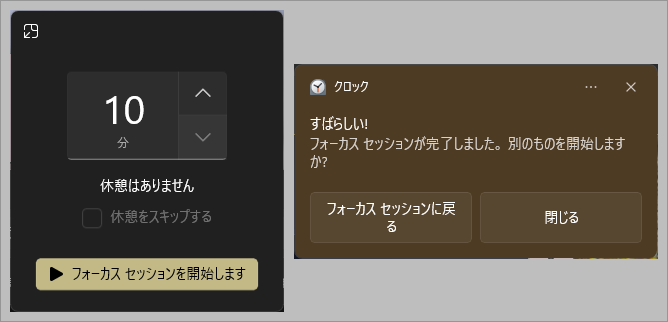
時間になると上のようなポップアップが現れます。
↑「クロック」アプリからも起動できます。
セッションの継続時間
フォーカス状態を維持する時間を、分単位で指定できます。(5分から240分まで指定できます。)
5分から240分まで指定できます。
視覚的な「気が散る要素」を減らす設定
フォーカスでは、通知そのものだけでなく、通知が来ていなくても注意を引く表示もまとめて抑制できます。
ここは「通知を止める設定」ではなく 集中を妨げる視覚情報を減らす設定ができます。
応答不可をオンにする
フォーカス セッション中に、自動で応答不可を有効にする設定。
実際に通知を止めているのはこの項目で、フォーカスは「応答不可を、時間指定でまとめて使う仕組み」になります。
なお、応答不可中でも上の「優先通知を設定する」で許可された通知だけは例外的に表示されます。
以上、Windows 11 通知を制限し、集中時間を設定して作業に集中する機能[設定>システム>フォーカス]でした。

では、また~

コメント