

「明るさと色」グループは、画面の見え方や色表現を用途や環境に合わせて調整するための設定項目です。
夜間モードでは、画面の青色成分を抑えて暖色寄りに表示し、夜間作業時の目の負担を軽減できます。カラープロファイルでは、ディスプレイの色再現を目的に応じて切り替えられ、写真編集や動画視聴などに適した表示が可能です。HDRは、対応ディスプレイで明暗差を広く表現し、映像やゲームをより鮮やかに表示します。
視認性と快適性を整え、作業環境に合った画面表示を実現するための重要な設定グループです。
設定の開き方

画面下の「スタートボタン(Windows アイコン)」をクリックし、現れた画面の右上の「設定」をクリックします。
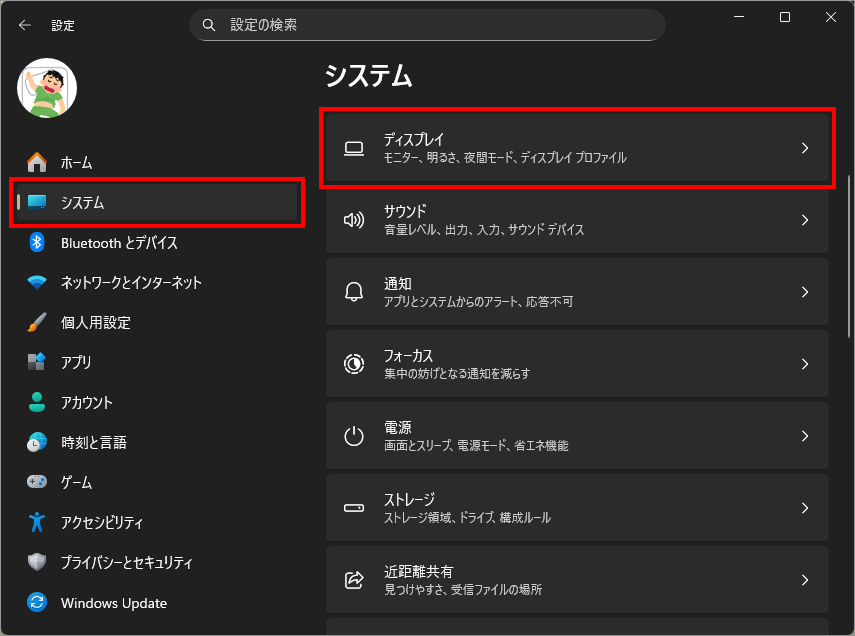
左メニュー「システム」を選択し、右側の「ディスプレイ」を選択します。
夜間モード
「夜間モード」は、画面の青色成分を抑えて暖色寄りに表示し、夜間や暗い環境での作業時に目の負担を軽減するための設定です。時間帯に応じて自動で切り替えることもでき、就寝前の使用でも画面の刺激を和らげられます。

「夜間モード」を有効にする場合は「オン」にします。さらにクリックして詳細を出します。
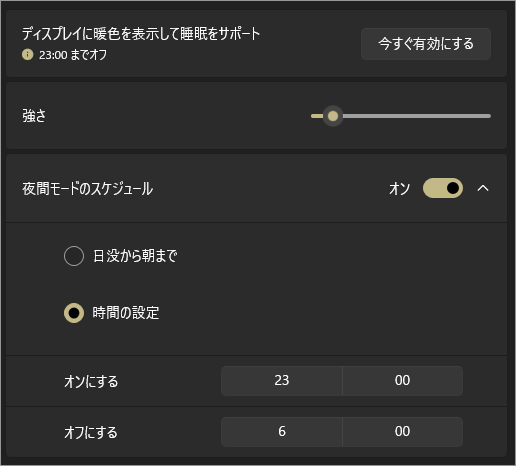
ディスプレイに暖色を表示して睡眠をサポート
1つ前の画面と同様に夜間モードの「オン/オフ」を切り替えることができます。
強さ
スライドバーを右に持っていくほど暖色系の色合いが強くなります。
夜間モードのスケジュール
「夜間モードのスケジュール」を適用するかしないかを「オン/オフ」で切り替えることができます。2種類の設定方法があり、地域の「日没から朝まで」と「時間の設定」が選べます。
PCを使用している地域が設定されていれば、その場所での「日没から朝まで」の時間を選べます。
「日没から朝まで」が選択でない場合には、PCの位置設定が未定でないか確認します。
「プライバシーとセキュリティ」→「位置情報」で下の画面を出します。
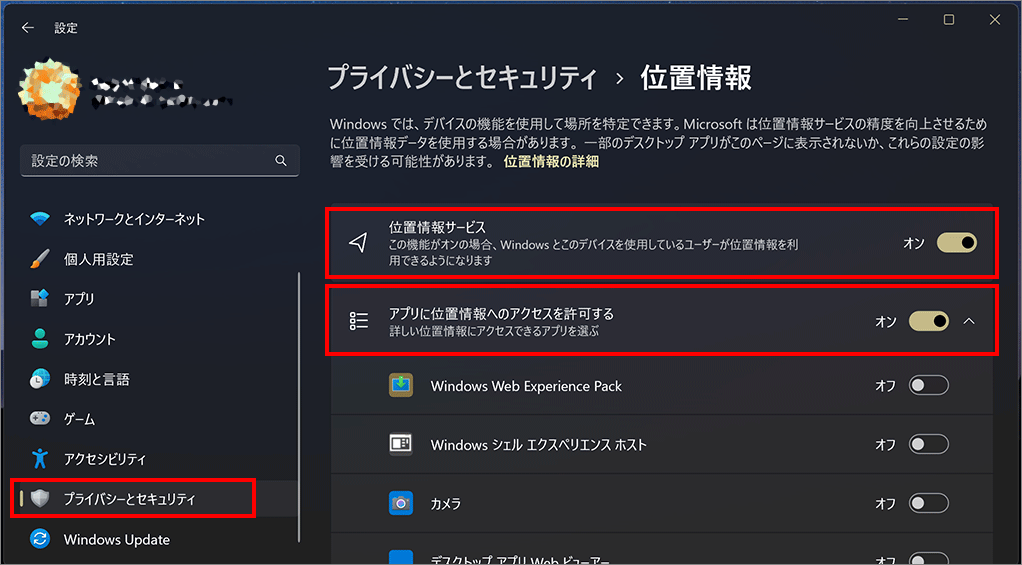
赤枠で囲んでいる「位置情報サービス」と「アプリに位置情報へのアクセスを許可する」の2つを「オン」にすれば「日没から朝まで」の時間が選択できるようになります。
カラー プロファイル
「カラー プロファイル」は、ディスプレイの色再現や色味の傾向を切り替える設定です。使用するモニターや用途に合わせて最適なプロファイルを選ぶことで、写真編集では正確な色表示、普段使いでは自然で見やすい表示など、目的に応じた画面表示に調整できます。

「カラー プロファイル」をクリックして詳細を出します。
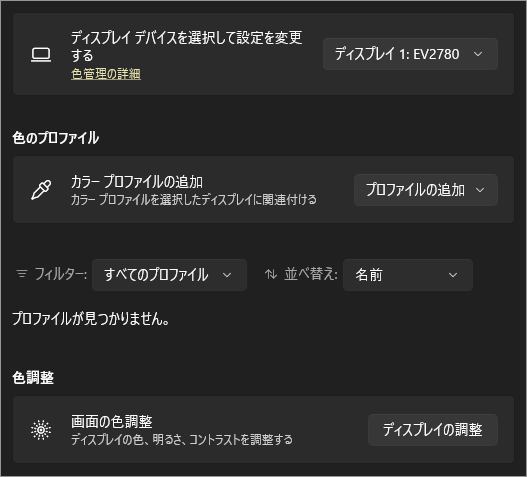
ディスプレイデバイスを選択して設定を変更する
ここは、複数の画面を使っている場合に、どのディスプレイに対して色の設定を行うかを指定するための項目です。ノートPCの内蔵画面や外部モニターごとに、適用するカラープロファイルを個別に切り替えられるため、用途や表示特性に合わせた色調整ができます。
1画面PCではその1台に色設定が適用されます。
カラープロファイルの追加
画面の色を正確に表示するための「色の設計図」を追加・登録する場所にあたります。
SDR プロファイルとして追加
いわゆる「普通の画面表示用」のカラープロファイル。
Standard Dynamic Range(標準表示)
→ いつもの画面
HDR プロファイルとして追加
HDR表示時の色や明るさを正しく補正するためのプロファイル。
High Dynamic Range(高輝度・高コントラスト表示)
→ 映画・ゲーム向けの高画質表示
自分のPCがSDRかHDRかの見分け方
[設定 > システム > ディスプレイ]に「HDR」項目が表示されているかを確認します。
ただし、HDR対応PCでもHDRをオンにしていなければ表示はSDRであり、そもそも多くのノートPC・一般モニターはSDR表示が基本。
画面の色調整
「ディスプレイの調整」ボタンとは?
画面の明るさや色の偏りを、目で確認しながら微調整するための機能です。Windows標準の簡易キャリブレーションが起動します。
できること
ウィザード形式で、次の項目を順番に調整します。
※ 専用機器は使わず、目視で合わせる方式です。
使うべきタイミング
HDR
「HDR」は、対応ディスプレイで高画質表示を有効にするための設定項目です。
明るさやコントラスト、色の表現幅を広げ、映像をよりリアルに表示します。

「HDR」をクリックして詳細を出します。
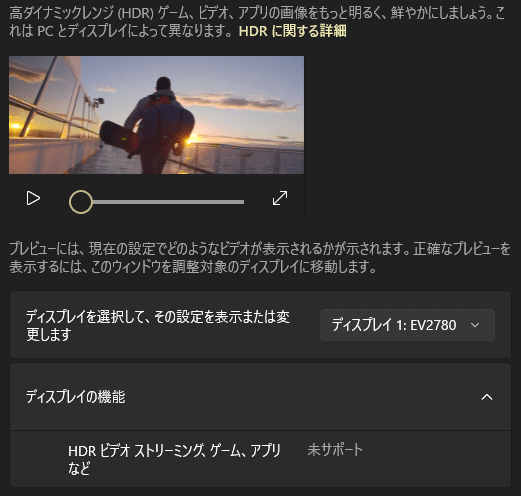
ディスプレイを選択して、その設定を表示または変更します
HDR対応ディスプレイを選択するための項目で複数のHDR対応モニターを接続している場合に、どの画面のHDR設定を見るか、どの画面のHDRをオン/オフするかを切り替えます。
ディスプレイが1台だけなら、選択肢は1つだけになります。
ディスプレイの機能
選択したディスプレイについて、
といったHDR関連の対応状況を確認できます。
「未サポート」はディスプレイがHDR非対応であることを示しています。
以上、Windows 11 画面の明るさや色味、HDR表示を調整する[設定>システム>ディスプレイ]でした。

では、また~

コメント