

ここは、スマホ連携機能を使って、スマートフォンとPCを接続・同期するための設定画面です。
対応するAndroid端末やiPhoneと連携することで、スマホに届いた通知をPC上で確認したり、撮影した写真をPC側で扱えるようになります。
さらに、アカウントのリンクや通話機能の利用など、どの情報を同期・共有するかを細かく管理できるのが特徴です。
必要な機能だけを有効にすることで、情報を共有しすぎずにスマホとPCを一体的に活用でき、日常作業の効率化につながります。
設定の開き方

画面下の「スタートボタン(Windows アイコン)」をクリックし、画面内の「設定」をクリックします。
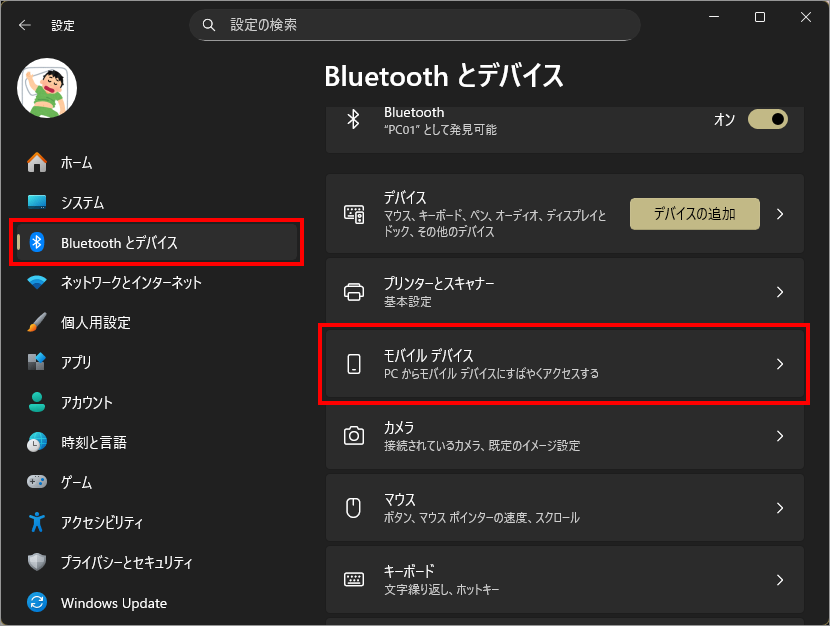
左メニュー「Bluetoothとデバイス」を選択し、右側の「モバイル デバイス」を選択します。
この PC によるモバイル デバイスへのアクセスを許可する

この設定は、スマホ連携を使うかどうかを決めるいちばん大事なスイッチです。
オンにすると、スマートフォンとPCの接続や同期が有効になり、通知や写真、通話機能などが使えるようになります。逆にオフにすると、スマホを登録していても連携機能は動かず、情報のやり取りは行われません。
「スマホとPCをつなげたいかどうか」を判断する入口なので、連携を始めるときも、使わなくなったときも、まずここを確認すると安心です。
スマホ連携を完全に止めたい場合は、このスイッチをオフにするだけでOKです。
モバイル デバイスの追加

この項目は、スマホ連携を新しく始めるための入口です。
Android端末やiPhoneをPCに追加し、スマホとPCを接続・同期するための手続きを行います。画面の案内に沿って操作するだけなので、初めてでも簡単に設定ができます。
ここでスマホを追加すると、通知の確認や写真の共有、通話機能などが使えるようになります。
なお、スマホ連携を利用するには、事前に「この PC によるモバイル デバイスへのアクセスを許可する」がオンになっている必要があります。追加がうまく進まない場合は、まずその設定を確認すると安心です。
スマホを買い替えたときや、別の端末を使い始めたときも、この項目から追加できます。
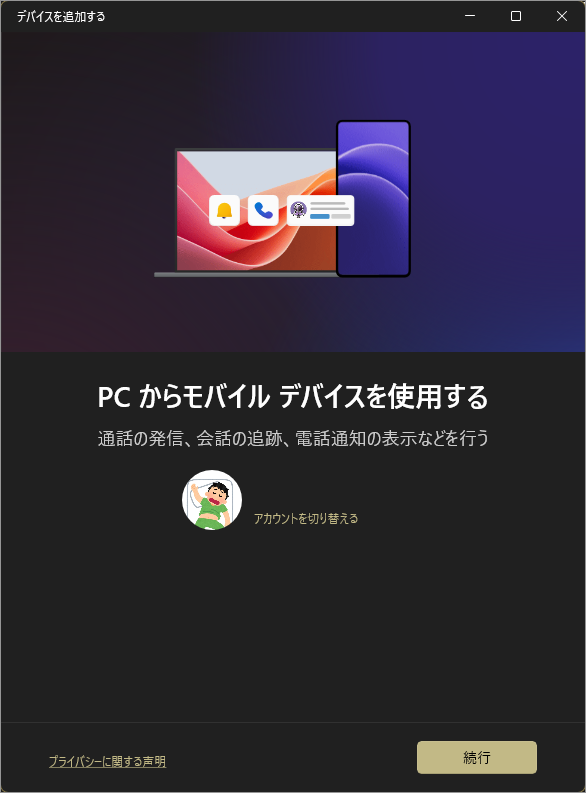
詳細な手順は下のリンクで解説しています。
(登録済みの)モバイル デバイス
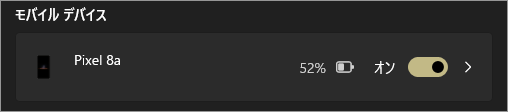
すでに連携しているスマホを選ぶと、PCとの具体的な使い方を個別に設定できます。必要な機能だけをオンにできるため、使いすぎを防げるのがポイントです。
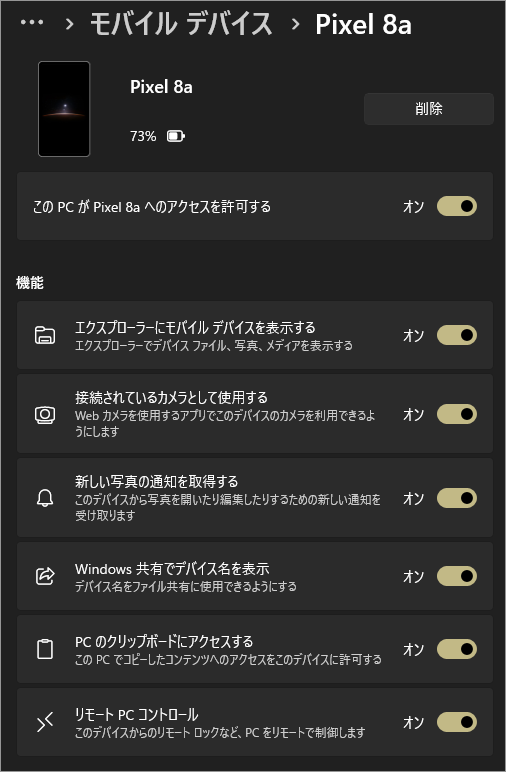
エクスプローラーにモバイル デバイスを表示する
オンにすると、スマホがPCのエクスプローラーに表示され、 写真やファイルをPCから直接確認できるようになります。 ファイル操作をPC側で行いたい人向けの設定です。
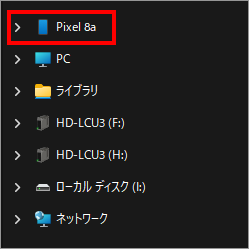
Wi-Fiを使った通信なので大容量ファイルや複数ファイルをPCにコピーする際は非常に便利です。
接続されているカメラとして使用する
スマホのカメラを、PCに接続されたカメラとして使えるようにします。 Web会議や配信で、スマホの高画質カメラを活用したい場合に便利です。
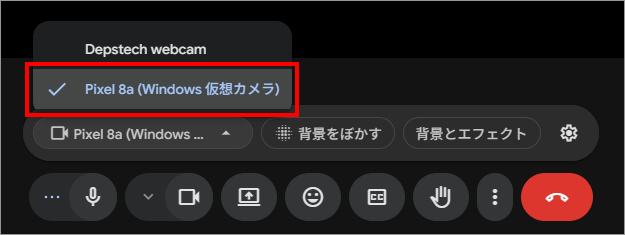
ZoomやGoogle Meetの画面内でカメラをスマホに切り替えられるので移動カメラとして使えます。
新しい写真の通知を取得する
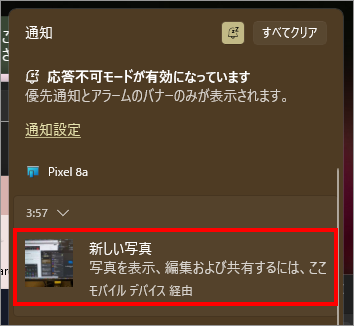
スマホで新しく撮影した写真があると、PCに通知が届きます。 撮った写真をすぐPCで確認したい人に向いています。
具体的には、スマホで写真を撮影し、少しするとPCの画面右下に「新しい写真があります」といった通知が表示されます。
この通知は、通知センター(ベルのアイコン)クイック設定を開いたときの通知一覧からも確認できます。
Windows 共有でデバイス名を表示
Windowsの共有機能を使う際に、スマホの名前を表示します。 複数のデバイスを使っている場合でも、送り先を間違えにくくなります。
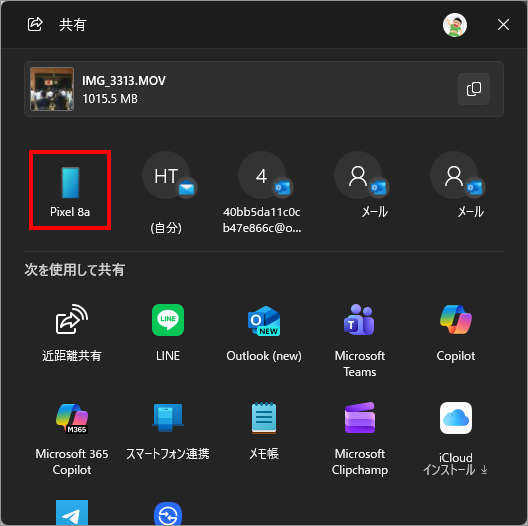
具体的には、
- エクスプローラーでファイルを右クリック
- 「共有」を選ぶ
- 共有先の一覧に、登録済みのスマホ名が表示される
「Windows 共有でデバイス名を表示」がオンになっていると、スマホが名前付きで表示されます。
PC のクリップボードにアクセスする
PCでコピーしたテキストを、スマホ側で貼り付けできるようにする設定です。下の画像の様に瞬時にスマホに表示されるところが強みです。
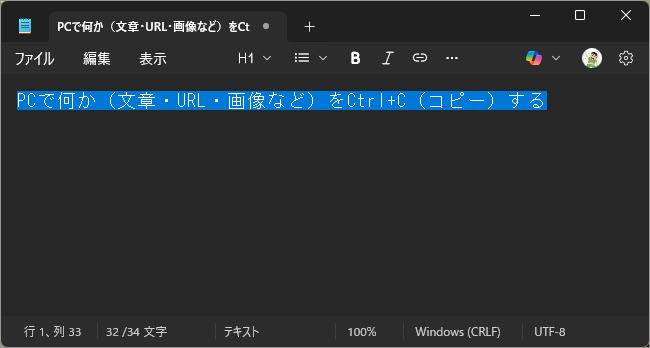
↑ PCでテキストをコピー
↓ コピーしたテキストがスマホに通知される
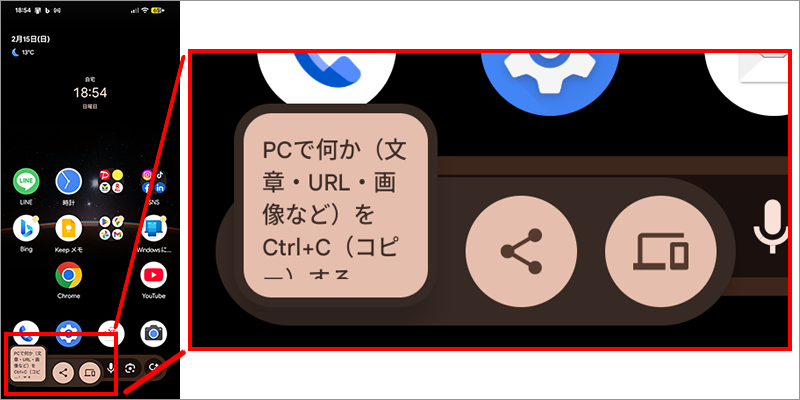
Google Keep
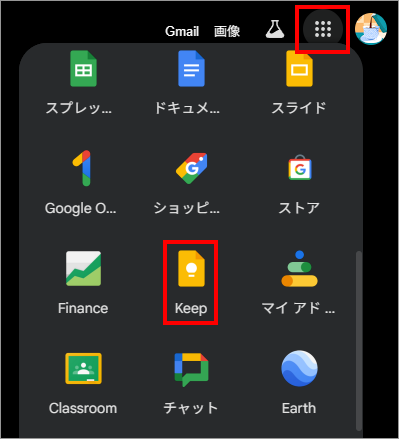
↑ PCのchromeブラウザ ↓ スマホアプリ
Line Keepメモ
↑ PCのLineアプリ ↓ Line Keepメモ
トークリスト画面の検索窓に「Keepメモ」と入力して検索するか、ホーム画面のプロフィールアイコン横にある「Keep」アイコン(しおりマーク)からアクセスできます。

リモート PC コントロール
スマホからPCをロックする機能です。外出先で「PCロックし忘れたかも…」という時の保険的な機能だけになります。ロックはPC側でするロックと同じ画面です。
サブタイトルに「このデバイスからのリモートロックなど、PC をリモートで制御します」とありますが、「など」は将来拡張を見越した表現でやがて機能拡張されるのかもしれません。
Windows でモバイル デバイスを使用するために提案を表示する(関連設定)
スマホ連携を使っていない場合や、未設定の機能がある場合に、
Windows の通知や設定画面内で「使ってみませんか?」という案内が表示されることがあります。
すでにスマホ連携を使っている場合でも、まだ有効にしていない機能の提案、新機能の紹介、設定見直しのおすすめなどが表示されます。
出かたは、設定画面内、スタートメニューや検索画面、一部のシステムヒント表示になります。
以上、Windows 11 スマホ連携でPCと同期し、通知や写真共有を管理[設定>Bluetoothとデバイス>モバイル デバイス]でした。

では、また~
コメント