

ここは、音声を使って文字入力やパソコン操作を行うための音声認識機能を管理する設定項目です。
キーボードやマウスを使わずに、話した内容を文章として入力したり、音声コマンドで基本的な操作を行えます。
この画面では、音声認識機能の有効化や起動方法の設定、認識精度を高めるための調整を行います。
マイク入力が中心となるため、使用環境や発声の仕方に合わせて設定を整えることが重要です。
音声認識はアクセシビリティ機能として位置づけられていますが、長時間の入力作業の負担軽減や、手を使わずに操作したい場面でも役立ちます。
操作方法の選択肢を広げ、Windows 11 をより柔軟に使うための実用性の高い設定です。
設定の開き方

画面下の「スタートボタン(Windows アイコン)」をクリックし、画面内の「設定」をクリックします。
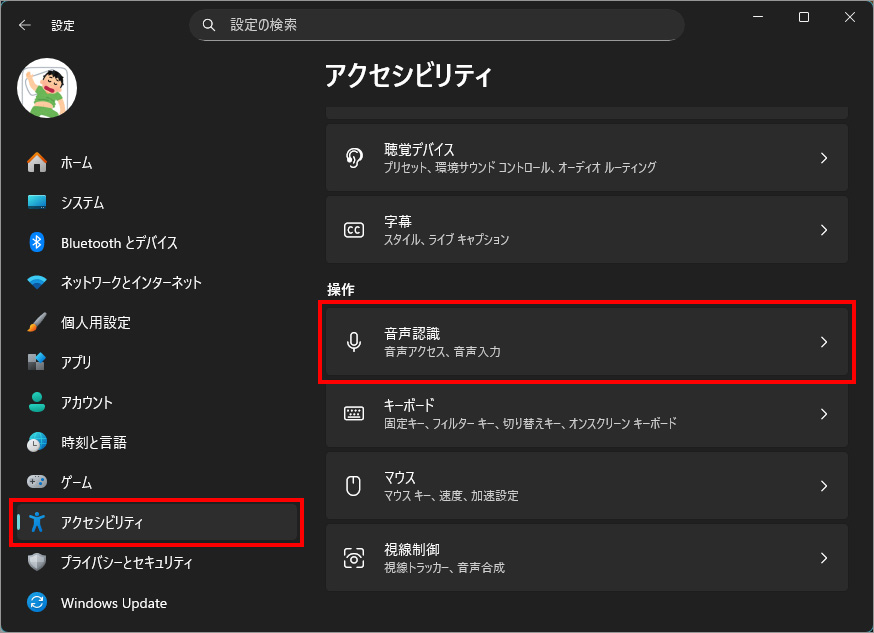
左メニュー「アクセシビリティ」を選択し、右側の「音声認識」を選択します。
音声アクセス
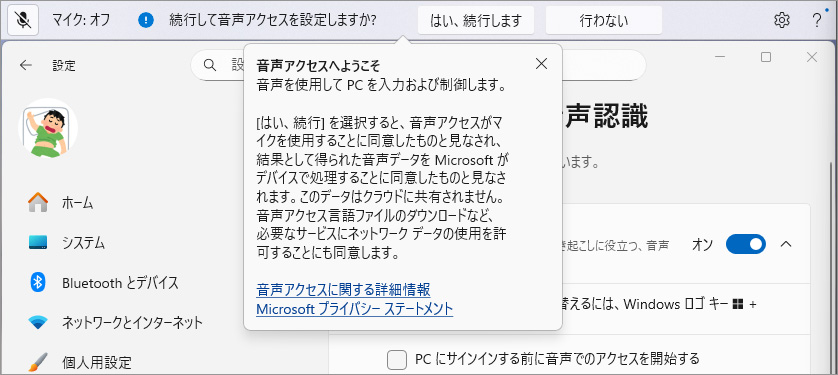
音声アクセスを「オン」(またはWindowsキー + Ctrl +S)にすると初回に下記の画面が出ます。「はい、続行します」で画面の指示に従います。
↓
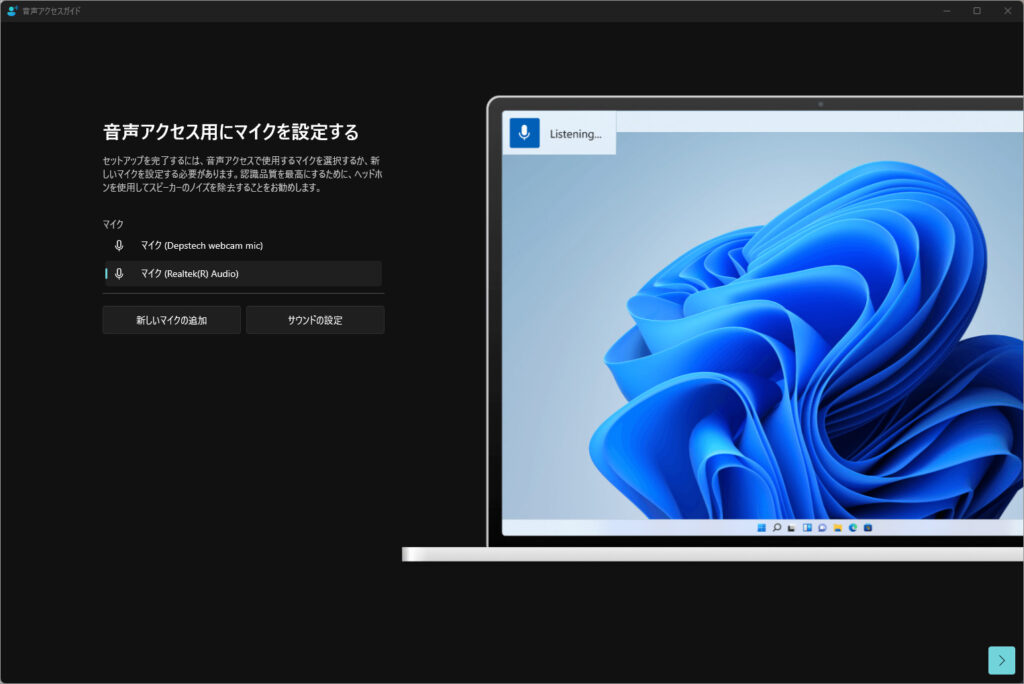
↓
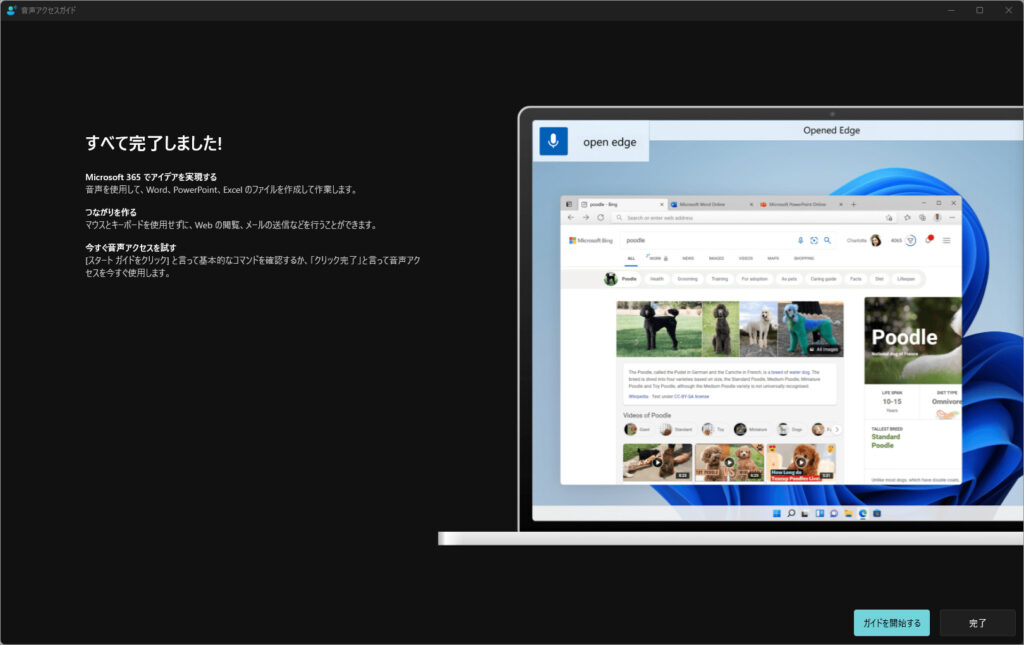
↓
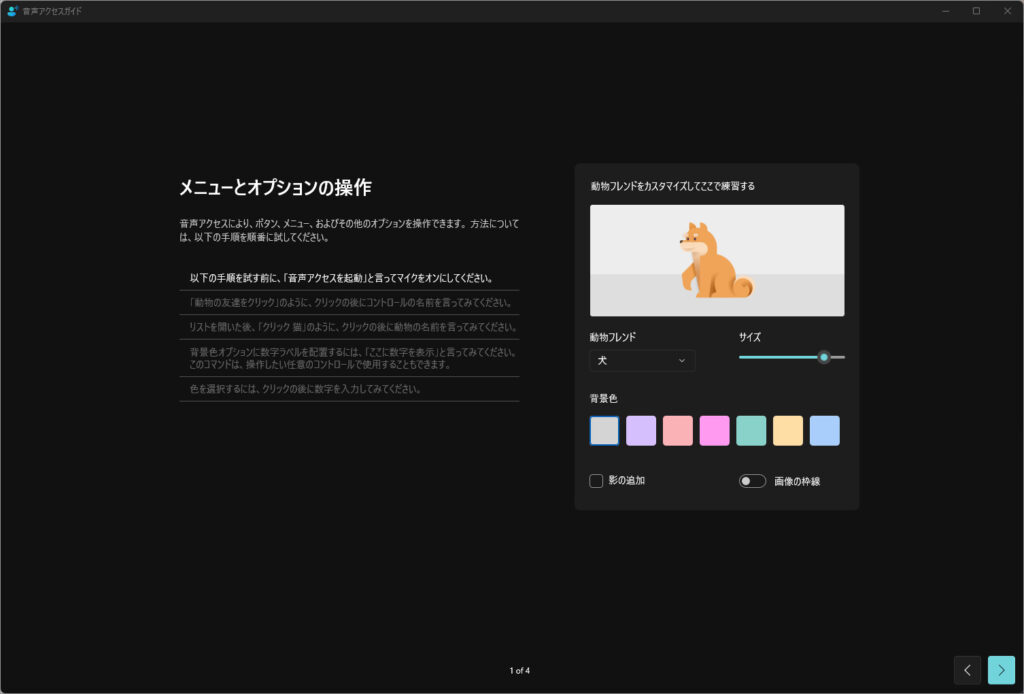
操作練習画面が出ます。
細かい操作表現はすぐ下の「関連リンク」で解説されています。
音声だけでパソコン操作ができるようになる
初期設定を完了すると、キーボードやマウスを使わずに、アプリの起動、ウィンドウ操作、ボタンのクリック、スクロールなどを音声コマンドで行えるようになります。
画面上の要素を声で指定できる
音声アクセスでは、画面上のボタンやリンクに番号が表示され、「番号〇番をクリック」「下にスクロール」など、視覚的に確認しながら操作できます。
操作対象を正確に指定できるため、誤操作を防ぎやすいのが特徴です。
音声入力と操作が一体化する
単なる文字入力だけでなく、入力・操作・移動をすべて音声で完結できるようになります。
長時間の作業や、手を使えない状況でもパソコン操作が可能になります。
その他の音声コマンド オプション/音声入力(Windowsキー + H)
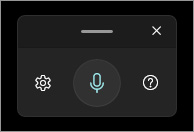
ここは、話した内容をそのまま文字として入力するための機能です。キーボードの代わりに声を使って文章を入力でき、メモ作成や文章の下書き、チャット入力などで活用できます。
この音声入力は、カーソル操作や画面操作を行う機能ではありません。[Windowsキー + H]を押して、入力欄がアクティブな状態で使うことで、発話した内容がテキストとして入力される仕組みです。操作対象を指定したり、ボタンをクリックしたりすることはできません。
音声入力は、Windowsキー+Hを押すことでいつでも呼び出せるため、必要なときだけ使える点が特徴です。常時マイクを使うわけではなく、入力補助として気軽に利用できます。
また、この機能はアクセシビリティ用途だけでなく、長文入力の負担軽減や、手が離せない場面での文字入力にも役立ちます。音声アクセスのような本格的な操作機能とは異なり、「文字入力に特化したシンプルな音声機能」として位置づけられています。
音声認識と音声入力(ディクテーション)の違い
音声認識とは
音声で Windows を操作するための総合的な仕組みです。
つまり、 「操作」と「入力」の両方を音声で行うための上位概念が音声認識です。Windows 11 では主に「音声アクセス」がこれに該当します。
音声入力(ディクテーション)とは
話した内容を文字として入力することに特化した機能です。
こちらは、 キーボード入力の代替手段として設計されています。
オフラインで使える範囲
音声アクセス
これらは、音声認識処理を端末上で行う設計のため、一度準備が整えば ネット接続がない状態でも動作します。
音声入力(Windowsキー+H)
こちらも同様に、音声認識データが端末に用意された後はオフライン利用が可能です。
ネット接続が必要になる場面
次のようなタイミングでは、通信が発生することがあります。
以上、Windows 11 音声を文字入力や操作に使うための音声認識設定[設定>アクセシビリティ>音声認識]でした。

では、また~
コメント