

ここは、通知そのものを出す・出さない場所ではなく、通知に含まれる情報をWindowsやアプリがどこまで扱ってよいかを管理する設定です。
ここでは、Windowsが通知データにアクセスするかどうか、またアプリに通知内容を渡すかどうかを切り替えられます。
通知は便利ですが、メッセージ内容や個人情報が含まれることも多い。この画面では、通知を完全に止めるのではなく、「中身を誰に見せるか」をコントロールできます。
アプリごとの通知オン・オフを設定する場所ではなく、通知の裏側にあるプライバシーの扱いを調整する場所になります。通知を安心して使うための、少し分かりにくいですが重要な管理画面。
なお、「アプリごとに表示の可否を切り替えられる」機能は[設定>システム>通知]側に設けられています。
設定の開き方

画面下の「スタートボタン(Windows アイコン)」をクリックし、画面内の「設定」をクリックします。
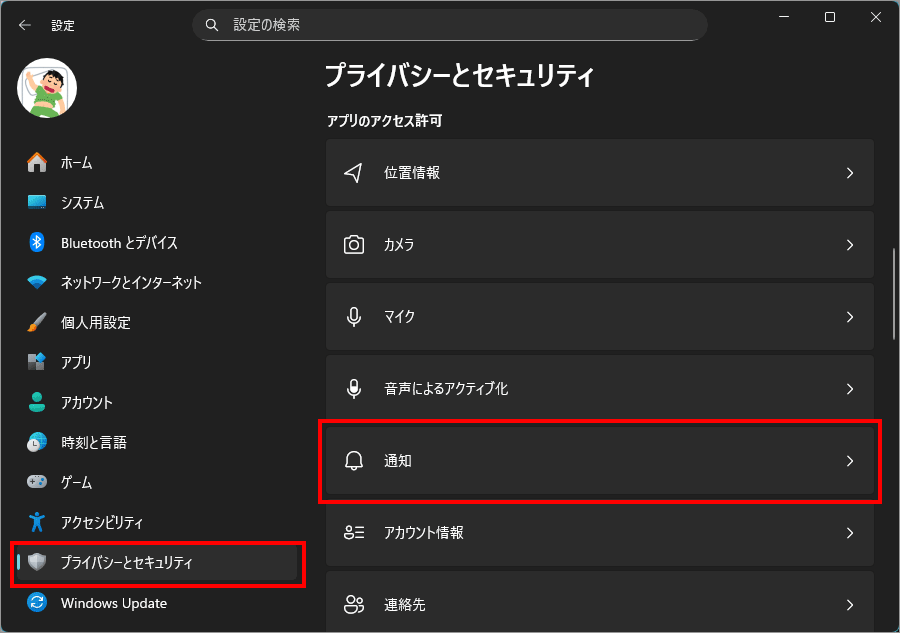
左メニュー「プライバシーとセキュリティ」を選択し、右側の「通知」を選択します。
通知が出る場所
通知へのアクセス

「通知へのアクセス」とは何をする所か
ここは、Windowsやアプリが通知データにアクセスしてよいかを管理する設定です。
ここをオンにすると、通知の内容がWindows内部で利用され、関連機能が正しく動作します。
たとえば、過去の通知を参照したり、通知をまとめて管理したりといった処理が可能になります。逆にオフにすると、通知そのものは表示されても、通知データへのアクセスが制限されるため、一部の機能が使えなくなる場合があります。
どんな場面で使われる設定か
この設定が使われる代表的な場面は、通知履歴や連携機能を重視するかどうかを判断するときです。
通知内容をできるだけWindowsに残したくない、プライバシーを優先したいという場合はオフにする選択肢もあります。
通知を「出す・出さない」の設定ではなく、通知情報をシステムにどこまで扱わせるかを決める、やや上級者向けの管理項目
アプリが通知にアクセスできるようにする

「通知へのアクセス」とは何をする所か
ここは、アプリが通知の内容を読み取って利用してよいかを管理する設定です。
ここをオンにすると、対応するアプリが通知の本文や送信元といった情報にアクセスできます。
これにより、通知を整理したり、別の形で表示したりといった機能が可能になります。逆にオフにすると、通知は画面に表示されても、アプリ側はその中身を扱えなくなります。
どんな場面で使われる設定か
この設定が使われる典型的な場面は、通知を加工・補助するアプリを使うときです。
たとえば、通知を一覧でまとめて表示するツールや、通知内容を音声で読み上げる補助アプリなどは、通知へのアクセスが許可されていないと正しく動きません。
一方で、通知には個人的な情報が含まれることも多い。そうした情報をアプリに渡したくない場合は、オフにしておくという判断もあります。
この項目は、通知の便利さとプライバシーの線引きを決めるための設定と言えます。
「通知へのアクセス」と「アプリが通知にアクセスできるようにする」の違い
「誰が通知を扱えるか」のレベルの違い。
通知へのアクセス
これは、Windowsそのものが通知データを扱ってよいかを決める設定です。
オンにすると、Windowsが通知の内容を内部で利用できるようになります。通知履歴の管理や、通知をまとめて扱う仕組みがここに関わっているのです。
オフにすると、通知は表示されても、Windowsがその中身を深く扱えなくなります。
→ OS(Windows)側の権限を制御する設定。
アプリが通知にアクセスできるようにする
こちらは、サードパーティ製アプリが通知の中身を読んでよいかを決める設定です。
オンにすると、通知管理ツールや読み上げアプリなどが、通知内容を取得して機能できます。
オフにすると、そうしたアプリは通知の中身に触れなくなります。
→ アプリ側への権限を制御する設定。
どう使い分けるか
この2つは似ているが、役割は別物。
前者はWindowsのため、後者はアプリのための設定、と覚えると分かりやすい。
「通知へのアクセス」はオンで、「アプリが通知にアクセスできるようにする」がオフだとどういう事が起こる?
実質的には「アプリは通知にアクセスできない」状態になる。
そして、ユーザー体験上の違いはほぼ発生しない。
この場合、
という状態になる。
実際に起こること
つまり、 「通知へのアクセス」は概念的にオンだが、実行権限は遮断されている状態。
どういう人向けの設定か
こうした人にとっては、かなりバランスの取れた設定。
以上、Windows 11 通知内容をWindows内部でどう扱うか決める設定[設定>プライバシーとセキュリティ>通知]でした。

では、また~
コメント