

Windows 11の検索は、思っている以上にいろいろな情報とつながっています。
スタートメニューで何かを探すと、パソコンの中のファイルだけでなく、過去の検索履歴やWebの情報まで一緒に表示されることがある。
便利な反面、「これってどこまで記録されているんだろう?」と気になる人も多いはず。
[設定>プライバシーとセキュリティ>検索]では、こうした検索全体の動きをまとめて調整できます。
ここは検索を、自分にとってちょうどいい形にするための入口になる設定なのです。
設定の開き方

画面下の「スタートボタン(Windows アイコン)」をクリックし、画面内の「設定」をクリックします。
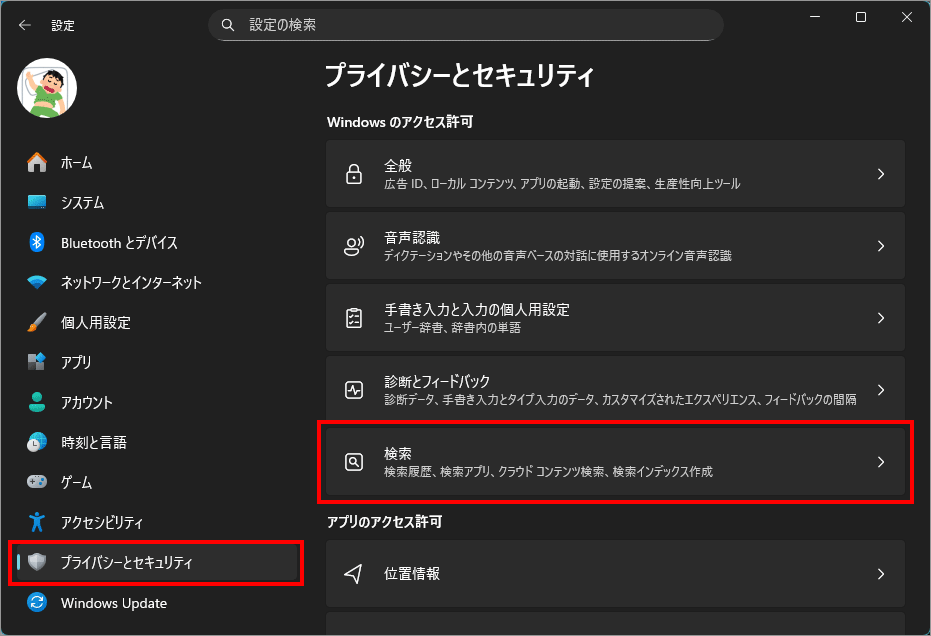
左メニュー「プライバシーとセキュリティ」を選択し、右側の「検索」を選択します。
検索の履歴
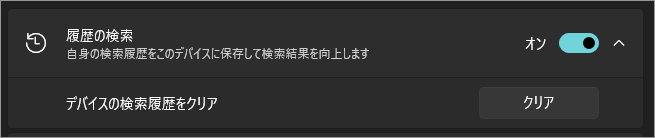
「検索の履歴(オン/オフ)」とは
スタートメニューやタスクバーの検索ボックスに入力したキーワードを、Windows がローカルに記録するかどうかを決めるスイッチ。

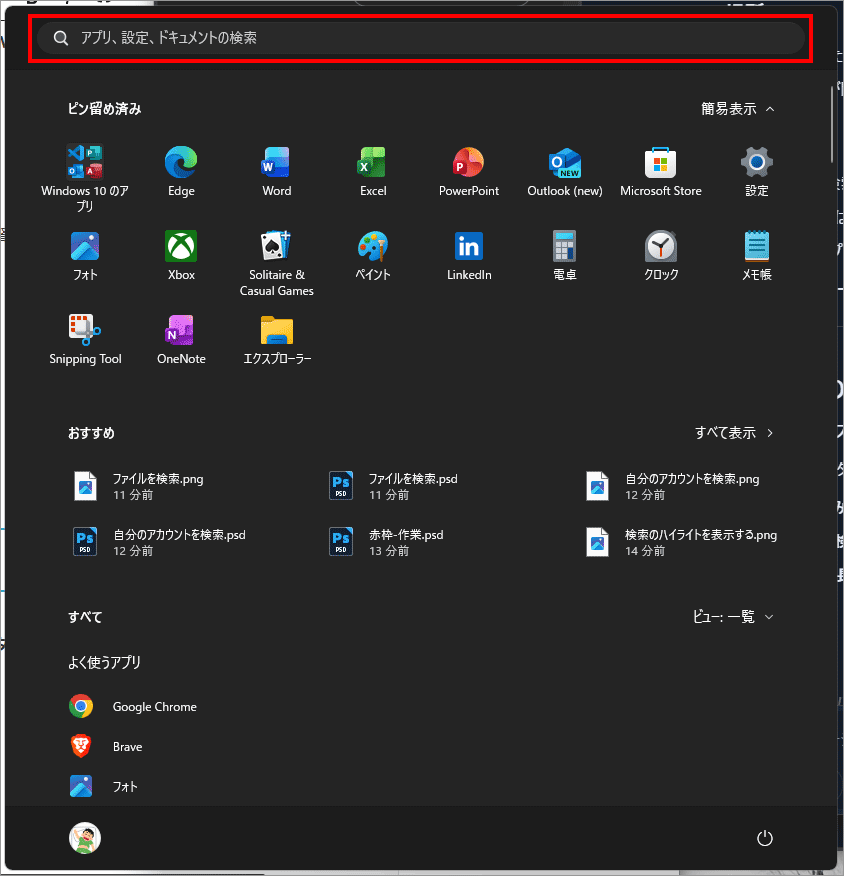
つまり、利便性を取るか、履歴を残さない安心感を取るかを選ぶ項目です。
「デバイスの検索履歴をクリア」とは
その名の通り、これまで PC に保存されてきた検索履歴を一括削除するボタン。
こんなときに使う“履歴の掃除機”のような機能です。
削除しても Windows の動作に問題はなく、必要ならまた新しい履歴が溜まっていきます。
この設定が重要な理由
Windows の検索は、ローカルファイル・アプリ・設定・Web 結果など多くの情報源を扱います。
その中でも 「検索履歴」はユーザーの行動が色濃く残る部分なので、コントロールできるように独立した項目として用意されています。
こうしたニーズに応えるための設定です。
検索のハイライトを表示する

「検索のハイライト」とは何か
検索ボックスを開いたときに、次のような情報がタイル状に表示される機能のこと。
いわば、検索画面をちょっとした情報ハブにする機能です。
オンにするとどうなるか
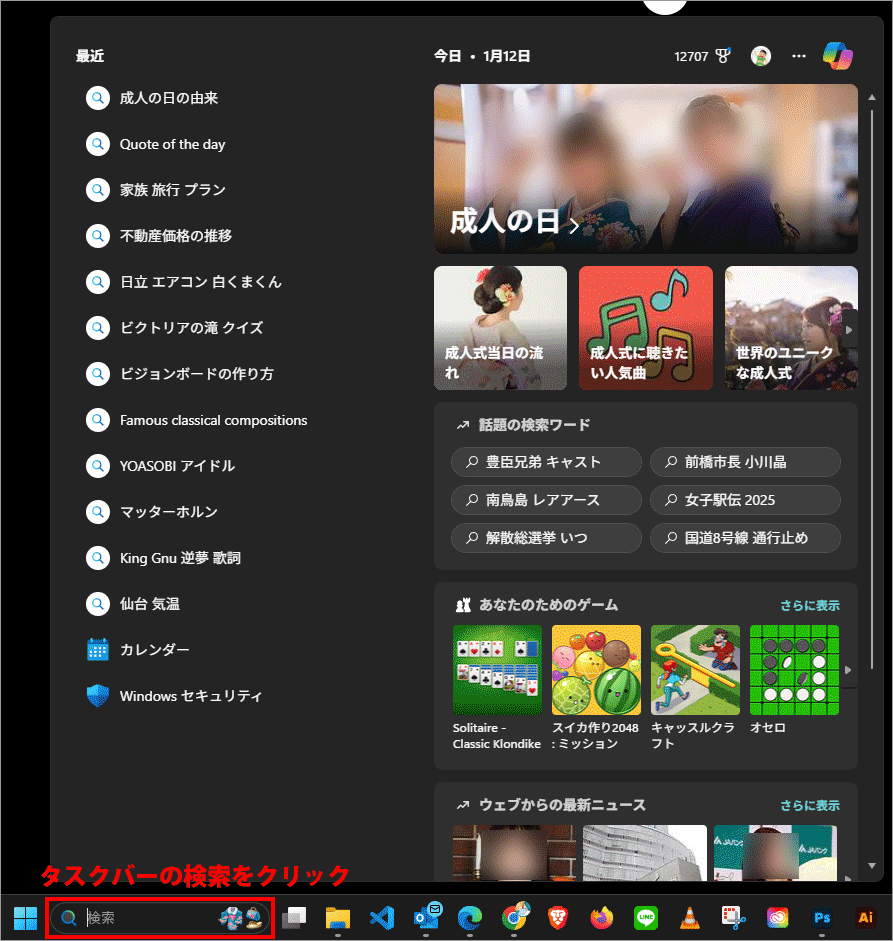
情報量が増えるので、検索画面を“ニュース付きランチャー”として使いたい人向け。
オフにするとどうなるか
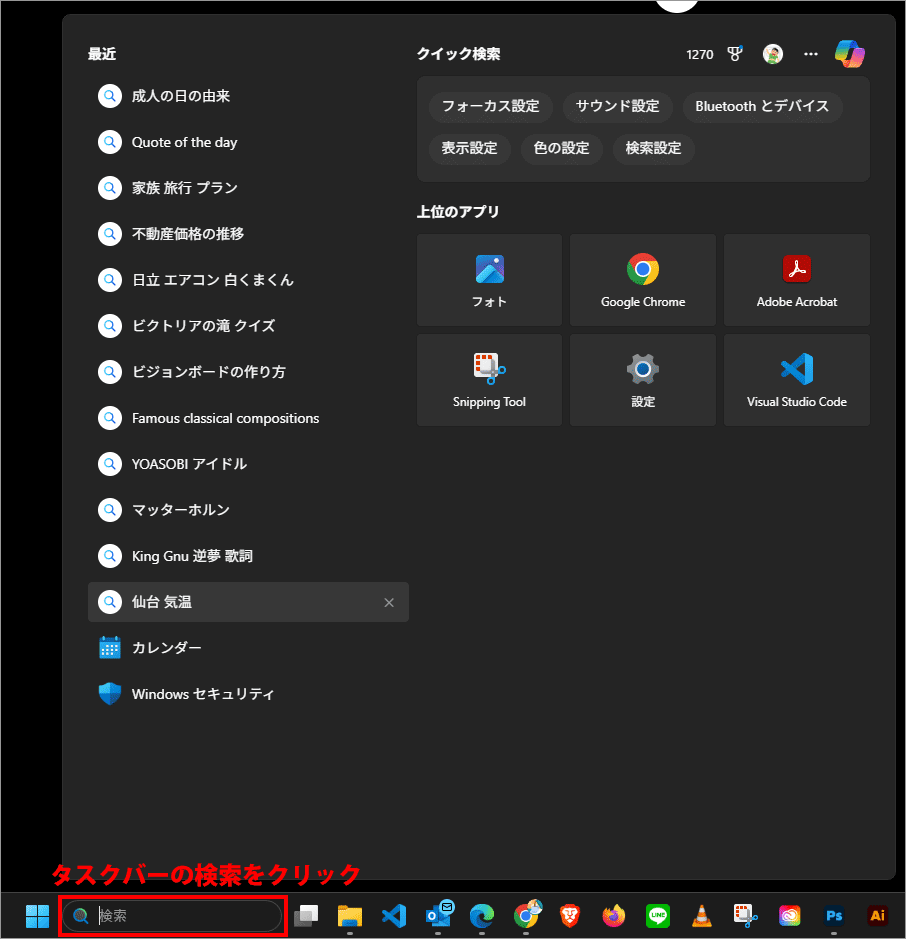
落ち着いた画面にしたい人や、余計な情報を見たくない人に向いています。
この設定がある理由
検索ハイライトは便利な反面、「ニュースはいらない」「仕事中に余計な情報が出るのが嫌」 という声も多い機能です。
そのため Windows 11 では、ユーザーが自分の好みに合わせて“情報の量”を調整できるように独立したスイッチとして用意されています。
自分のアカウントを検索
この項目は、Windows の検索機能が「あなたのアカウント情報」を検索対象に含めるかどうかを管理する場所です。
ローカルのファイルやアプリだけでなく、Microsoft アカウントや職場・学校アカウントにひも付いた情報を検索結果に出すかどうかを細かく切り替えられます。
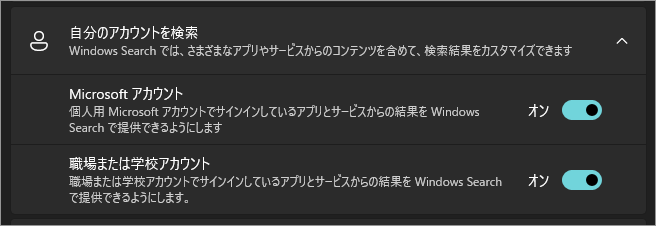
「自分のアカウントを検索」とは
スタートメニューやタスクバーの検索で文字を入力したときに、
といった “アカウント由来の情報”を検索結果に含めるかどうかを制御する機能です。
Microsoft アカウント
オンにすると
オフにすると
個人利用で便利さを重視する人向けの設定です。
職場または学校アカウント
オンにすると
オフにすると
仕事用アカウントを使っている人向けの設定です。
この設定が用意されている理由
Windows 11 は、
といった複数のアカウントを1台で使うケースを想定しています。
そのため、「検索に仕事の情報を出したくない」 「個人用としてはアカウント検索はいらない」 といったニーズに応えられるよう、アカウントの種類ごとに検索対象を切り替えられる設計になっています。
ファイルを検索
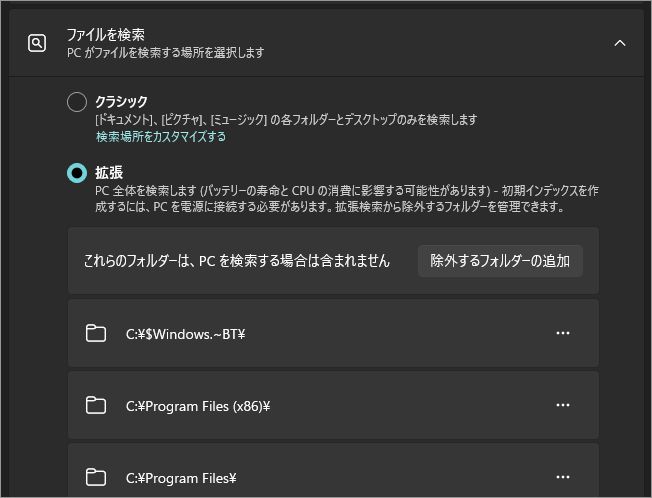
「ファイルを検索」って何?
ここでは、Windowsがファイルを探す範囲を指定する。
検索対象が広いほど見つかりやすくなるが、その分、バックグラウンドでの処理やバッテリー消費に影響が出る。
「クラシック / 拡張」の違い
| 項目 | 内容 | 向いている人 |
|---|---|---|
| クラシック | ドキュメント・ピクチャ・ミュージック・デスクトップのみ検索 | 普段の保存場所が決まっている人 |
| 拡張 | PC全体を検索 | 保存場所がバラバラ・追加ドライブがある |
初期設定は「クラシック」。 必要な人だけ「拡張」に切り替える設計。
拡張にすると、より広範囲を探すが、CPU・バッテリー消費が増える。
「除外フォルダーの追加」は何のため?
検索対象から外したいフォルダーを指定する機能。
例えば:
こうした場所を除外すると、
特に「拡張」を使う場合は重要な設定。
以上、Windows 11 検索履歴やWeb検索連携を含む検索全体の挙動を管理する[設定>プライバシーとセキュリティ>検索]でした。

では、また~
コメント