

ここは、Wi-FiやBluetoothなどの無線機能に対して、アプリのアクセス権を管理する項目です。
ここでは無線通信自体のオン/オフだけではなく、アプリ単位で利用を許可するかを設定できます。
不要なアプリの無線利用を制限することで、位置情報の推測や不意な通信を防ぎ、プライバシーを強化できます。
外部機器や通信を多用する場合は、定期的な見直しが安心です。
対象は地図アプリや周辺機器連携アプリなどで、必要なものだけ許可するのがポイントです。
設定の開き方

画面下の「スタートボタン(Windows アイコン)」をクリックし、画面内の「設定」をクリックします。
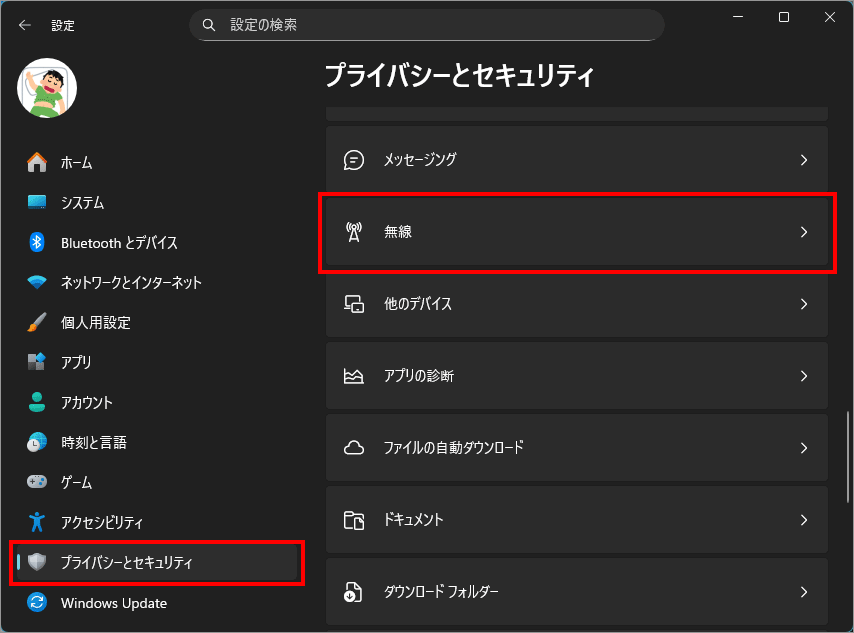
左メニュー「プライバシーとセキュリティ」を選択し、右側の「無線」を選択します。
無線制御アクセス

無線制御アクセスとは?
「無線制御アクセス」は、Windows 11 において Wi‑Fi や Bluetooth などの無線通信機能を、組織単位で管理・制御するための仕組みです。 主に企業や学校などの管理環境で使われることを想定した設定項目で、一般ユーザーが日常的に操作するためのものではありません。
この項目は、管理者がポリシーを適用するための「受け皿」として用意されており、個人利用の PC では設定内容が表示されない、または変更できない場合もあります。
この設定でできること
無線制御アクセスを利用すると、管理者は次のような制御を行えます。
これにより、ユーザーが勝手に無線機器を接続したり、意図しない通信を行ったりすることを防げます。
どんな場面で使われるの?
無線制御アクセスは、セキュリティや運用管理が重視される環境で使われます。
家庭用 PC ではほとんど意識する必要はありませんが、業務用 PC では重要な役割を持つ設定です。
アプリがデバイス無線を制御することを許可する

「アプリがデバイス無線を制御することを許可する」とは?
この項目は、アプリが Wi‑Fi や Bluetooth などの無線機能を操作することを許可するかどうかを管理する設定です。
アプリによっては、無線通信をオン・オフしたり、接続状態を制御したりする必要があります。
この設定を使うことで、そうした操作をアプリ単位で許可・制限できます。
この設定でできること
この設定では、次のような管理が可能です。
無線通信を使うアプリだけに権限を与えることで、PC の挙動をより安全に保てます。
どんな場面で使われるの?
この設定は、個人利用でも意識しておきたい項目です。
特にノート PC やタブレットでは、無線通信が多用されるため、アプリの権限管理が重要になります。
制御するアプリが表示されないのはなぜ?
対象となるアプリが存在しない
「アプリがデバイス無線を制御することを許可する」に表示されるのは、無線機能(Wi‑Fi や Bluetooth など)を“制御”する権限を要求するアプリのみです。
多くの一般的なアプリは、
という動作に留まっており、無線機能そのものをオン・オフしたり制御したりしません。
そのため、該当するアプリがインストールされていない場合、一覧は空になります。
Microsoft Store アプリ限定の権限である
この設定は、UWP / Microsoft Store アプリ向けの権限管理です。
これらはこの一覧には表示されません。
結果として、一般的な個人利用環境では「何も表示されない」状態になりやすいです。
企業・管理環境向けの設計である
この項目は、もともと
での利用を想定しています。個人所有の Windows 11 では、該当するアプリやポリシーが存在しないのが普通です。
無線制御アクセス自体が無効・未使用
上位の「無線制御アクセス」が管理ポリシーとして使われていない場合、その配下にあるアプリ権限も実質的に機能しません。
この場合も、アプリ一覧は表示されません。
以上、Windows 11 Wi-FiやBluetoothなど無線通信へのアプリの利用権限を管理する[設定>プライバシーとセキュリティ>無線]でした。

では、また~
コメント