

PC を守るための主要な防御機能をまとめた管理画面です。ウイルス対策、ファイアウォール、アプリの安全性チェック、デバイスのセキュリティ(コア分離・メモリ整合性)など、OS の深い層に関わる保護機能を確認・操作できます。設定アプリの中に入口がありますが、実際の管理は専用アプリとして独立しており、ここから PC 全体の安全状態を一元的に把握できます。
設定の開き方

画面下の「スタートボタン(Windows アイコン)」をクリックし、画面内の「設定」をクリックします。
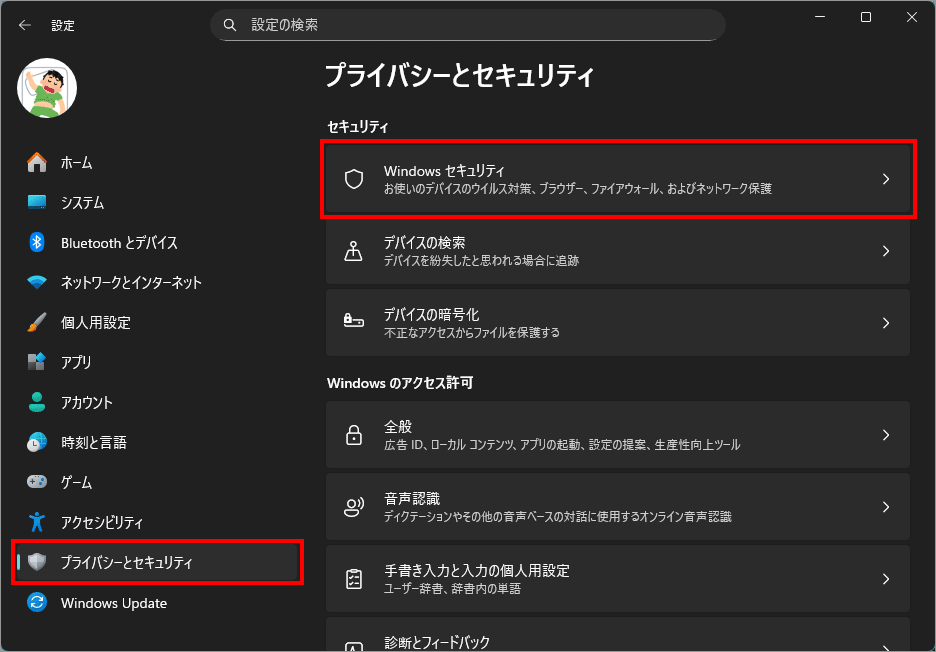
左メニュー「プライバシーとセキュリティ」を選択し、右側の「Windows セキュリティ」を選択します。
Windows セキュリティ
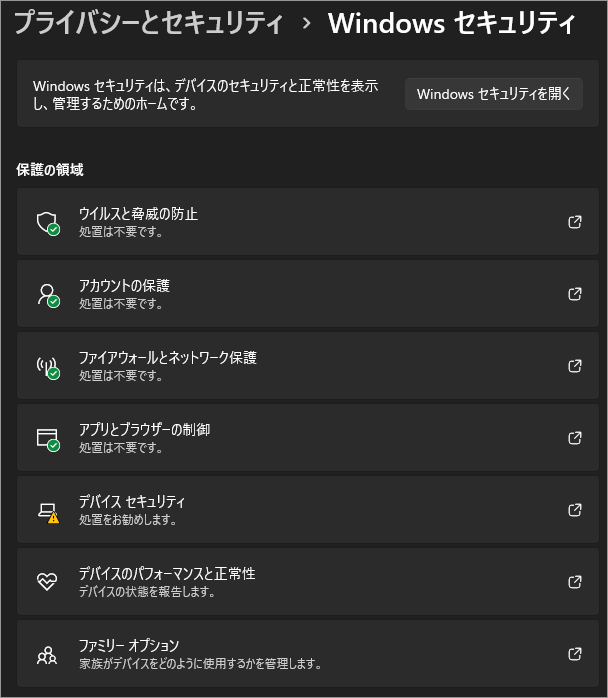
[Windows セキュリティ]は、PC を守るための主要な防御機能をまとめた管理画面です。
ウイルス対策、ファイアウォール、アプリの安全性チェック、デバイスのセキュリティ(コア分離・メモリ整合性)など、OS の深い層に関わる保護機能を確認・操作できます。
設定アプリの中に入口がありますが、実際の管理は専用アプリとして独立しており、ここからPC 全体の安全状態を一元的に把握できます。
(【Windows セキュリティ】が【Windows 設定】から独立しているわけ)
「Windows セキュリティ」の個別項目についての詳細解説は → こちら
ウイルスと脅威の防止
「ウイルスと脅威の防止」は、Windows 11 に標準搭載されているウイルス対策機能(Microsoft Defender)の中心となる管理画面です。
ここでは、PC にウイルスやマルウェアが侵入していないかを自動で監視し、リアルタイム保護のオン/オフ、スキャンの実行、脅威が見つかった場合の隔離や削除の確認ができます。
また、ランサムウェア対策(フォルダー保護)やクラウド保護など、より強力な防御機能の設定も行えます。
PC の安全状態を最も直接的に確認できる重要な項目です。
「ウイルスと脅威の防止」についての詳細 → [ こちら ]
アカウントの保護
「アカウントの保護」は、Windows 11 にサインインするための仕組み(Microsoft アカウント、Windows Hello、生体認証など)が正しく設定され、安全に利用できているかを確認するための項目です。
ここでは、顔認証・指紋認証・PIN の設定状況、アカウントのサインイン方法、デバイスのロック解除方法などをチェックできます。
また、アカウントのセキュリティに問題がある場合は警告が表示され、設定の見直しを促してくれます。
PC への不正アクセスを防ぐための重要な保護領域です。
「アカウントの保護」についての詳細 → [ こちら ]
ファイアウォールとネットワーク保護
「ファイアウォールとネットワーク保護」は、Windows 11 が外部からの不正アクセスや危険な通信をブロックするための防御機能を管理する場所です。
ここでは、プライベートネットワーク・パブリックネットワークなど接続中のネットワークごとのファイアウォール状態を確認でき、オン/オフの切り替えや詳細設定に進むことができます。
また、アプリが通信を許可されているかの確認、危険な接続のブロック履歴の確認、ネットワーク関連のトラブルシューティングなども行えます。
PC を外部の脅威から守る重要な保護領域です。
「ファイアウォールとネットワーク保護」についての詳細 → [ こちら ]
アプリとブラウザの制御
「アプリとブラウザの制御」は、Windows 11 が危険なアプリや不審なサイトを実行・表示しないようにするための保護機能をまとめた項目です。
ここでは、Microsoft Defender SmartScreen によるアプリのチェック、危険なダウンロードのブロック、フィッシング対策、Web 保護などの設定を確認できます。
また、Exploit Protection(脆弱性悪用防止)といった高度な防御機能も管理でき、アプリ実行時の安全性を強化します。
インターネット利用やアプリ起動時のリスクを減らす重要な領域です。
「アプリとブラウザの制御」についての詳細 → [ こちら ]
デバイス セキュリティ
「デバイス セキュリティ」は、Windows 11 のハードウェアレベルの防御機能を確認・管理するための項目です。
ここでは、TPM(セキュリティチップ)、セキュアブート、コア分離(メモリ整合性)など、PC の基盤部分を保護する仕組みが正しく動作しているかをチェックできます。
これらはウイルス対策よりさらに深い層で動く“土台のセキュリティ”で、マルウェアがシステムの根本に侵入するのを防ぐ役割があります。
PC の安全性を根本から支える重要な領域です。
「デバイス セキュリティ」についての詳細 → [ こちら ]
デバイスのパフォーマンスと正常性
「デバイスのパフォーマンスと正常性」は、Windows 11 の動作状態を総合的にチェックするための項目です。
ストレージ容量、バッテリー状態、アプリやドライバーの問題、Windows Update の適用状況など、PC の健康状態に影響する要素を自動で診断します。
問題がある場合は改善の提案が表示され、必要に応じて修復操作に進むこともできます。
ウイルス対策とは別に、PC が安定して動作できるかを確認する“健康診断”のような役割を持つ領域です。
「デバイスのパフォーマンスと正常性」についての詳細 → [ こちら ]
ファミリーオプション
「ファミリーオプション」は、Windows 11 を家族で安全に使うための管理機能をまとめた項目です。
Microsoft ファミリー機能と連携し、子どもの利用時間の制限、アプリや Web サイトのフィルタリング、購入制限、位置情報の確認などが行えます。
また、家族全体のデバイスの安全状態を一覧で確認でき、問題がある端末があれば通知されます。
家庭内での PC 利用を安心・安全に保つための“保護と見守り”に特化した領域です。
「ファミリーオプション」についての詳細 → [ こちら ]
以上、Windows 11 ウイルス対策やファイアウォールなど、端末の安全設定を確認・管理する[設定>プライバシーとセキュリティ>Windows セキュリティ]でした。

では、また~
コメント