

ここは、アプリが「タスク情報(やること・予定・To Do データ)」へアクセスできるかを管理するためのプライバシー設定画面です。
ここでいうタスクとは、Microsoft To Do などで管理される作業内容や期限、完了状況といった個人の行動計画に関わる情報を指します。
上位のスイッチでタスク情報そのものをアプリに共有するかを決め、下位ではアプリごとにアクセス可否を細かく制御できます。
タスクは仕事の進行状況や私生活の予定がそのまま反映されるため、不用意にアプリへ渡すと行動パターンが把握される可能性があります。
この画面は、タスク管理の利便性とプライバシー保護のバランスを取るための重要な管理ポイントです。
設定の開き方

画面下の「スタートボタン(Windows アイコン)」をクリックし、画面内の「設定」をクリックします。
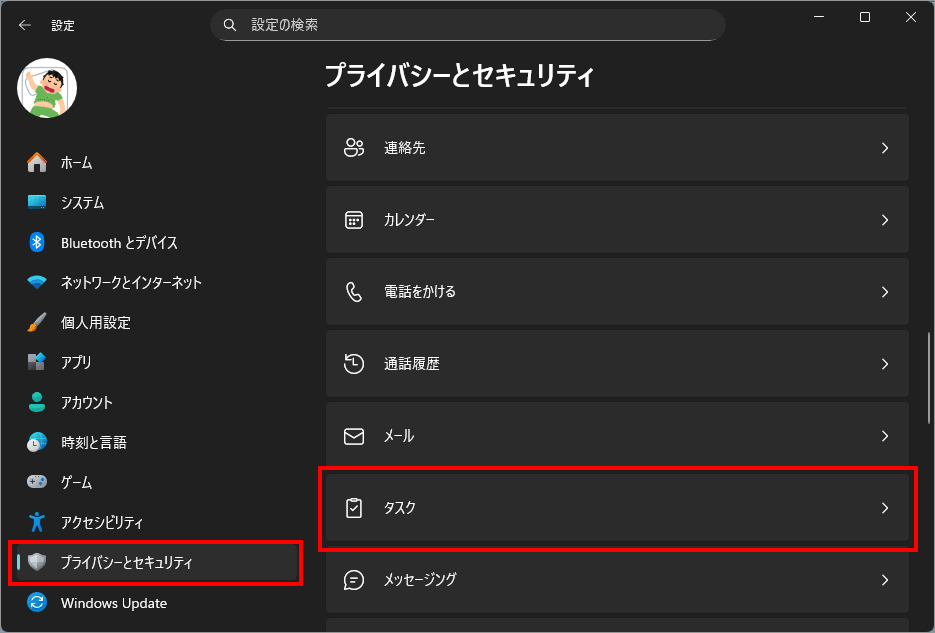
左メニュー「プライバシーとセキュリティ」を選択し、右側の「タスク」を選択します。
タスクのアクセス

「タスクのアクセス」とは
これは最上位の元栓です。
オフにすると、Windows 全体でタスク情報へのアクセスが遮断され、どのアプリもタスクデータを参照できなくなります。
ここ(「タスク」項目)は「Microsoft To Do 専用」ではないが、実質的には To Do を中心にした管理画面。
専用ではないが専用と変わらないのは、Windows の共通タスク基盤を本格的に使っているのがMicrosoft To Do しかないから。
この設定でできること
タスク情報の「公開・非公開」を決める
ここでいうタスクとは、
といった、行動計画そのものです。
「タスクのアクセス」をオンにすると、Windows は「タスク情報をアプリが参照してもよい」状態になります。
オフにすると、すべてのアプリからタスク情報が完全に遮断されます。
※ タスクを作成・編集する場所ではありません。
どんな場面で使われるの?
タスク連携を使う場面
こうした 「タスクを他機能と連携させる」場面ではオンが必要。
プライバシーを優先したい場面
この場合はオフにすることで、タスクは存在していても“孤立した情報”になる。
アプリにタスクへのアクセスを許可する

「アプリにタスクへのアクセスを許可する」とは
上位がオンのときに有効になる分配スイッチです。
オンにすると、下に表示されるアプリごとに「タスクを見せる・見せない」を個別に設定できます。
オフにすると、アプリ一覧があってもすべてのアプリが一律で拒否されます。
この設定でできること
アプリごとにタスク閲覧の可否を決める
このスイッチをオンにすると、下にアプリ一覧が表示され、アプリ単位で「タスクを見せる/見せない」を切り替えられるようになります。
ここで制御されるタスク情報は、
といった、行動計画そのものです。
上位の「タスクのアクセス」が“元栓”だとすると、 これは蛇口ごとの開閉にあたります。
どんな場面で使われる設定か
タスク連携を一部だけ許可したいとき
こうした場合、信頼できるアプリだけをオンにすることで、利便性と安全性を両立できます。
不要なアプリの行動把握を防ぎたいとき
タスク内容は、
がそのまま表れます。この設定を使えば、タスクを使う理由のないアプリを確実に遮断できます。
「Microsoft To Do」が一覧に出ないのはなぜ?
アプリ一覧に出る可能性があるのは今のところ「To Do」だけ、でも出ない人もいるのはなぜか
「アプリにタスクへのアクセスを許可する」に表示されるのは、Windows が用意した“共通タスクAPI”を使ってタスク情報へのアクセスを明示的に要求しているアプリだけ。
To Do は多くの場合、「Microsoft アカウント」「クラウド(Microsoft 365 側)」を直接使って動作しており、Windowsの共通タスク層を経由しない構成になっている。
その結果、
→ 一覧が空になる
どういう環境で起きやすいか
この条件だと、表示されるアプリがゼロになる。
以上、Windows 11 作業予定をアプリに渡すか管理するプライバシー管理所[設定>プライバシーとセキュリティ>タスク]でした。

では、また~
コメント