

Windows 11で[設定>システム>システム コンポーネント]と進むと、OSに標準で組み込まれている機能やアプリの状態をまとめて管理できる画面が表示されます。
ここでは各コンポーネントの一覧を確認し、動作状況や関連設定をチェックできます。
また、不具合がある場合の修復やリセットなどにも対応しており、トラブルの切り分けにも役立ちます。普段は意識しにくい内部機能を把握し、Windowsの安定した動作を支えるための設定画面です。
設定の開き方
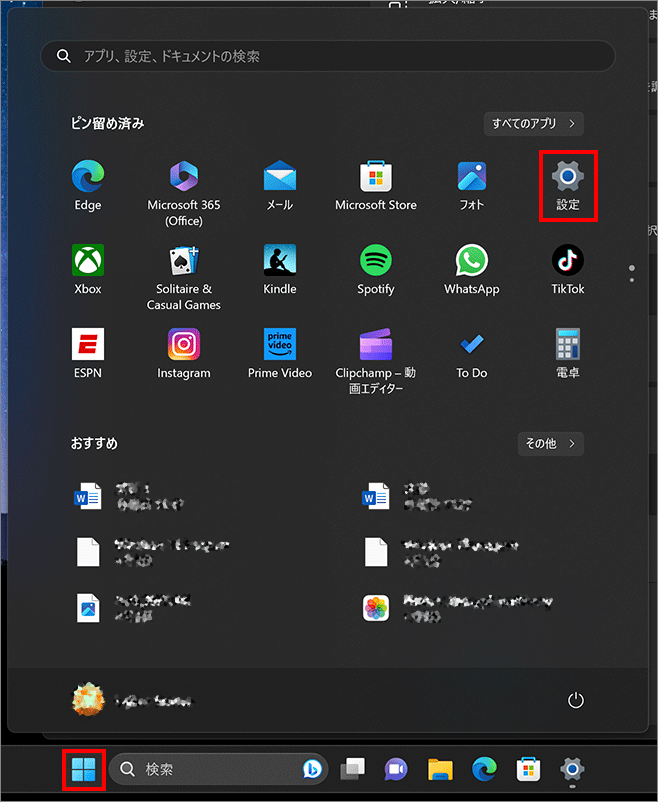
画面下の「スタートボタン(Windows アイコン)」をクリックし、現れた画面の右上の「設定」をクリックします。
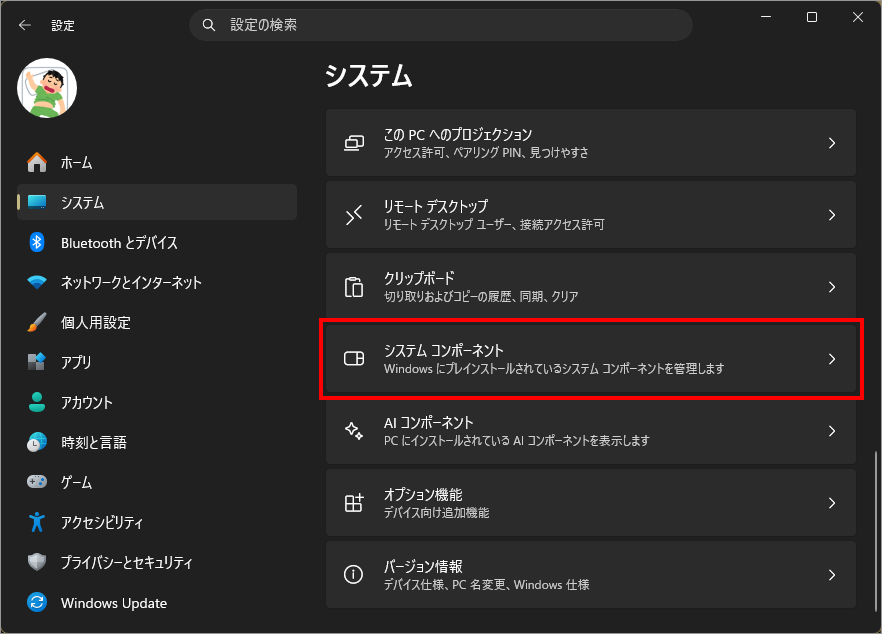
左メニュー「システム」を選択し、右側の「システム コンポーネント」を選択します。
システム コンポーネントとは何か
Windows 11における「システム コンポーネント」とは、OSの動作を支えるためにあらかじめ組み込まれている機能やアプリのことです。これらはユーザーが後からインストールする一般的なアプリとは異なり、Windowsを正常に動かすための基盤として用意されています。
例えば、画面表示や入力機能、セキュリティ関連の仕組みなど、日常的に意識することは少ないものの、パソコンの安定した動作に欠かせない役割を担っています。また、電卓やメモ帳といった標準アプリの一部も、このシステム コンポーネントに含まれる場合があります。
このようにシステム コンポーネントは、Windowsの内部で重要な働きをする“裏方の機能”であり、それぞれが個別に管理・更新される点も特徴のひとつです。普段はあまり意識しませんが、トラブル対応や動作確認の際には、その存在を知っておくと役立ちます。
システム コンポーネントでできること
「システム コンポーネント」では、Windowsに組み込まれている各機能やアプリの状態を確認し、個別に管理することができます。ここは単なる一覧ではなく、それぞれのコンポーネントの状況を把握するための管理画面としての役割を持っています。
具体的には、各コンポーネントが正常に動作しているかの確認や、バージョン情報・更新状況のチェックが可能です。また、項目によっては詳細情報の表示や、再インストール・リセットといった操作を行える場合もあります。
このような機能により、「特定のアプリだけ動作がおかしい」「機能が最新の状態か確認したい」といった場面で、原因の切り分けや状況把握がしやすくなります。普段はあまり使う機会は多くありませんが、いざというときに役立つ管理機能のひとつです。
確認できる主な項目(動作状態・更新など)
[システム コンポーネント]の画面では、Windows 11に標準で組み込まれている各種機能や内部アプリが一覧で表示され、それぞれの現在の状態を確認できます。ここに並ぶのは、ユーザーが後からインストールしたアプリではなく、Windowsの動作を支える重要なコンポーネントです。
各項目では、機能が正常に動作しているかどうかや、現在の稼働状況・動作ステータスを把握できます。また、Windows Updateと連動して更新されるコンポーネントについては、更新状況や最新状態かどうかを確認できる点も特徴です。
一部のコンポーネントでは、詳細情報の表示や関連する設定画面へのリンクが用意されている場合もあります。ただし、この画面は設定を頻繁に変更するためのものではなく、状態を確認することが主な目的となっています。
普段は特に意識する必要はありませんが、Windowsの挙動に違和感を覚えたときや、更新後の動作が気になる場合に、内部で何が動いているのかを把握する手がかりとして役立つ画面です。
どんなときに確認すると役立つか
[システム コンポーネント]の画面は、日常的に開く必要はありませんが、Windowsの動作に違和感を覚えたときに確認すると役立ちます。特定の機能がうまく動かない、以前と挙動が変わった気がするといった場合に、内部の状態を把握する手がかりになります。
また、Windows Update後に動作が重くなったり、一部の機能に変化を感じたりしたときにも有効です。更新と連動して管理されるコンポーネントの状態を確認することで、更新が正しく反映されているかどうかを見極める材料になります。
トラブルが発生した際に、いきなり設定を変更したり対処を行ったりするのではなく、まず現状を確認するための画面として使える点も特徴です。問題がアプリ側なのか、Windows側なのかを切り分ける際の事前確認として活用できます。
なお、特に問題がなければ意識する必要はなく、困ったときに思い出して確認すれば十分な画面です。Windowsの内部状態を把握するための、補助的な確認場所として覚えておくと安心です。
トラブル時の活用ポイント
[システム コンポーネント]は、トラブルを直接修復するための画面ではありませんが、原因を探るための確認材料として役立ちます。Windowsの動作に不具合を感じたときに、内部のコンポーネントが正常な状態にあるかどうかを把握することで、次に取るべき対応を考えやすくなります。
各コンポーネントの動作状態や更新状況を確認することで、問題がWindows内部にありそうか、それとも別の要因によるものかを切り分ける手がかりになります。特に、Windows Update後に発生した不調については、更新と連動するコンポーネントの状態を確認することで、更新が影響している可能性を判断する材料になります。
また、サポートへの問い合わせやトラブルシューティングを行う前に、この画面で現状を整理しておくと、状況説明がしやすくなります。どこまでが正常で、どの部分に違和感があるのかを把握するための、事前確認の場として活用できます。
なお、状態を確認することが主な目的の画面であるため、分からない項目を無理に操作する必要はありません。トラブル時に、状況を把握するための確認場所として使うことがポイントです。
利用時の注意点
[システム コンポーネント]は、Windowsの内部状態を確認するための画面であり、基本的には状態を「見る」ことが主な目的です。日常的に設定を変更したり、調整を行ったりする場所ではないため、確認だけで十分なケースが多くあります。
表示される項目には、Windowsの動作に深く関わるコンポーネントが含まれているため、内容が分からないまま不用意に操作することは避けたほうが安心です。変更が必要な場合は、その目的や影響を理解した上で行うことが大切です。
また、項目名や内容には専門的な表現が多く、すべてを理解しようとする必要はありません。異常がなさそうかどうかを確認するだけでも十分に意味があります。問題が見当たらなければ、そのまま画面を閉じて問題ありません。
この画面は、Windows Updateや他の設定画面と併せて使うことで、状況を判断するための補助的な情報源となります。過度に操作するのではなく、冷静に状態を把握するための確認場所として活用することがポイントです。
[システム コンポーネント]配下の項目について
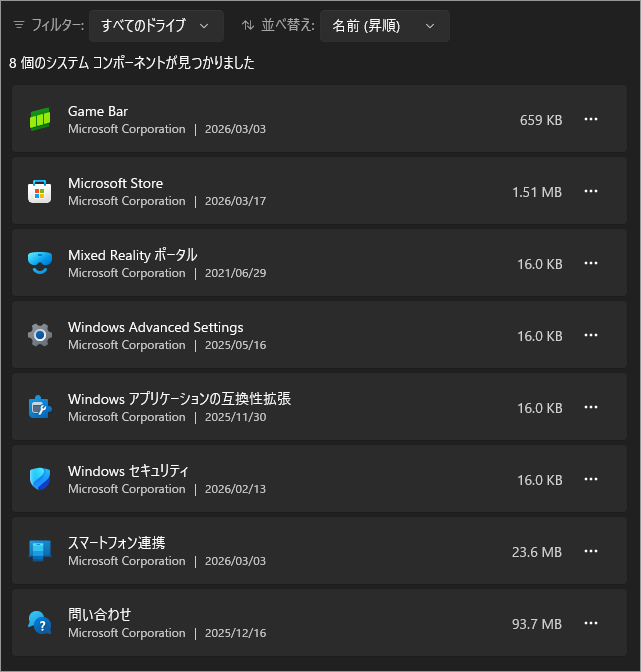
[システム コンポーネント]の画面に表示される項目は、すべてのPCで共通ではありません。PCの構成や利用状況、Windowsのエディションやバージョンによって、表示されるコンポーネントは異なります。
たとえば、次のような項目が表示されることがあります。
これらは、そのPCで利用可能、または有効になっている機能に応じて表示されるものです。
表示内容が異なる主な理由
表示される項目がPCごとに異なるのは、主に次のような理由によるものです。
表示されない項目があっても問題はない
他のPCや解説記事と比べて、「一覧にあるはずの項目が見当たらない」と感じることがあっても、不具合や異常を意味するものではありません。
[システム コンポーネント]は、そのPCに必要な機能だけを表示する仕組みになっているため、環境に応じて内容が変わるのが正常な動作です。
[システム コンポーネント]の有用性
[システム コンポーネント]は、Windowsに組み込まれている各種機能や内部アプリの動作状態や更新状況を確認するための管理画面です。普段は意識することが少ないものの、Windowsの裏側で動いている重要な機能をまとめて把握できる点に、この画面の価値があります。
たとえば「スマートフォン連携*」のように、見た目はアプリでありながら、通常のアプリ一覧には表示されない機能も存在します。こうした機能は、Windowsの一部として組み込まれており、[システム コンポーネント]側で管理される設計になっています。(*その他:Microsoft Store,Game Bar,Mixed Reality ポータル,Windows Advanced Settings)
この画面があることで、 「アプリ一覧に見当たらない」「消えてしまったのではないか」といった不安に対し、どこを確認すればよいのかという判断軸を持つことができます。表に出ない機能や内部処理を、ひとつの場所で確認できる点が大きな特徴です。
また、[システム コンポーネント]は設定を頻繁に変更するための画面ではなく、状態を把握するための確認場所として位置づけられています。Windows Update後の挙動確認や、トラブル時の切り分けを行う際に、内部の状況を冷静に確認するための手がかりになります。
普段は触らなくても問題ありませんが、 「見えないWindowsの中身を確認できる場所が用意されている」 という点に、[システム コンポーネント]の本質的な価値があります。
[システム コンポーネント]の「終了」とタスク マネージャーの「終了」の違い
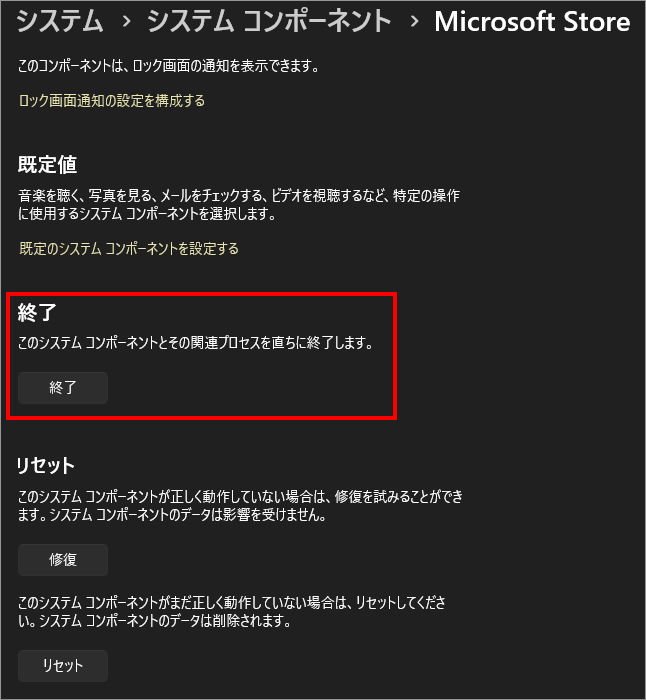
[システム コンポーネント]にある「Microsoft Store」の「終了」と、タスク マネージャーの「タスクの終了」は、同じように見えて役割が異なります。
[システム コンポーネント]側の「終了」は、Microsoft Store を Windows の管理対象として整理するための操作です。動作が不安定なときや更新が進まない場合に、状態を一度リセットする目的で使われます。強制的に止めるのではなく、管理の一環として安全に終了させるイメージです。
一方、タスク マネージャーの「タスクの終了」は、実行中のプロセスを 即座に停止する強制終了です。フリーズして操作できない場合など、緊急時の対処として使われます。
このように、
という違いがあります。
以上、Windows 11 Windowsに組み込まれている各種機能やアプリの動作・更新状態を管理する[設定>システム>システム コンポーネント]でした。

では、お疲れ様でした~
コメント