

ここは、画面をスクリーンショットした際に、撮影範囲の周囲へ枠線(境界線)を表示するかどうかを管理する設定です。
境界線をオンにすると、どこまでがキャプチャされた画面なのかが一目で分かり、資料作成や説明用画像では便利です。
一方、オフにすると枠線のない自然な画像になるため、共有時に余計な装飾を避けたい場合に向いています。
情報の見せ方や用途に合わせて切り替えることで、プライバシー配慮と見やすさの両立がしやすくなります。
設定の開き方

画面下の「スタートボタン(Windows アイコン)」をクリックし、画面内の「設定」をクリックします。
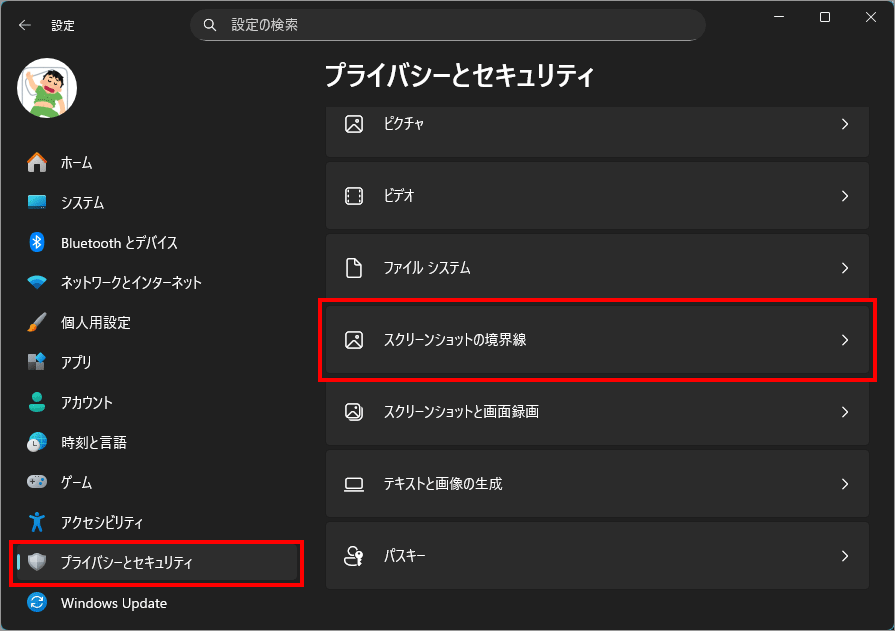
左メニュー「プライバシーとセキュリティ」を選択し、右側の「スクリーンショットの境界線」を選択します。
スクリーンショットの境界線の設定へのアクセス
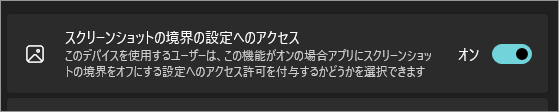
「スクリーンショットの境界線の設定へのアクセス」とは
「スクリーンショットの境界線の設定へのアクセス」は、スクリーンショット撮影時に表示される境界線(枠線)の設定を、アプリが操作できるかどうかを管理する項目です。
ここで制御しているのは、境界線を表示するかどうかそのものではなく、その設定にアプリがアクセスして変更してよいかという権限の部分になります。
この設定をオンにすると、対応しているアプリは、スクリーンショットの境界線に関する設定を参照したり、状況に応じて変更したりできるようになります。一方、オフにすると、境界線の設定はユーザーのみが管理する形になり、アプリ側からは操作できなくなります。
重要なのは、この設定をオフにしても、スクリーンショット機能自体が制限されるわけではないという点です。撮影や保存には影響せず、あくまで「設定を誰が触れるか」を決めるための管理項目です。
「プライバシーとセキュリティ」に分類されているのは、アプリが画面の見え方を勝手に変えないようにし、ユーザーが表示ルールを把握・管理できる状態を保つことを目的としているためです。
この設定で管理できること
「スクリーンショットの境界線の設定へのアクセス」で管理できるのは、スクリーンショット撮影時の境界線(枠線)に関する設定を、アプリが操作できるかどうかという点です。
ここでは、境界線を表示する・しないといった見た目そのものを切り替えるのではなく、その設定にアプリが関与してよいかを制御します。
この設定をオンにすると、対応しているアプリは、スクリーンショットの境界線設定を参照したり、必要に応じて変更したりできるようになります。たとえば、アプリの機能としてスクリーンショットを扱う場合、用途に合わせて境界線の表示を調整できるようになります。
一方、オフにした場合は、境界線の設定はユーザーのみが管理する状態になります。アプリは設定内容を変更できず、ユーザーが決めた表示ルールが常に優先されます。
重要なのは、この設定がスクリーンショットの撮影可否や保存動作には影響しないという点です。あくまで「誰が設定を操作できるか」を管理する項目であり、機能そのものを制限するものではありません。
そのため、表示の管理を自分で行いたいか、アプリに任せたいかを判断するための設定と考えると分かりやすいです。
誰がスクリーンショットの境界線設定を変更できるのか
「スクリーンショットの境界線の設定へのアクセス」は、境界線の設定を誰が変更できるかを決めるための管理項目です。
この設定によって、ユーザーだけが操作できるのか、それともアプリにも操作を許可するのかが切り替わります。
この設定がオンになっている場合、ユーザーと対応アプリの両方がスクリーンショットの境界線設定に関与できます。ユーザーは通常どおり設定画面から境界線の表示・非表示を切り替えられ、アプリ側も必要に応じてその設定を参照したり、一時的に変更したりできます。
一方、この設定をオフにすると、境界線設定を変更できるのはユーザーのみになります。アプリは設定内容を確認することはできても、変更することはできません。そのため、アプリによって表示ルールが勝手に変わることはなく、ユーザーが決めた状態が常に維持されます。
重要なのは、どちらの場合でもスクリーンショットの撮影自体は制限されないという点です。
この設定は、機能の可否ではなく、あくまで「設定を操作できる主体」を管理するためのものです。
表示の管理を自分で行いたいか、用途に応じてアプリに任せたいかによって選択する項目といえます。
オン/オフで何が変わるのか
「スクリーンショットの境界線の設定へのアクセス」をオンにするかオフにするかで変わるのは、アプリが境界線設定にどこまで関与できるかという点です。
スクリーンショットの撮影可否や保存方法が変わるわけではありません。
この設定をオンにしている場合、対応しているアプリは、スクリーンショットの境界線設定を参照したり、用途に応じて変更したりできます。たとえば、アプリの機能としてスクリーンショットを扱う場面では、枠線を表示しないほうが都合がよい場合があり、そのような調整が可能になります。
一方、この設定をオフにすると、境界線設定を操作できるのはユーザーのみになります。アプリは境界線の表示状態を変更できなくなり、ユーザーが設定した状態が常に維持されます。
なお、オフにしても、下位にあるアプリ一覧は表示されたままで、各アプリのスイッチが自動的にオフになるという挙動になります。
どちらの状態でも、スクリーンショット自体は通常どおり撮影できます。
この設定は、機能を制限するものではなく、表示ルールをアプリに任せるか、自分で管理するかを選ぶための切り替えということです。
この設定をオフにするとどうなるのか
「スクリーンショットの境界線の設定へのアクセス」をオフにすると、アプリはスクリーンショットの境界線設定を変更できなくなります。
境界線の表示・非表示は、ユーザーが設定した状態のまま固定され、アプリ側から操作されることはありません。
この状態でも、スクリーンショット自体は通常どおり撮影できます。撮影方法や保存先、画像の内容が変わることはなく、影響するのはあくまで「境界線の設定を誰が操作できるか」という点だけです。
また、下位にある「アプリでスクリーンショットの境界線をオフにする」の項目では、アプリ一覧は表示されたままになります。ただし、すべてのアプリのスイッチが自動的にオフになり、アプリ側から境界線を制御できない状態になります。
一覧が消えるわけではなく、「一括で無効化された状態」として管理されるのが特徴です。
そのため、この設定をオフにすることで、表示ルールを完全にユーザー側で管理したい場合でも安心して利用できます。
アプリによる自動調整が不要であれば、オフにしておいても実用上の問題はありません。
通常は気にしなくてよい理由
「スクリーンショットの境界線の設定へのアクセス」は、多くの人が日常的に意識する必要のない設定です。初期状態のままでも、スクリーンショットの撮影や保存、画像の内容に影響が出ることはありません。
この設定が関係するのは、スクリーンショットの見た目をアプリ側で細かく制御したい場合に限られます。一般的な使い方では、アプリが境界線設定を変更する場面はほとんどなく、ユーザーが特別な操作をしなくても問題なく利用できます。
また、この設定をオン・オフしても、スクリーンショット機能そのものが無効になることはありません。撮影方法や保存先が変わることもなく、影響するのは「設定を誰が操作できるか」という管理の部分だけです。
そのため、用途がはっきりしていない場合や、設定の意味が分かりにくいと感じた場合は、初期設定のままにしておくのが最も安心です。
必要になったときだけ見直せば十分で、普段は気にせず使って問題のない項目
設定を変更してもスクリーンショット自体は撮れる
「スクリーンショットの境界線の設定へのアクセス」をオン・オフしても、スクリーンショット機能そのものが使えなくなることはありません。
画面の撮影方法や保存動作に影響はなく、通常どおりスクリーンショットを撮ることができます。
この設定が関係するのは、あくまでスクリーンショットの見た目に関する設定を、アプリが操作できるかどうかという点だけです。
境界線を表示するかどうかの管理権限が変わるだけで、撮影対象の画面内容や画像データが変わることはありません。
そのため、設定をオフにしたからといって、スクリーンショットが撮れなくなったり、保存されなくなったりする心配は不要です。
「撮れる・撮れない」を左右する設定ではなく、「誰が表示ルールを管理するか」を決めるための項目と考えると安心です。
初心者の方でも、この設定を変更したことで基本操作に支障が出ることはないため、落ち着いて内容を確認しながら設定を見直すことができます。
アプリでスクリーンショットの境界線をオフにする
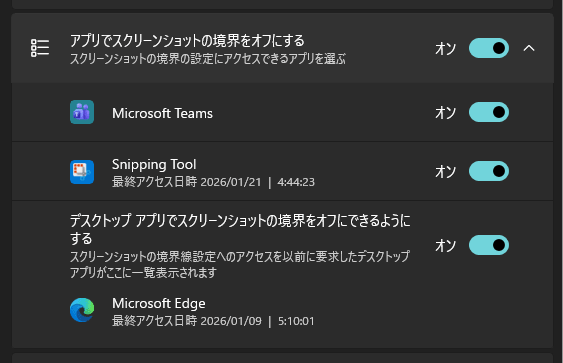
「アプリでスクリーンショットの境界線をオフにする」とは
「アプリでスクリーンショットの境界線をオフにする」は、スクリーンショットを撮影する際に、アプリ側が境界線(枠線)を表示しないよう制御できるかどうかを管理する設定です。
この項目は、ユーザーが設定した境界線表示を、アプリが一時的に無効化してよいかを決める役割を持っています。
この設定をオンにすると、対応しているアプリは、用途に応じてスクリーンショットの境界線を自動的にオフにできます。たとえば、画像編集アプリや資料作成ツールなどでは、枠線のない自然なスクリーンショットを取得したい場面があります。そのような場合に、アプリが見た目を調整できるようになります。
一方で、この設定をオフにすると、アプリは境界線の表示状態を変更できなくなり、常にユーザーが指定した表示ルールが優先されます。
スクリーンショットの内容や保存自体には影響せず、あくまで「見た目の制御をアプリに任せるかどうか」を決めるための設定です。
上位の「スクリーンショットの境界線の設定へのアクセス」との関係は?
「アプリでスクリーンショットの境界線をオフにする」は、上位にある「スクリーンショットの境界線の設定へのアクセス」がオンになっていることが前提となる設定です。
この関係は、親子構造として理解すると分かりやすくなります。
上位の「スクリーンショットの境界線の設定へのアクセス」は、アプリが境界線設定そのものに触れてよいかどうかを決める大枠の許可です。ここがオフの場合、アプリは境界線設定に一切アクセスできません。そのため、下位にある「アプリでスクリーンショットの境界線をオフにする」も実質的に機能しなくなります。
一方、上位設定がオンになっている場合にのみ、下位の設定が意味を持ちます。その状態で「アプリでスクリーンショットの境界線をオフにする」をオンにすると、対応しているアプリは、スクリーンショット撮影時に境界線を自動的に非表示にできるようになります。
つまり、
という役割分担になっています。
この二段構えの仕組みによって、Windows 11 ではアプリの自由度とユーザーの管理権限をバランスよく保っています。
ここに一切のアプリが表示されない人がいるのはなぜ?
「アプリでスクリーンショットの境界線をオフにする」を開いたとき、アプリの一覧がまったく表示されない人がいます。これは不具合ではなく、条件を満たすアプリが存在しない場合に起こる正常な状態です。
この一覧に表示されるのは、スクリーンショットの境界線を制御する機能を持ち、Windows 11 のプライバシー管理に対応しているアプリだけです。多くのアプリは、スクリーンショットの見た目を細かく制御する必要がないため、この仕組みに対応していません。その結果、一覧が空になることがあります。
なお、上位にある「スクリーンショットの境界線の設定へのアクセス」をオフにしても、アプリ一覧自体は表示されたままです。ただし、その場合は すべてのアプリのスイッチが自動的にオフ になり、アプリ側から境界線設定を変更できない状態になります。
一覧が消えるわけではなく、「操作できない状態として無効化される」という挙動になります。
つまり、アプリが表示されない場合は
といった理由によるものです。
設定が壊れているわけではなく、管理する必要がないほどシンプルな状態なのです。
どんなアプリが対象になるのか
ここに表示されるのは、スクリーンショットの見た目をアプリ側で制御する必要がある、ごく一部のアプリだけです。すべてのアプリが対象になるわけではありません。
主に対象となるのは、スクリーンショットを機能の一部として扱うアプリです。たとえば、画面キャプチャ機能を内蔵したツールや、資料作成・画像編集などを目的としたアプリでは、枠線の有無が作業結果に影響することがあります。そのため、境界線を自動的にオフにできる仕組みが用意されています。
一方で、メモ帳や電卓、一般的な業務ソフトなど、スクリーンショットを直接扱わないアプリは対象になりません。これらのアプリは、スクリーンショットの見た目を制御する必要がないため、この設定に表示されないのが通常です。
また、対象になるかどうかはアプリの種類だけでなく、Windows 11 のプライバシー管理に対応しているかどうかにも左右されます。対応していないアプリは、機能を持っていても一覧に表示されません。
そのため、ここにアプリが表示されない場合でも異常ではなく、対応アプリを使っていないだけと考えて問題ありません。 この設定は、特定の用途を持つアプリを使う人向けの、補助的な管理項目といえます。
迷ったら初期設定のままで問題ない
ここは、多くの人が特に意識しなくても困らない設定です。初期状態のままでも、スクリーンショットの撮影や保存に支障が出ることはありません。
この設定が影響するのは、スクリーンショットの見た目をアプリ側で細かく制御したい場合に限られます。一般的な使い方では、アプリが境界線を自動でオフにする必要はほとんどなく、ユーザーが設定を変更しなくても問題なく利用できます。
また、設定を誤って変更したとしても、スクリーンショット自体が撮れなくなったり、画像の内容が変わったりすることはありません。あくまで「枠線を表示するかどうか」をアプリに任せるかどうかの違いです。
そのため、用途がはっきりしていない場合や、設定の意味が分かりにくいと感じた場合は、初期設定のままにしておくのが最も安全で分かりやすい選択です。 必要になったときだけ見直せば十分で、普段は気にする必要のない項目といえます。
以上、Windows 11 スクリーンショットで画面の枠線表示を切り替える設定[設定>プライバシーとセキュリティ>スクリーンショットの境界線]でした。

では、また~
コメント