

[プリンターとスキャナー]では接続されているプリンターやスキャナーをまとめて管理できる画面が表示されます。
ここでは、新しい機器の追加や不要な機器の削除、既定のプリンターの変更、印刷キューの確認、現在の状態チェックなどが行えます。
USB接続だけでなく、ネットワークプリンターや無線スキャナーも一元管理できるため、家庭でも仕事でも印刷・スキャン環境を整える基本となる設定画面です。
設定の開き方

画面下の「スタートボタン(Windows アイコン)」をクリックし、現れた画面の右上の「設定」をクリックします。
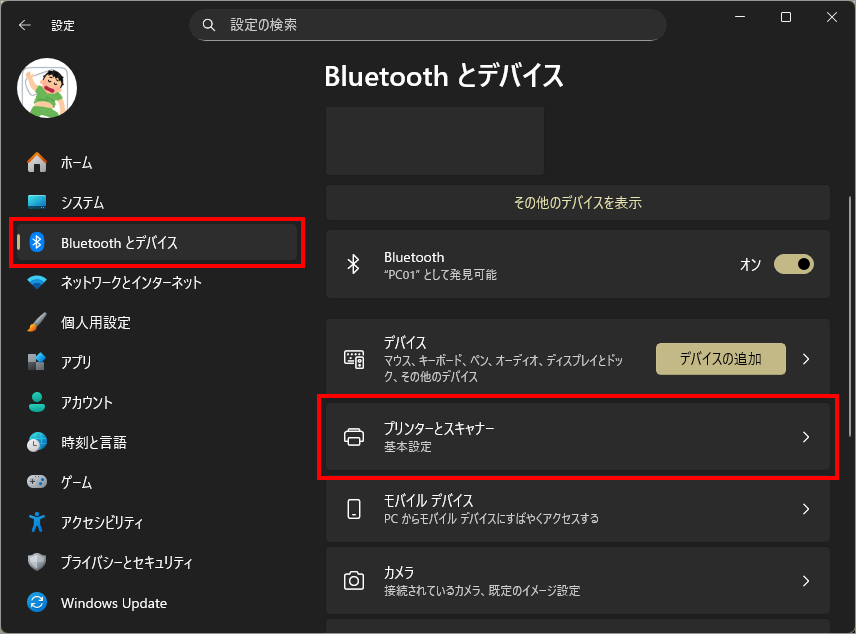
左メニュー「Bluetoothとデバイス」を選択し、右側の「プリンターとスキャナー」を選択します。
プリンターとスキャナーの接続方法
はじめに接続するプリンターまたはスキャナーの電源を入れます。
USB 接続の場合はパソコンにケーブルを接続します。LAN 接続とwi-fi 接続の場合には、プリンター(スキャナー)側で LAN の設定を行います。
LAN(有線)接続の場合
- LANケーブルをルーター/ハブとプリンターに接続
プリンターを家庭やオフィスのネットワークに物理的に接続します。 - IPアドレスの取得/設定
・ゲーブルを繋ぐだけでルーターから自動でIPアドレスが割り当てられます(DHCP)。
・上記のIPアドレスの自動割り当てですぐに使える様になりますが、プリンターの設定画面から「固定IPアドレス」を指定すると、時々プリンターがいなくなる現象を無くせます。
<関連記事:Windows 11 IPアドレスを手動設定する方法 ←ここで調べた数字列をプリンターに入力する>
「固定IPアドレス」を指定する事が難しいのであれば、上記の「自動でIPアドレス割り当て」で大丈夫。 - ネットワーク設定の確認
プリンターの操作パネル内のメニューから、またはPC側の「ネットワーク設定シート印刷」で、現在のIPアドレスや接続状態を確認できます。(IPアドレスの数字などが印刷できます。)
Wi-Fi(無線)接続の場合
- SSID(ネットワーク名)の選択
プリンターの操作パネルで、自宅やオフィスのWi-Fiネットワークを選びます。選択するSSIDはルーターに書かれています。2つ書かれている場合(2.4GHz帯と5GHz帯がある場合)、プリンターによっては5GHzに非対応です。 - Wi-Fiパスワード入力
パスワードはルーター機器の裏側にシールで機器番号などと一緒に印字されています。(「WPA」と記載があるところの文字) - 接続確認
成功するとプリンターにIPアドレスが割り当てられ、ネットワーク上で認識されます。ネットワーク上で認識されると、接続できる新しいプリンター(スキャナー)がPC側で表示されます。
その上で下記の手順を行います。
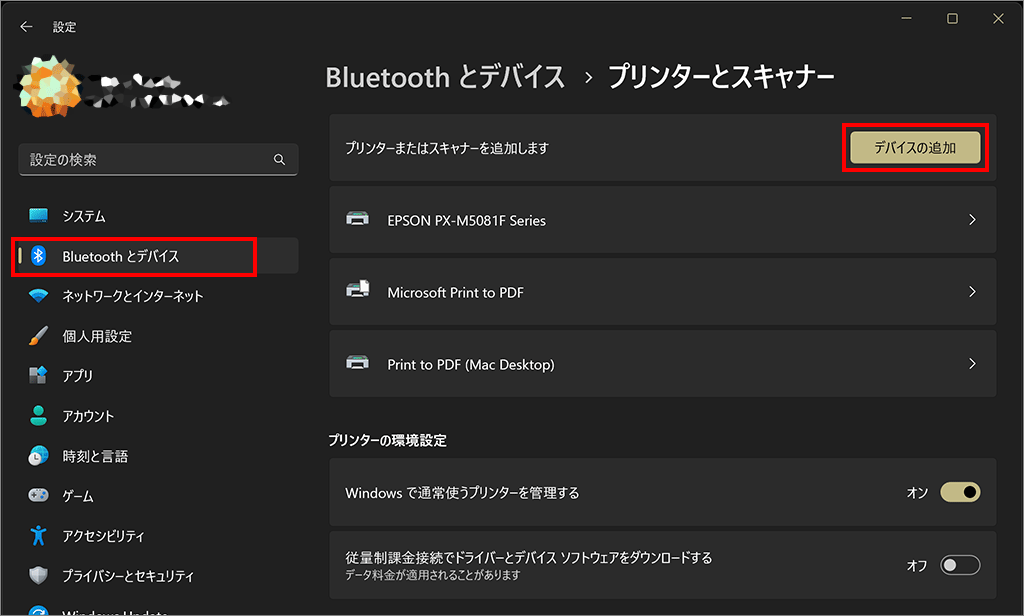
「デバイスの追加」を選びます。
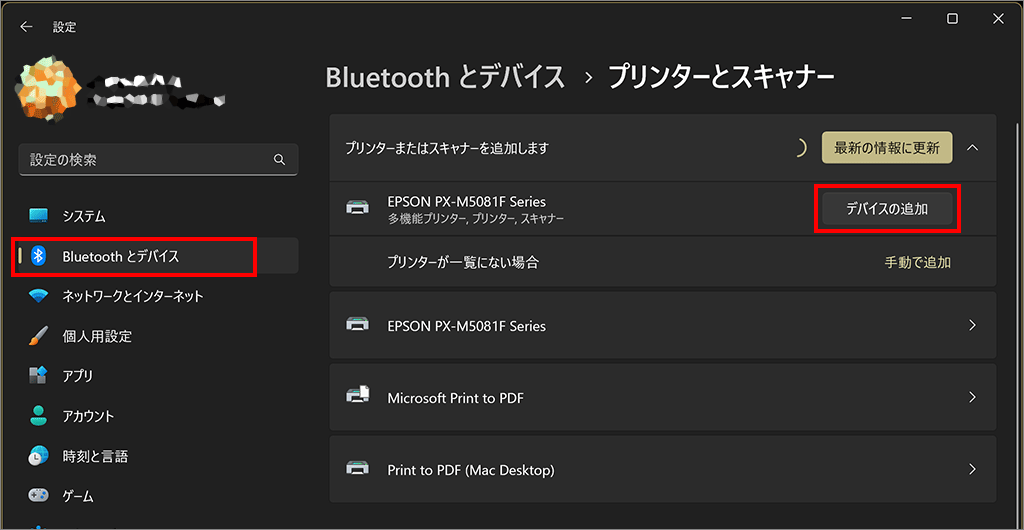
接続できる新しいプリンター(スキャナー)が表示されたら「デバイスの追加」を選びます。
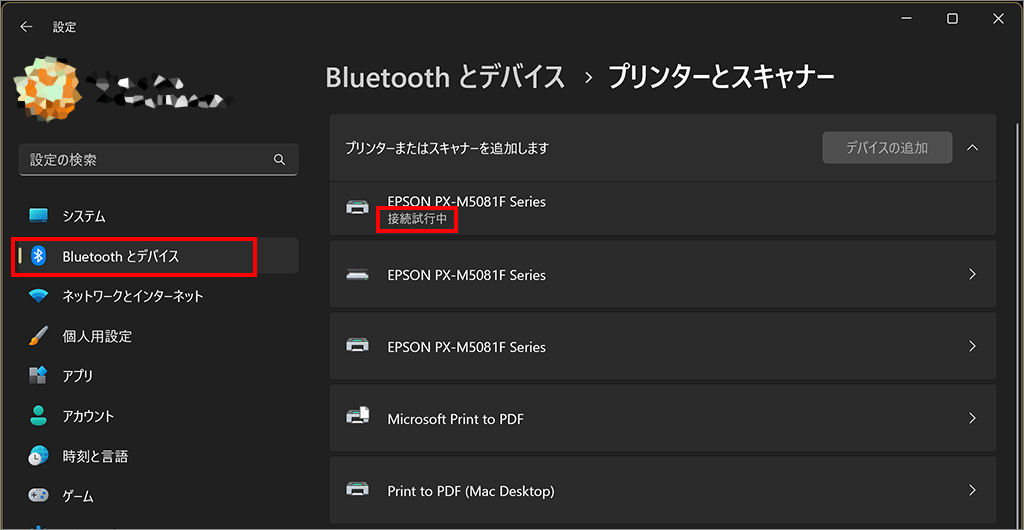
「接続試行中」となり、その後ドライバーが自動でインストールされます。さらに最新のドライバーを手動で入れる場合にはメーカーサイトからダウンロードします。(下記にダウンロードURLを記載してあります。)
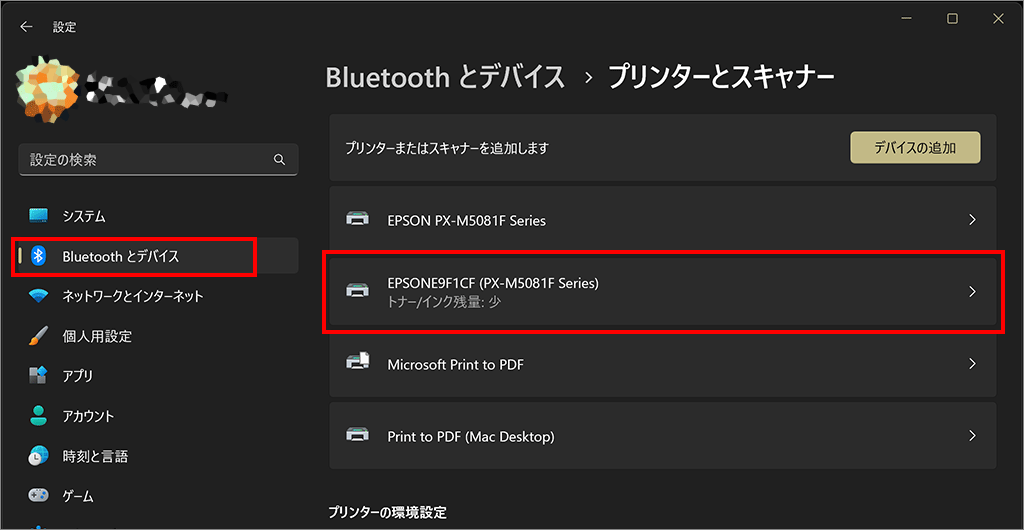
新しいプリンター(スキャナー)が認識され使用できるようになりました。
プリンターの詳細を見るには
プリンターの詳細を見るにはそのプリンター名をクリックして詳細を出します。複合機の場合、プリンターとスキャナーはまとめて表示されます。
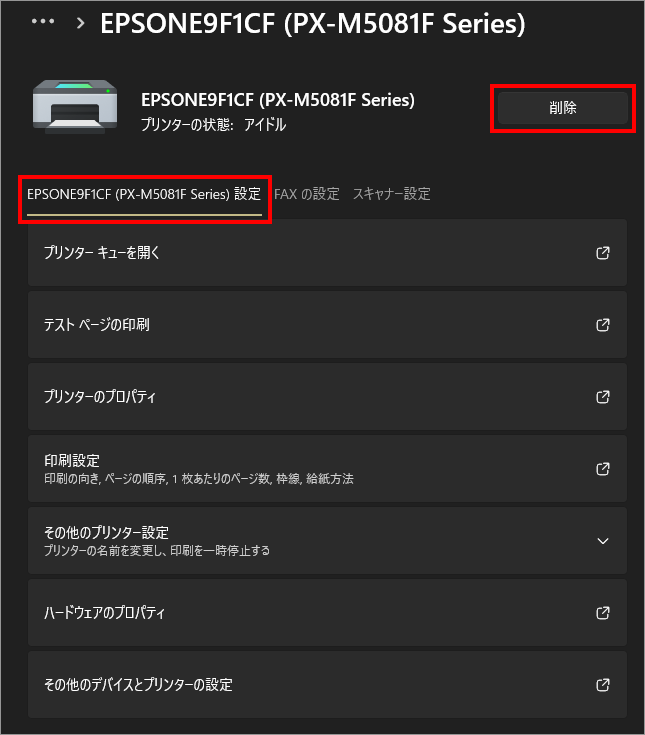
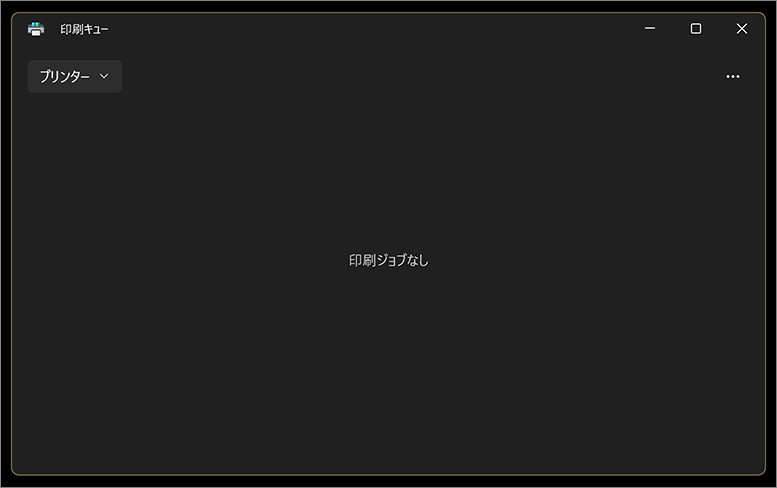
プリンター キューを開く
「プリンターキューを開く」は、現在そのプリンターに送られている印刷データの一覧を確認する画面です。印刷が始まらない、途中で止まった、同じ書類が何度も出てくるといったトラブルの多くは、ここを確認することで原因が分かります。
テスト ページの印刷
「テスト ページの印刷」は、Windowsからプリンターへ正常に印刷指示が届いているかを確認するための機能です。実行すると、文字や図形が印刷された専用のページが出力され、接続状態や印刷品質を一目で確認できます。(正常であればすぐに印刷されます)
プリンターのプロパティ
「プリンターのプロパティ」を開くと、プリンター名や接続方法、使用中のドライバー、対応している用紙サイズなど、プリンターの詳しい情報を確認できます。また、ポート設定や共有設定、詳細な印刷動作の調整もここから行います。
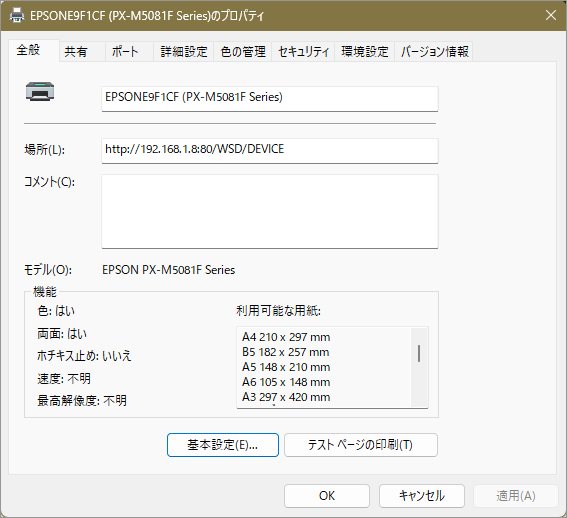
プリンターのプロパティを確認でき、ネットワーク上のプリンターであればIPアドレスもここでわかります。ここでは「192.168.1.2」がプリンターのIPアドレスになります。
「基本設定」ボタンで下図のようにプリンターに関する細かな設定ができます。
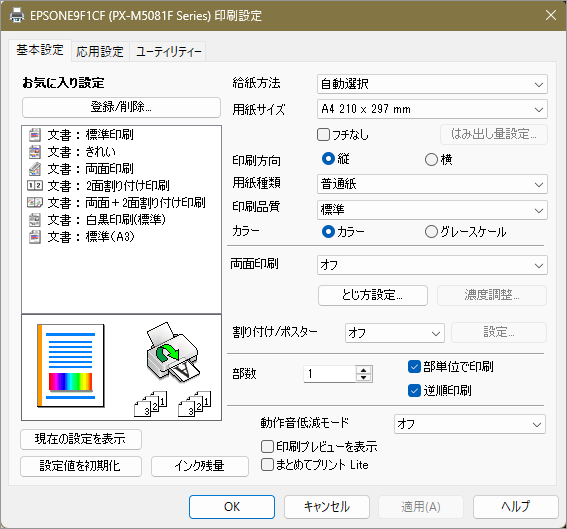
印刷設定
1つ前の画面が直接出せます。ただし、画面の内容はメーカーによって異なります。
その他のプリンター設定
「その他のプリンター設定」という名前がわかりづらいですが、このプリンターでできるその他の設定ということです。
ハードウェアのプロパティ
「ハードウェアのプロパティ」は、このプリンターが“何者としてWindowsに認識されているか”を確認するための画面です。印刷設定の変更や調整はできません。
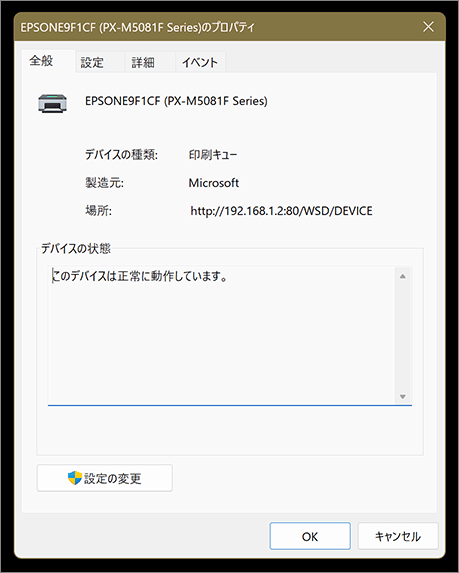
デバイス情報(メーカー名/モデル名/デバイスの種類/接続状態(USB/ネットワークなど))、ドライバー情報(使用中のプリンタードライバー名/ドライバーの種類(メーカー製/汎用))などの確認ができます。
スキャナーの詳細を見るには
スキャナーの詳細を見るにはそのスキャナー名をクリックして詳細を出します。複合機の場合、プリンターとスキャナーはまとめて表示されます。
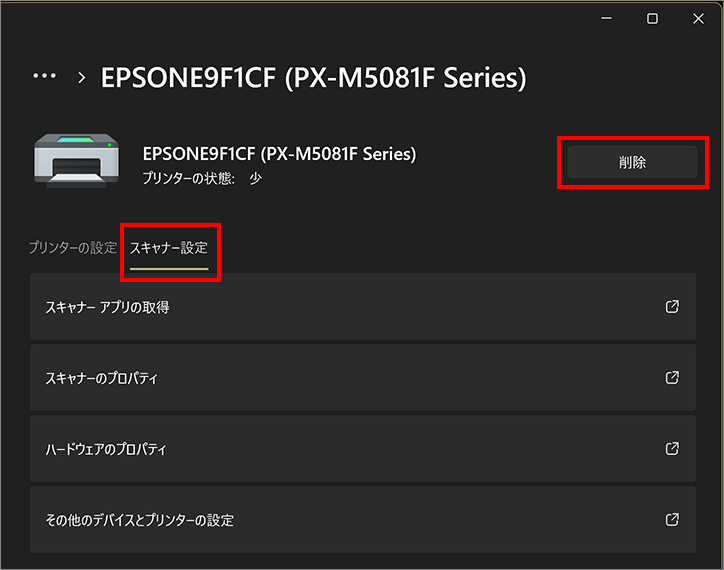
スキャナー アプリの取得
この項目は、Windows にスキャン機能そのものが入っていない場合に、必要なアプリを案内するための導線です。 プリンターや複合機を接続しても、スキャン操作を行うためのアプリが未インストールであれば、ここから入手できます。
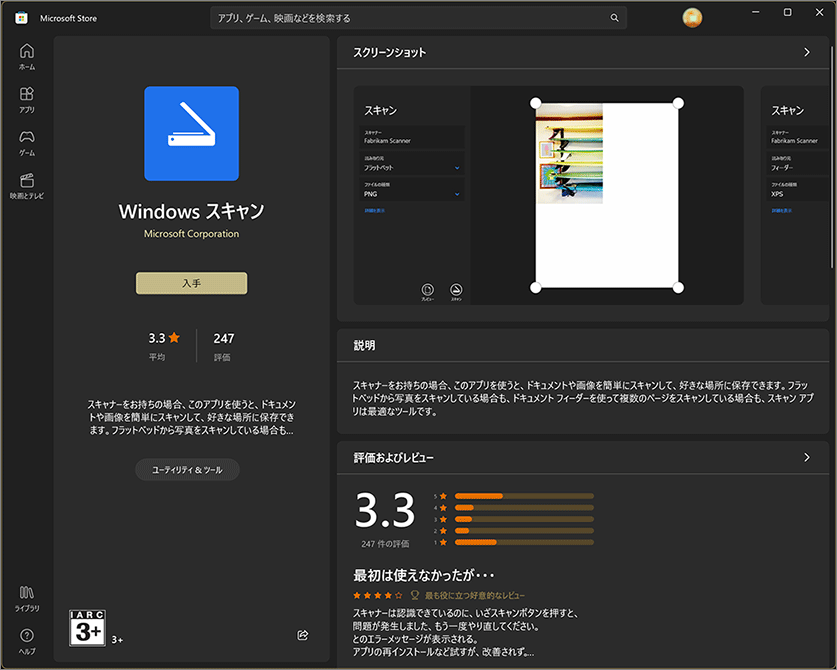
Microsoft Store が立ち上がり、スキャナーアプリである 「Windows スキャン」が無料でダウンロードできます。ただし、メーカー製のスキャナーアプリがあるのであれば、そちらの方がきめ細かな設定ができます。
スキャナーのプロパティ
「スキャナーのプロパティ」は、スキャンの設定を行う場所ではなく、スキャナーという機器の情報を確認するための画面です。
普段使いで触る必要はほとんどなく、トラブル時や型番確認など、調べたいときだけ開く場所です。
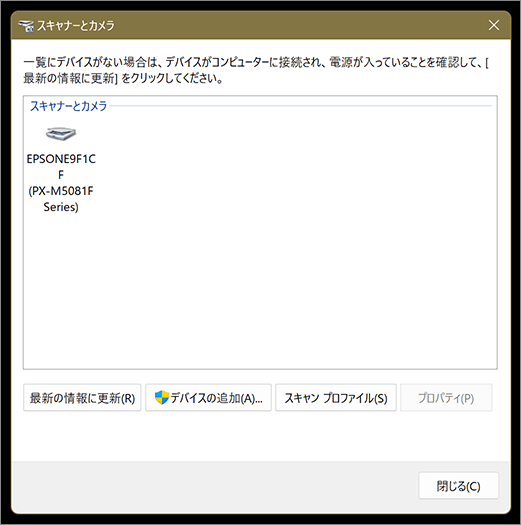
ハードウェアのプロパティ
「ハードウェアのプロパティ(スキャナー用)」は、スキャンの設定を行う場所ではなく、スキャナーという機器そのものの情報を確認するための画面です。
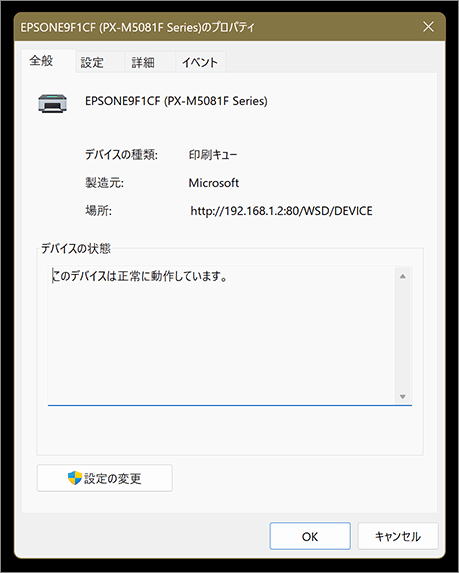
ここで確認できる内容
いずれも情報確認が中心で、日常的な操作や設定変更を行う場所ではありません。
同じ画面内にある 「スキャナーのプロパティ」と混同されがちですが、
という関係です。
どちらも設定変更用ではなく、状態確認用という点は共通しています。
その他のデバイスとプリンターの設定
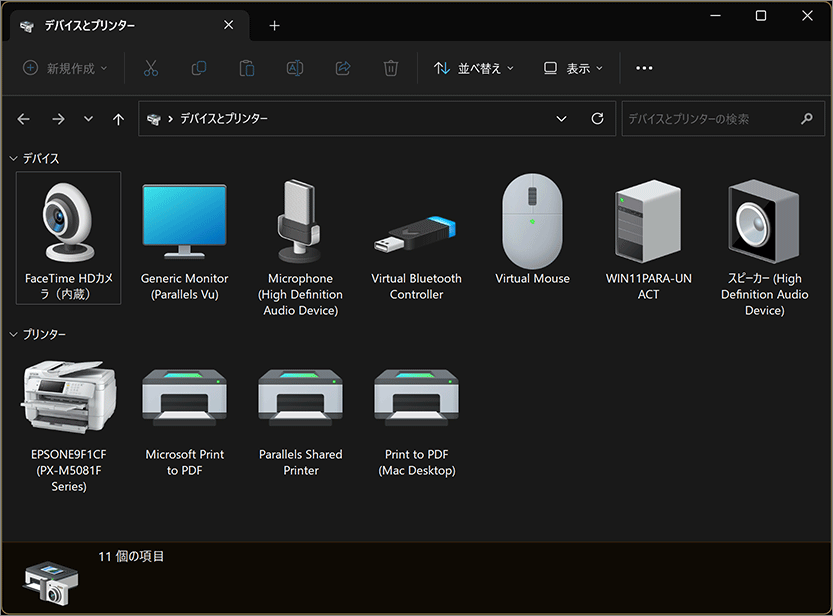
PC に接続されているデバイスを確認できます。
デバイス情報(プリンターのIPアドレスなど)
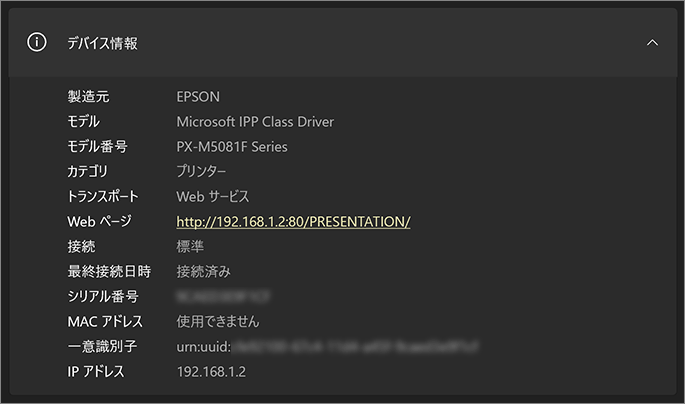
プリンターの製造元/モデル/モデル番号/シリアル番号や LANでの IP アドレスが確認できます。
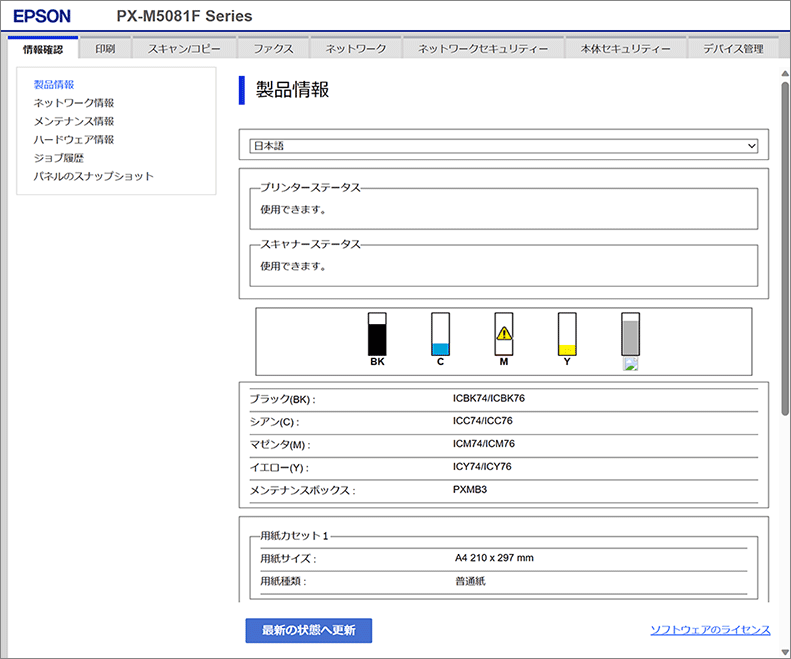
また、「Web ページ」と書かれた URLからブラウザ上でインク残量などプリンターの状況を確認できます。
最新のプリンタードライバ
Windows 11ではOS がインターネットから自動的にドライバーを準備してくれます。
ただし、そのドライバーは最小限のものなので、メーカーで配布しているユーティリティ(便利アプリ)などを使いたい場合には個別にダウンロードする必要があります。
以上、Windows 11 プリンターとスキャナーの接続方法(追加・削除・状態確認)[設定>Bluetoothとデバイス>プリンターとスキャナー]でした。

では、また~
コメント