

ここは、キーボード入力の挙動や補助機能を調整するための設定が集められています。
言語を追加・切り替える場所ではなく、予測変換や入力ヒントなど、「どう入力するか」を細かく制御します。
設定の開き方

画面下の「スタートボタン(Windows アイコン)」をクリックし、画面内の「設定」をクリックします。
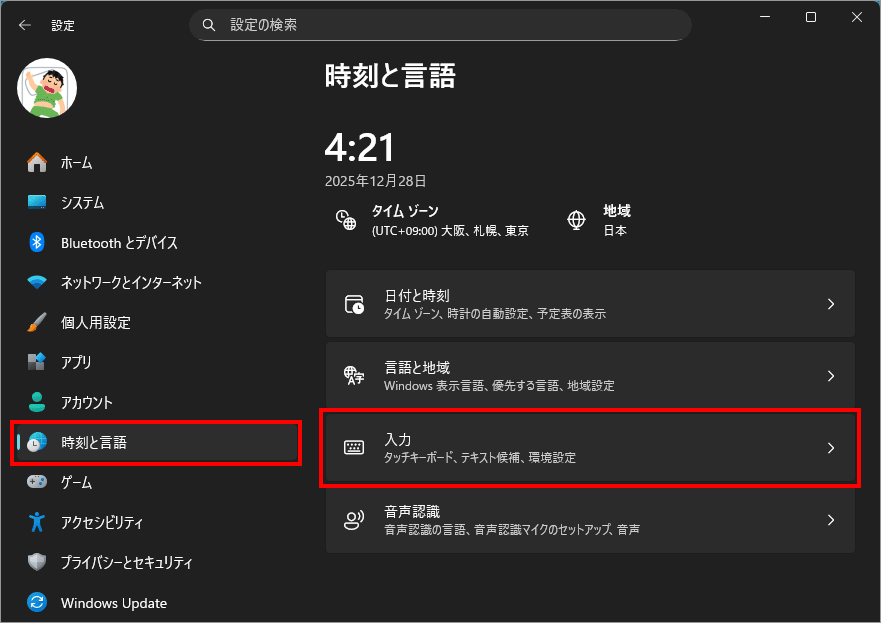
左メニュー「時刻と言語」を選択し、右側の「入力」を選択します。
タッチキーボード
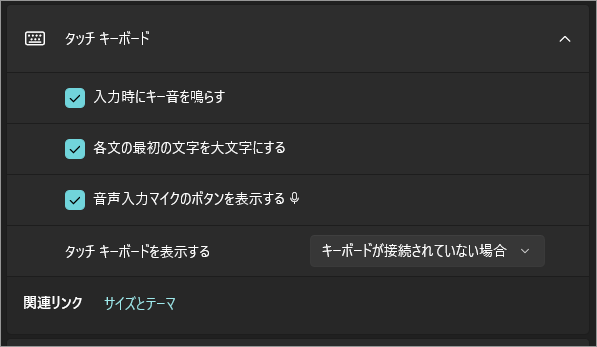
[タッチキーボード]の設定とは
ここは、画面に表示されるソフトウェアキーボード(タッチキーボード)の動作を調整する場所です。タブレットや2in1 PC、タッチ操作を使う環境向けの設定が中心で、物理キーボードしか使わないデスクトップPCでは、ほとんど影響しない項目も含まれています。
タッチキーボード内の各設定項目
入力時にキー音を鳴らす
タッチキーボードで文字を入力したときに、キーを押した音を鳴らすかどうかを設定します。
各文の最初の文字を大文字にする
文章入力時に、 文の先頭文字を自動的に大文字にする機能です。
音声入力マイクのボタンを表示する
タッチキーボード上に、音声入力用のマイクボタンを表示するかどうかを設定します。
タッチキーボードを表示する
タッチキーボードをいつ表示するか/表示しないかを制御する項目です。
といった動作を選べます。
物理キーボードでの入力時に入力候補を表示する

この設定は何をする場所?
Windows 11では、スマホのように入力途中の文字から次に来そうな単語を予測して表示する機能があります。
この項目を ON にすると、
ようになります。
これはMicrosoft IMEとは別に、Windows自体が持っている入力補助機能です。
具体的にどう変わる?
| 状態 | 挙動 |
|---|---|
| ON | 入力中に予測候補が表示され、クリックやキー操作で確定できる |
| OFF | 従来どおり、スペースキーで変換するまで候補は出ない |
Word、ブラウザ、チャット、メールなど ほぼすべての文字入力欄で有効になります。
よくある誤解
オフにしてもメモ帳で変換候補が出るけどこれは「オン」のときの効果と違うか?
「別の仕組みの候補表示」なので挙動が違う。
「物理キーボードでの入力時に入力候補を表示する」をONにすると何が違う?
この設定をONにすると、IMEとは別にWindows 11独自の入力予測レイヤーが追加されます。
ONのときに起きることは、
スマホの予測入力に近い挙動になります。
つまり、
「OFFにしたのに変わらない」と感じるのは、IMEの候補とWindowsの候補を同じものだと思っているのが原因です。
多言語のヒント

「多言語のヒント」は何をする設定?
この設定をONにすると、Windows 11は
などをもとに、「今はどの言語で入力しているか」を自動的に判断し、それに合った入力候補やヒントを表示します。
たとえば、
といった 言語が混ざる入力をしたときに、 不自然な変換や候補を減らすための補助機能です。
どんな人向けの機能?
ONが向いている人
OFFでも問題ない人
入力インサイト

「入力インサイト」は何をする場所?
この項目をONにすると、Windows 11は次のような情報を記録・集計します。
そして、その結果が 数字(カウント)として表示されます。
つまり表示されている数字は、入力の成果や履歴ではなく、入力行動の統計データです。
ON / OFFで何が変わる?
| 状態 | 影響 |
|---|---|
| ON | 入力に関する統計を収集・表示する |
| OFF | 統計を取らない(入力自体は変わらない) |
重要なのは、ONにしても入力の挙動や変換精度は変わらないという点です。
あくまで 「見える化するかどうか」 を切り替えているだけです。
表示される「数字」の正体
クリックしたときに表示される数値は、
などを累積でカウントしたものです。
成績評価やスコアではなく、 参考情報・自己確認用のデータと考えると分かりやすいです。
キーボードの詳細設定
「キーボードの詳細設定」とは何をする場所?
「どの入力方式(IME)を使うか」・「入力方式をどう切り替えるか」を管理するための、入力環境の中枢となる設定ページです。
文字入力そのものを便利にする場所ではなく、 「入力方式のルール」を決める場所になります。
表示される主な設定項目の意味
既定の入力方式の選択
表示される選択肢例:
これは、 どの入力方式を標準として使うかを決める設定です。
起動直後や新しいアプリでの入力方式に影響します。
日本向け Windows 11 の初期状態では、入力方式は「日本語 – Microsoft IME」のみが登録されています。
「キーボードの詳細設定」は、複数のIMEや言語を追加した場合に備えた管理画面であり、初期状態では実質的に確認用の項目となります。
次のような操作をすると、選択肢が増えます。
この場合に初めて、「どれを既定にするか」をここで選ぶ意味が出てきます。
よって、「将来的に複数の IME が入る可能性」「言語を追加した場合の切り替え」を前提にした UI になっています。
アプリウィンドウごとに異なる入力方式を設定する
この項目を ON にすると、アプリごとに最後に使った入力方式を記憶するようになります。
例:
といった使い分けが可能になります。
使用可能な場合にデスクトップ言語バーを使用する
タスクバーとは別に、 画面上に常時表示される言語切り替えバーを使う設定です。

この設定を使う場面
こうしたトラブルや調整は、 まず「キーボードの詳細設定」を確認するのが基本です。
関連設定
言語と地域
「設定>時刻と言語>言語と地域」についての解説は → こちら
手書き入力と入力の個人用設定
「設定>プライバシーとセキュリティ>手書き入力と入力の個人用設定」についての解説は → こちら
テキスト カーソル
「設定>アクセシビリティ>テキスト カーソル」についての解説は → こちら
以上、Windows 11 キーボード入力の挙動や補助機能を調整するための設定[設定>時刻と言語>入力]でした。

では、また~
コメント