

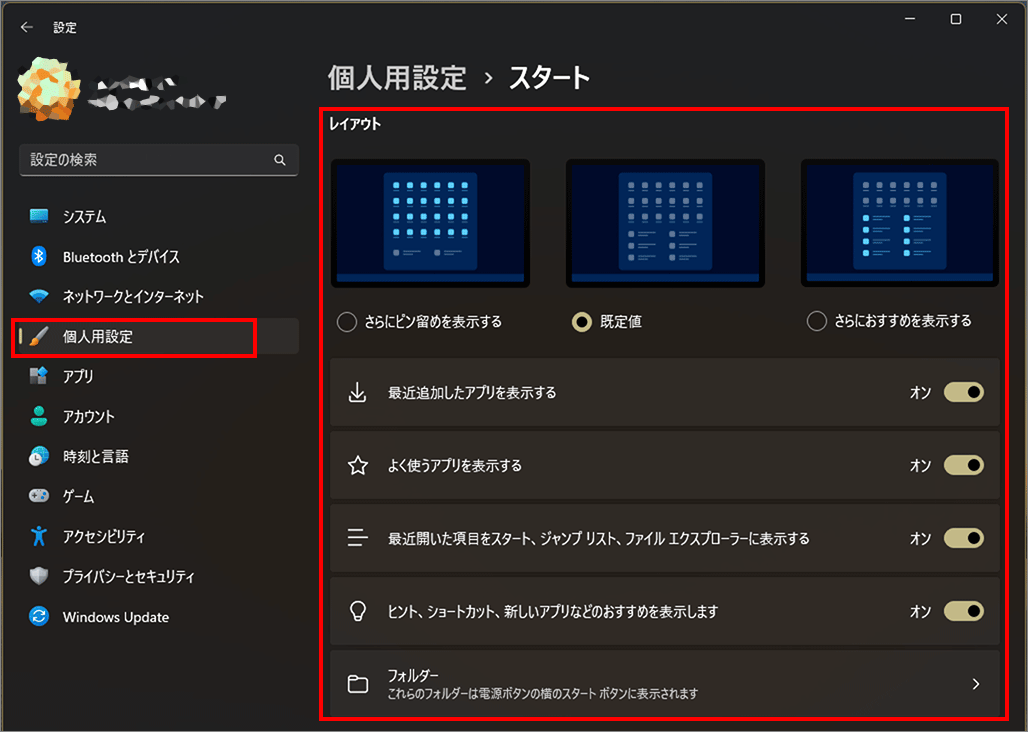
ここは、スタートメニューの見た目や使い勝手を、自分の作業スタイルに合わせて調整するための設定画面です。ここでは、スタートメニューのレイアウトや、ピン留めアプリと「おすすめ」項目の表示バランスを変更できます。
また、最近追加したアプリや、よく使うアプリ、最近開いたファイルを「おすすめ」として表示するかどうかも切り替え可能です。
不要な情報を非表示にすれば、スタートメニューをすっきり整理でき、必要なアプリだけに集中できます。
操作の効率や視認性に直結する部分のため、自分の使い方に合わせて調整しておくと、日々の作業がより快適になります。
設定の開き方

画面下の「スタートボタン(Windows アイコン)」をクリックし、現れた画面の右上の「設定」をクリックします。
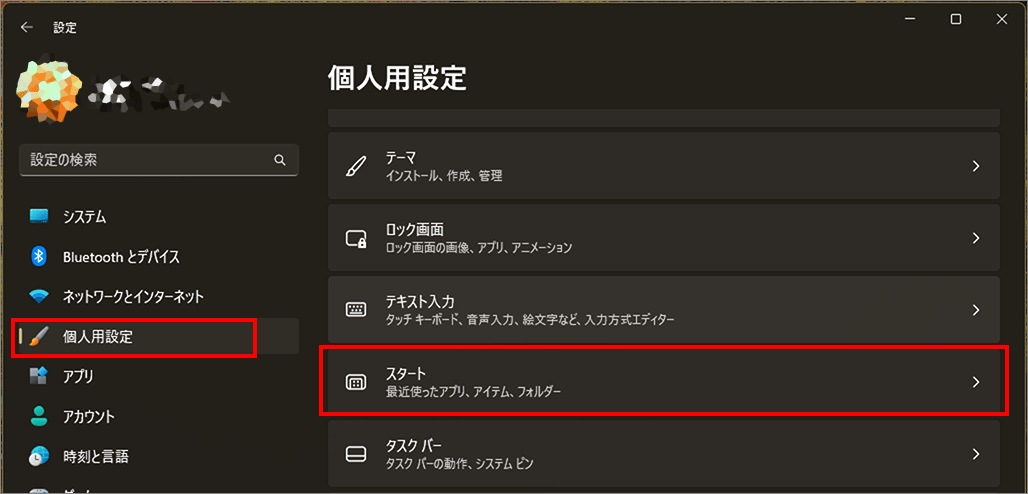
左メニュー「個人用設定」を選択し、右側の「スタート」を選択します。
スタートメニューのレイアウト
従来の設定画面の場合
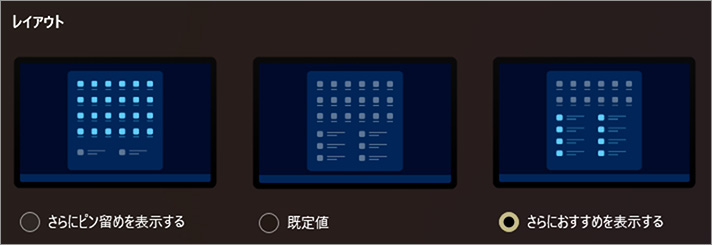
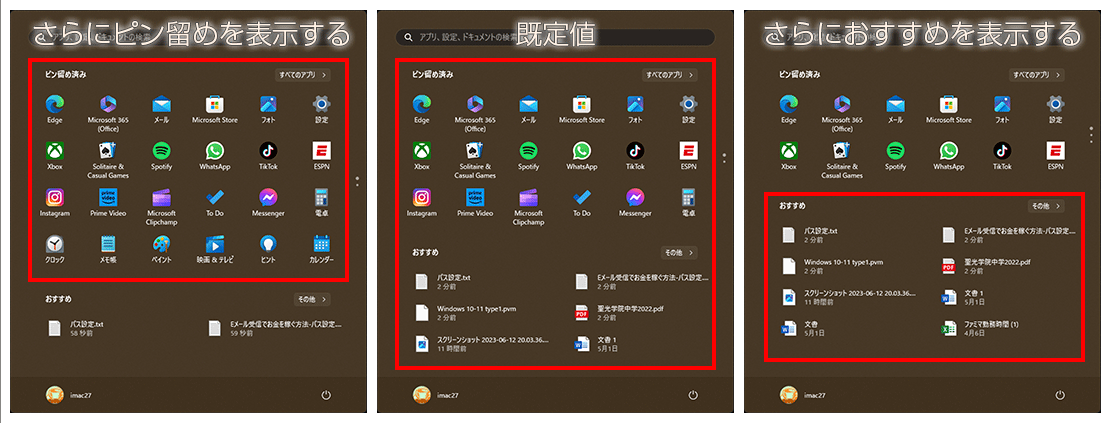
設定画面では3つのレイアウト例があり、選択できるようになっています。
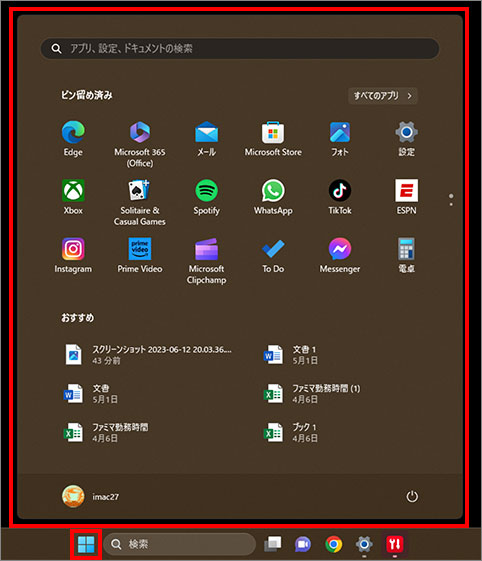
スタートメニュー
スタートメニューとはタスクバーのスタートボタン(windowsアイコン)を押して出るパネルです。
レイアウト
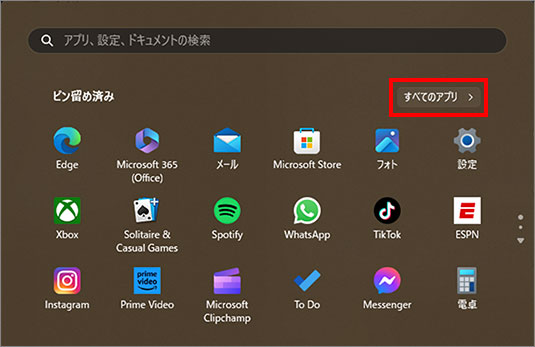
「すべてのアプリ」をクリック。
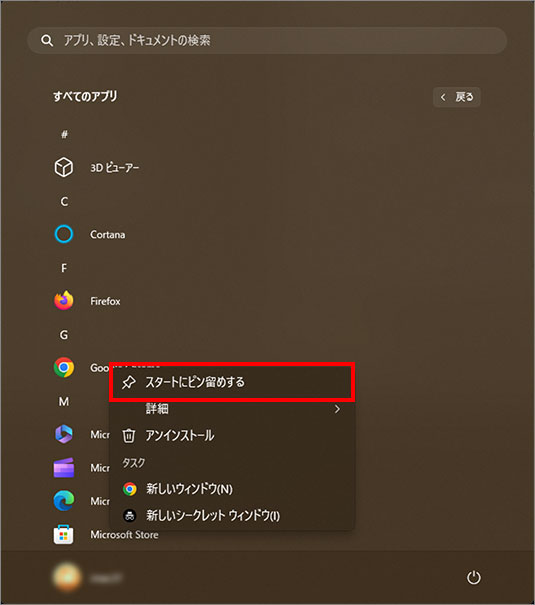
表示したいアプリを右クリックして「スタートにピン留めする」を選びます。
Phone Link(スマートフォン連携)統合スタートの場合
スタートメニューからスマホ情報にアクセスできる連携機能を使っている場合は設定画面が下図のようになります。。
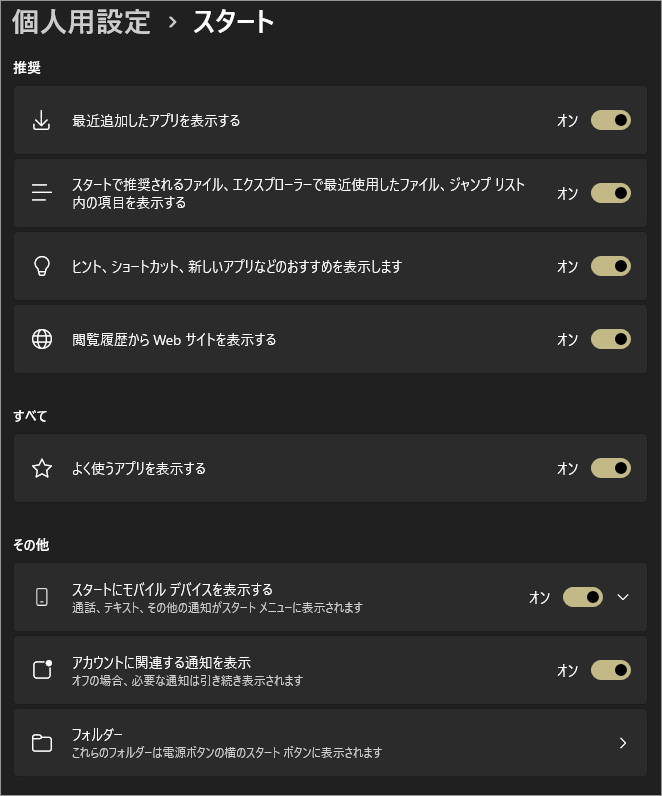
スタートメニュー
スタートメニューにスマホ設定をする部分が追加されます。
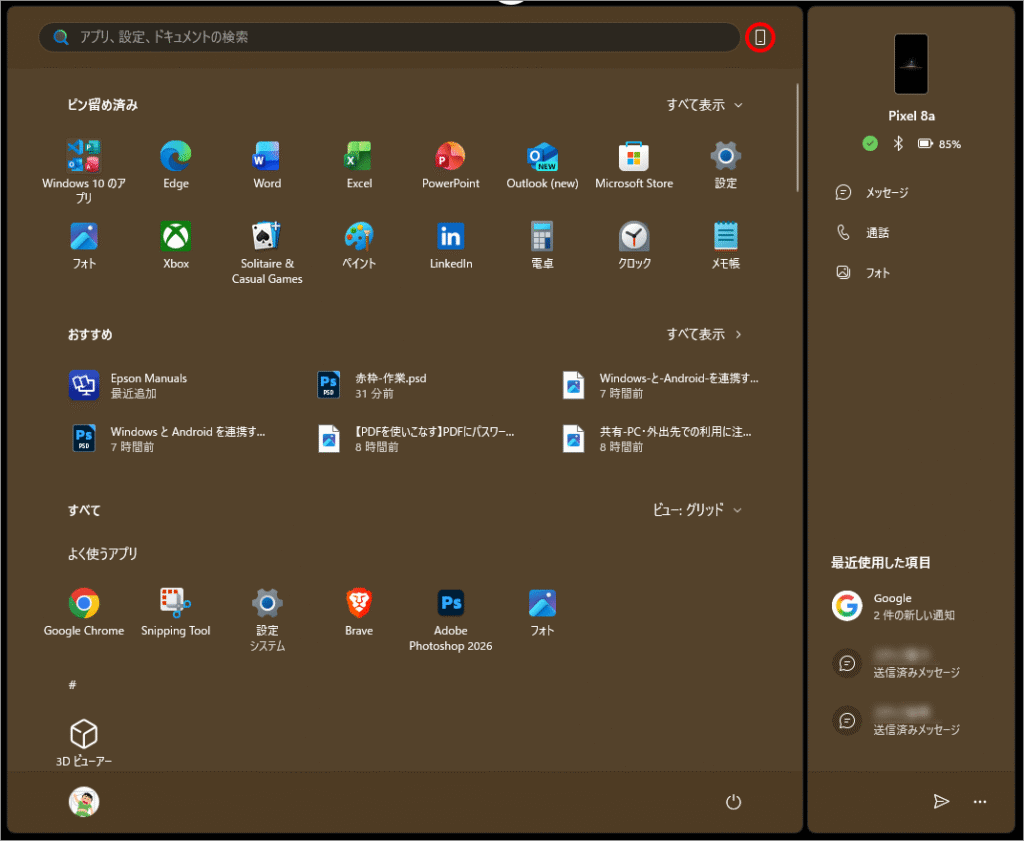
右側にスマートフォン領域が出現し、通知、最近の写真、通話履歴などが確認できます。
3レイアウト選択(さらにピン留め/既定値/さらにおすすめ)は設定できなくなります。
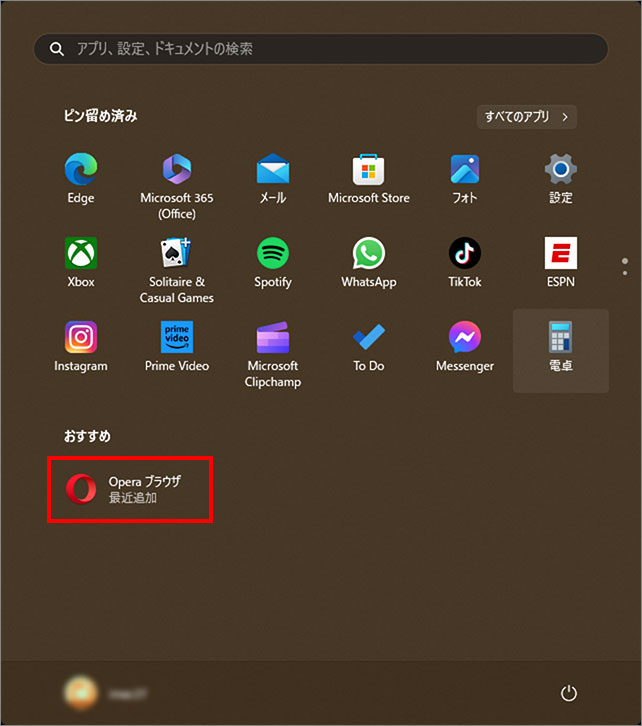
最近追加したアプリを表示する

スタートメニューの「推奨」領域に、最近インストールしたアプリを一定期間だけ表示する機能です。
Phone Link 統合スタートでは、この項目が 推奨領域の最上位に優先表示されます。 新しく入れたアプリをすぐ見つけられる反面、表示期間や並び順はユーザーが調整できません。
不要な場合は、このスイッチをオフにすることで表示を抑制できます。
スタートで推奨されるファイル、エクスプローラーで最近使用したファイル、ジャンプ リスト内の項目を表示する

スタートメニューの「おすすめ」領域に、最近使ったファイルや作業履歴をまとめて表示する機能です。
Phone Link 統合スタートでは、この設定がオンになっていると作業の続きにすぐ戻れる「履歴重視」のスタート画面になります。
プライバシーや履歴表示が気になる場合は、このスイッチをオフにすることでファイル関連のおすすめ表示をまとめて無効化できます。
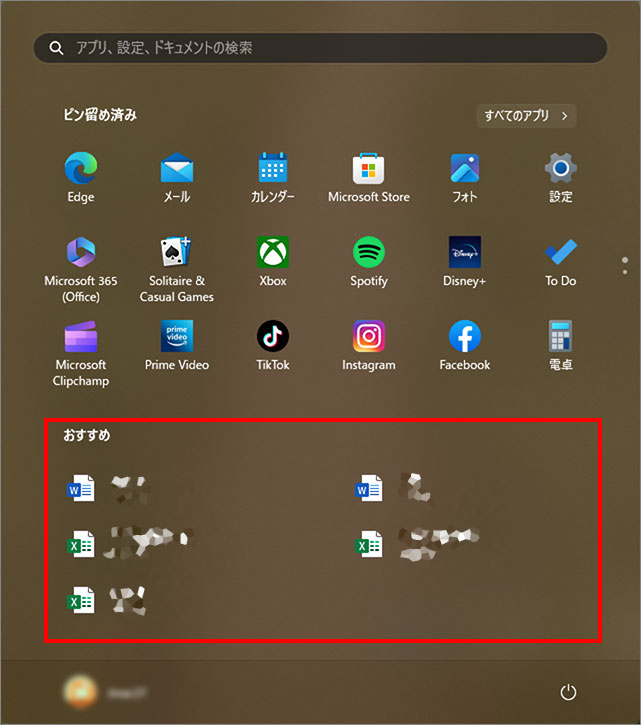
スタートメニューに「最近開いたファイル」が表示されます。
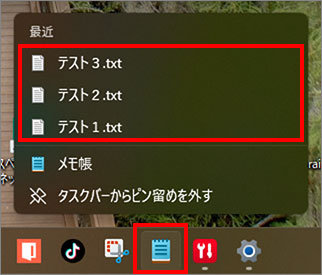
↑ タスクバーにピン留めしたソフトを右クリックするとジャンプリストに「最近開いたファイル」が表示されます。
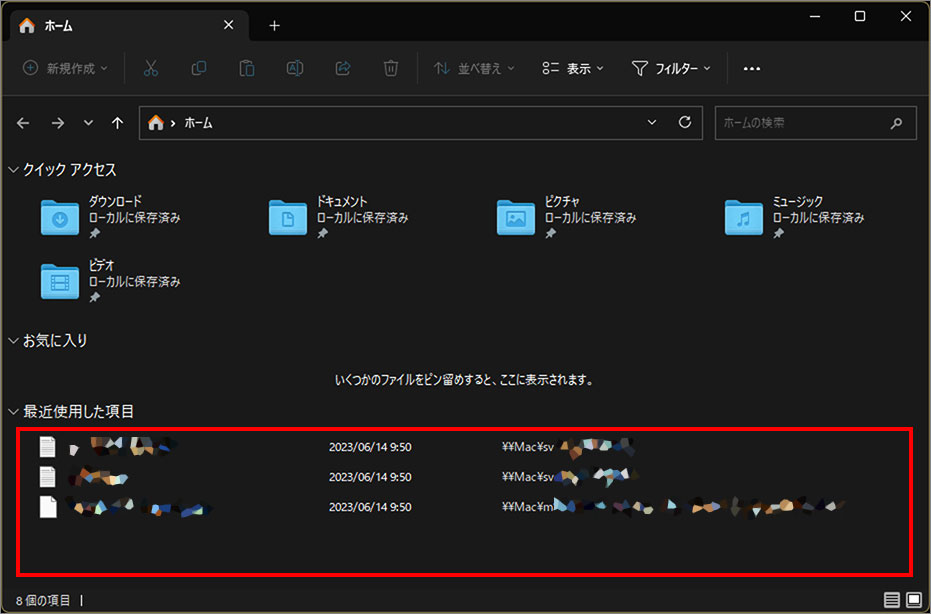
↑ ファイルエクスプローラに「最近開いたファイル」が表示されます。
ヒント、ショートカット、新しいアプリなどのおすすめを表示します

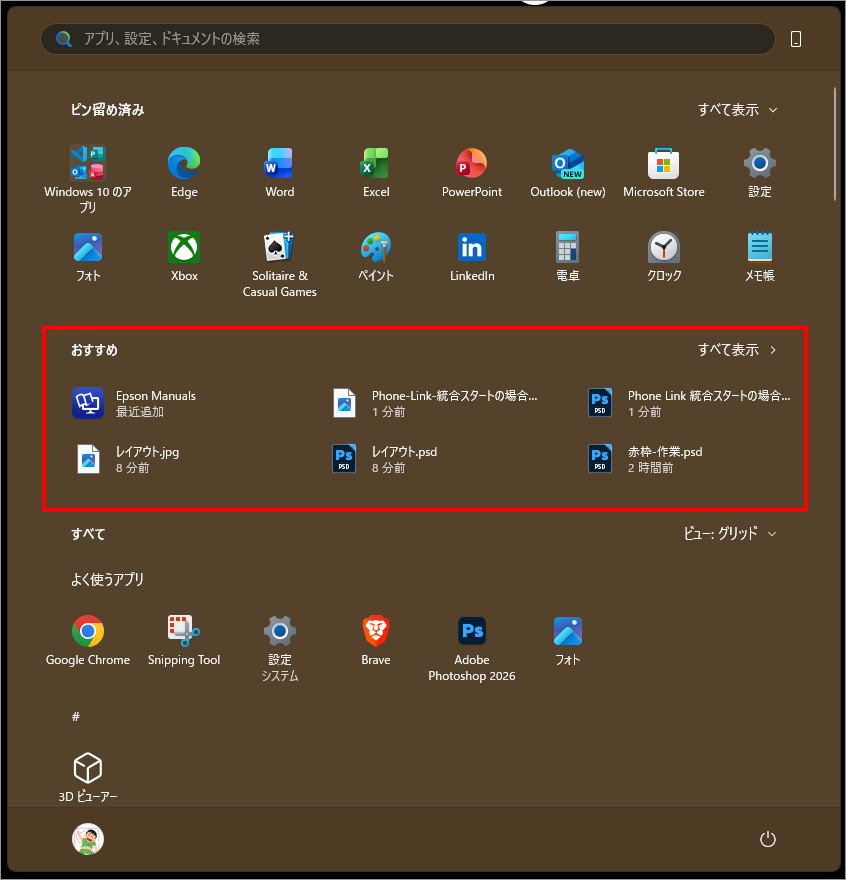
スタートメニューの「おすすめ」領域に、Windows の使い方ヒントやおすすめアプリ、システム機能へのショートカットなどを表示する機能です。
ファイル履歴とは異なり、説明付きの情報カードとして表示されます。
閲覧履歴から Web サイトを表示する

この設定をオンにすると、Web ブラウザーで最近閲覧したサイトが、スタートメニューの「おすすめ」領域に表示されるようになります。
具体的な動き
クリックすると、Edge が起動してそのページが直接開く。
表示される条件
これらが揃っていない場合は、 スイッチをオンにしても表示されません。
よく使うアプリを表示する

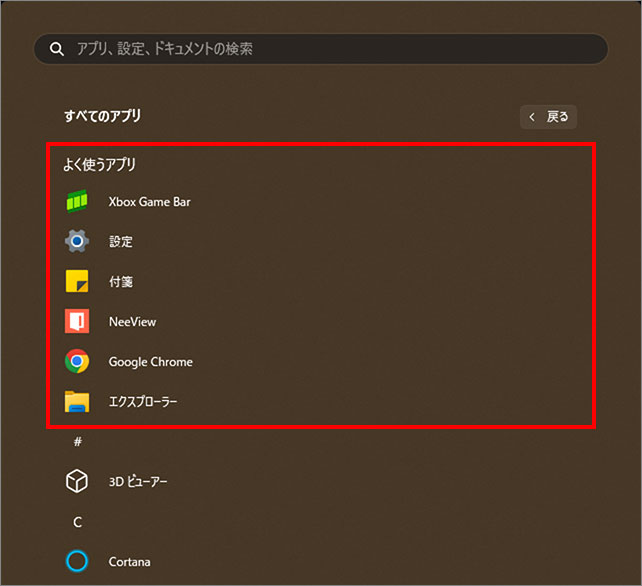
「オン」にするとスタート画面に「よく使うアプリ」が表示されます。
フォルダー

フォルダーを開き各項目を「オン」にするとスタートメニューの電源ボタン アイコンの左にボタンが表示されます。
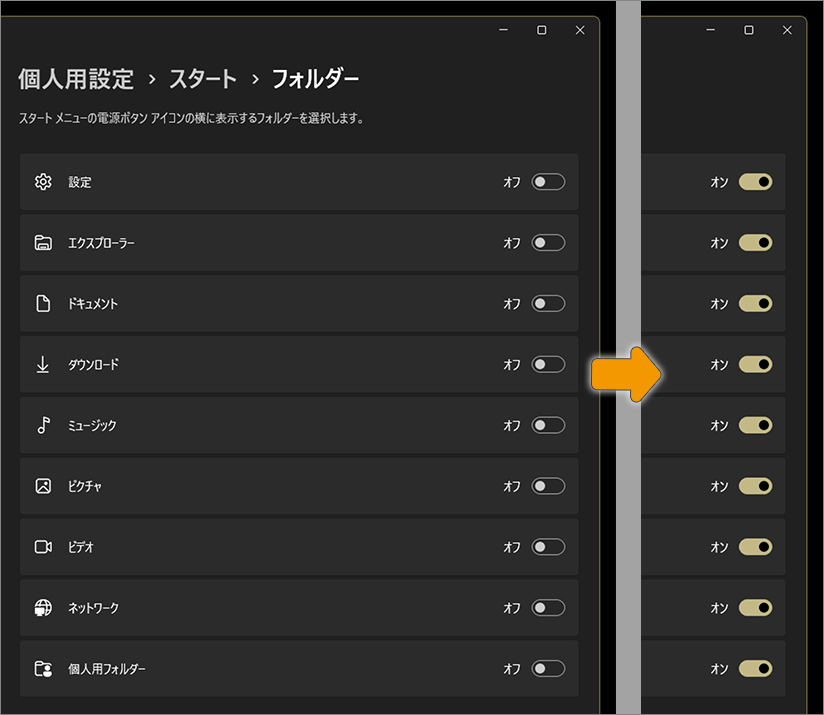
全ての項目を「オン」にします。
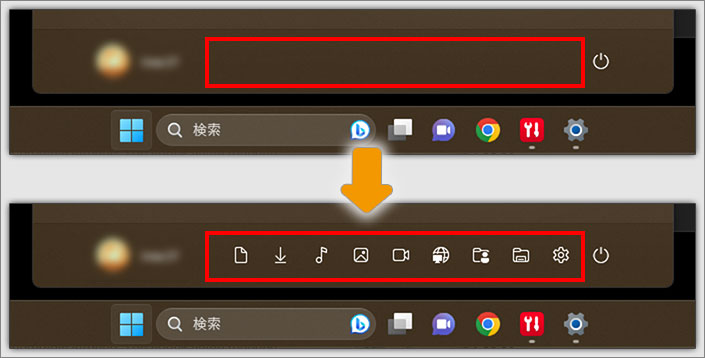
電源ボタンの左に「オン」にしたボタンが表示さるようになります。
以上、Windows 11 スタートメニューの表示内容やレイアウト、おすすめ項目の表示方法を調整する[設定>個人用設定>スタート ]でした

では、また~
コメント