

ここは、Windows 11 で Bluetooth 機能の有効・無効を切り替えるための設定画面です。Bluetooth 接続そのものをオンにするかどうかを管理する場所で、個別のデバイス管理は別の画面で行います。
設定の開き方

画面下の「スタートボタン(Windows アイコン)」をクリックし、現れた画面の右上の「設定」をクリックします。
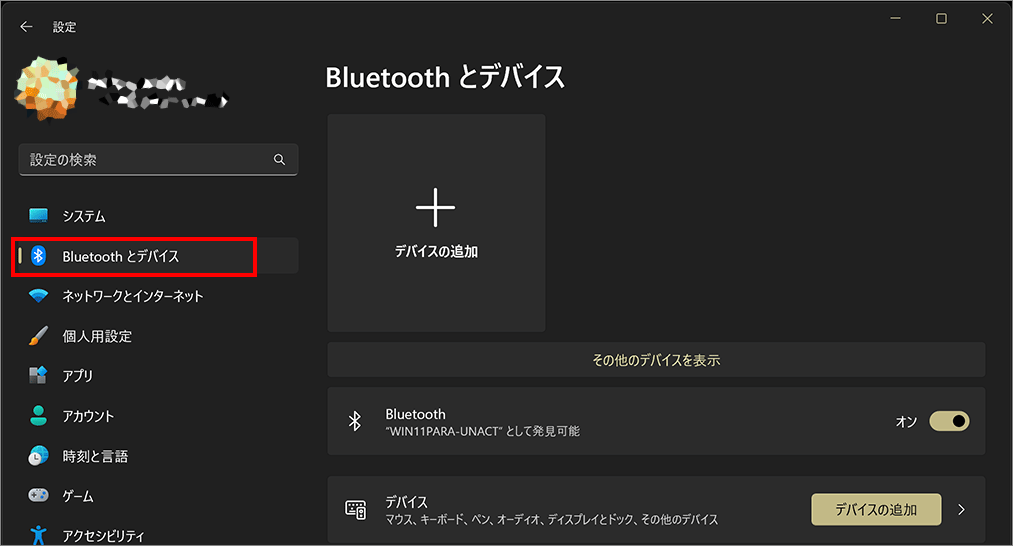
左メニュー「Bluetoothとデバイス」を選択します。
Bluetooth
「Bluetooth」項目は、同じPCでも、出る場合とそうでない場合があります。
Windows 11 では「Bluetooth」設定は常に表示されるものではなく、実際に Bluetooth 機能が有効な環境でのみ動的に現れます。
例えばデスクトップにて、USB Bluetooth アダプタを挿した時だけ項目が出るのは、Windows が Bluetooth を“通信インフラ”として扱っているためです。
Windows 11 で「Bluetooth」が単独で出てくるようになったのは、Bluetooth の扱いが昔と変わってきた、という話。
前のWindowsだと、Bluetooth は 「マウスとかキーボードをつなぐための機能」くらいの立ち位置だった。ゆえに「Bluetooth とデバイス」で一まとめにされてた。
しかし、最近のWindows 11では、もうその感覚じゃない。Bluetooth は周辺機器のおまけではなく、パソコンの通信機能の一つ、という扱いになってきている。
今の Bluetooth は、
みたいに、OS 全体の動きにかなり食い込んでる。
だからWindows 11 では、「デバイスの中の一機能」じゃなくて、「接続の仕組みそのもの」として Bluetooth を切り出し始めた、というわけ。
設定に「Bluetooth」って項目が単独で出るのは、Windows 側が「これ、もう重要な通信機能だから」 って判断してる結果だと思えばいい。
今すぐ何かが劇的に変わるわけではないけが、この表示はWindows 11 が先を見て作られてる証拠。
Bluetoothを「オン」にする
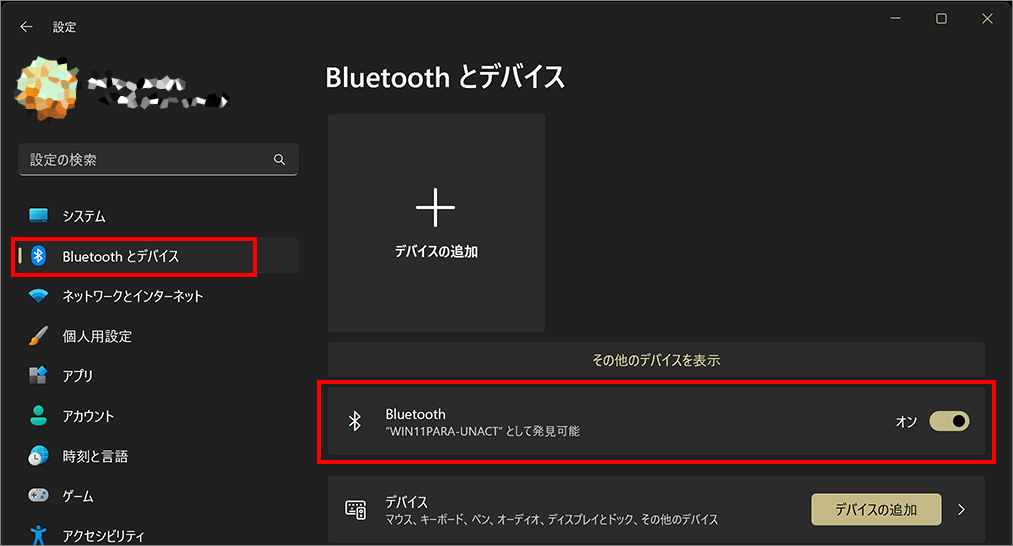
「Bluetooth」項目を「オン」にすることにより Bluetooth 接続が可能となります。
「“***”として発見可能」と表示されていますが、***が接続先のデバイスに表示されるこちら側の名前になります。(これはPC自身の名前です。)よって、探しやすい名前にしておくと便利です。
この名前は変えることができますが PC 自体の名前を変えることになるので注意しましょう。変更する際は 下記の画像のようにします。
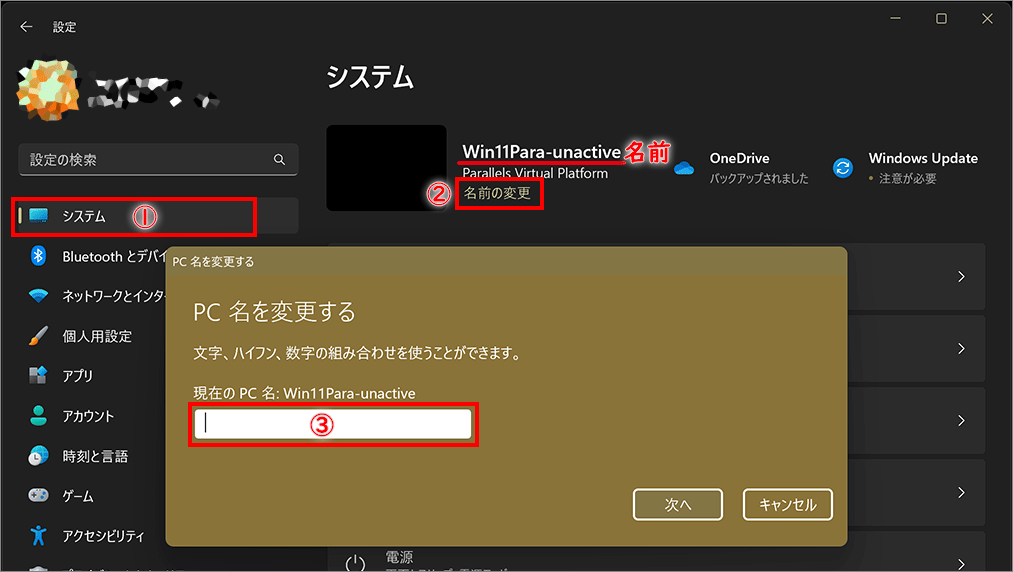
- 左メニュー「システム」を選択します。
- 上部に PC の名前が表示されているので、その下の「名前の変更」を選択します。
- ポップアップで PC 名を変更できるようになります。再起動が必要です。
以上、Windows 11 Bluetooth機能を有効・無効に切り替えるための基本設定[設定>Bluetoothとデバイス>Bluetooth]でした。

では、また~
コメント