

キーボード入力に関する基本的な動作を調整するための設定画面です。
キーを押し続けたときに文字が繰り返し入力される速さや、入力が始まるまでの待ち時間(表示までの遅延)を変更できます。
入力が速すぎて操作しづらい場合や、反応が遅く感じるときに見直すことで、文字入力の快適さを改善できます。
また、タッチキーボードや入力支援に関連する項目へアクセスできる場合もあり、入力環境全体を自分に合った状態に整えたいときに確認しておきたい設定です。
設定の開き方
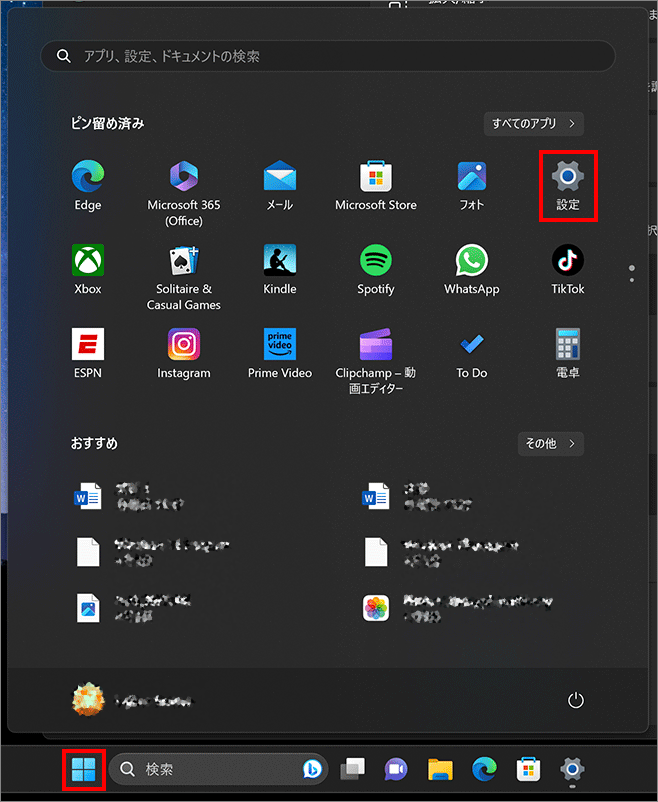
画面下の「スタートボタン(Windows アイコン)」をクリックし、現れた画面の右上の「設定」をクリックします。
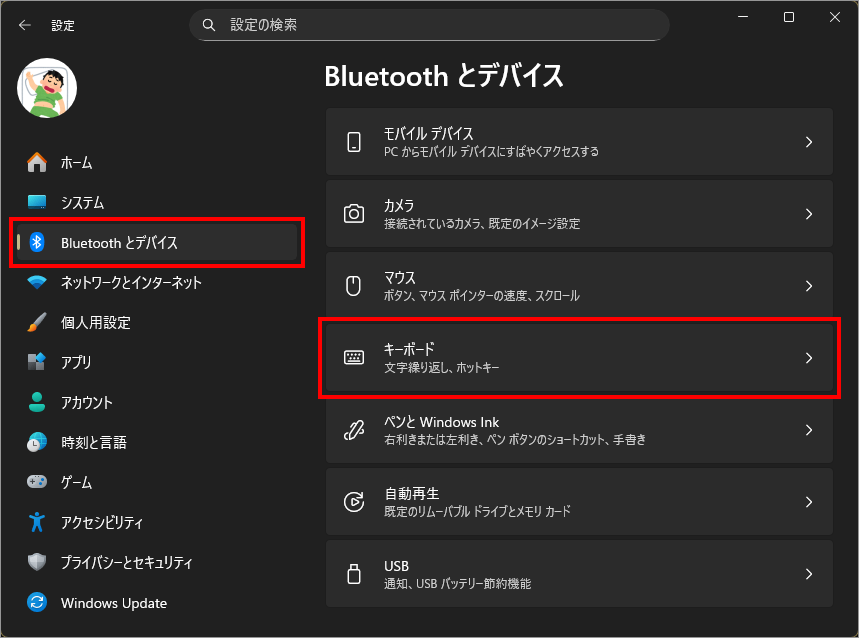
左メニュー「Bluetoothとデバイス」を選択し、右側の「キーボード」を選択します。
キーボード文字のくり返し
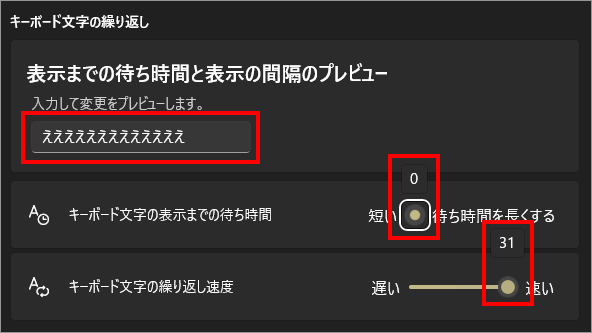
このグループでは、キーを押し続けたときの文字入力の挙動を調整します。
「くり返し入力が始まるまでの待ち時間」と「始まった後の入力速度」という、連続入力の感覚を決める2つの項目で構成されています。
キーボード文字の表示までの待ち時間
キーを押し続けたとき、文字のくり返し入力が始まるまでの待ち時間を調整する項目です。
待ち時間が短いと、キーを押してすぐに同じ文字が連続して入力されやすくなり、長いと、しばらく押し続けても1文字のままになります。
この項目にはスライダーは表示されません。ラジオボタンを選択した状態で、キーボードの↑↓キーを押すことで、数値(0~3)を切り替えて変更します。 数値は0が最も早く、3が最も遅い設定です。
誤って同じ文字が続けて入力されてしまう場合は、待ち時間を長め(大きい数値)にすると操作しやすくなります。
キーボード文字のくり返し速度
キーを押し続けたときに、文字がどの速さで繰り返し入力されるかを調整する項目です。
こちらは スライダーで調整する形式になっており、数値は0~31まで表示されます。 数値が大きいほど入力速度が速くなり、31が最も速い設定です。
入力が追いつかない、または文字が一気に増えすぎて制御しづらいと感じる場合は、速度を下げることで安定した入力ができます。
前項の「表示までの待ち時間」と組み合わせて調整することで、キーを押し続けたときの挙動を自分の感覚に合わせて細かく整えられます。
ショートカットとホットキー
キーボードの Copilot キーをカスタマイズする
この設定では、Copilot キー(または Windows ロゴ キー+C)を押したときに起動する機能を選択できます。 ドロップダウンリストには、3つ(検索/Copilot/カスタム)の選択肢があります。
検索
Copilot を使わず、従来どおり検索キーとして使いたい人向けの選択肢です。
Copilot
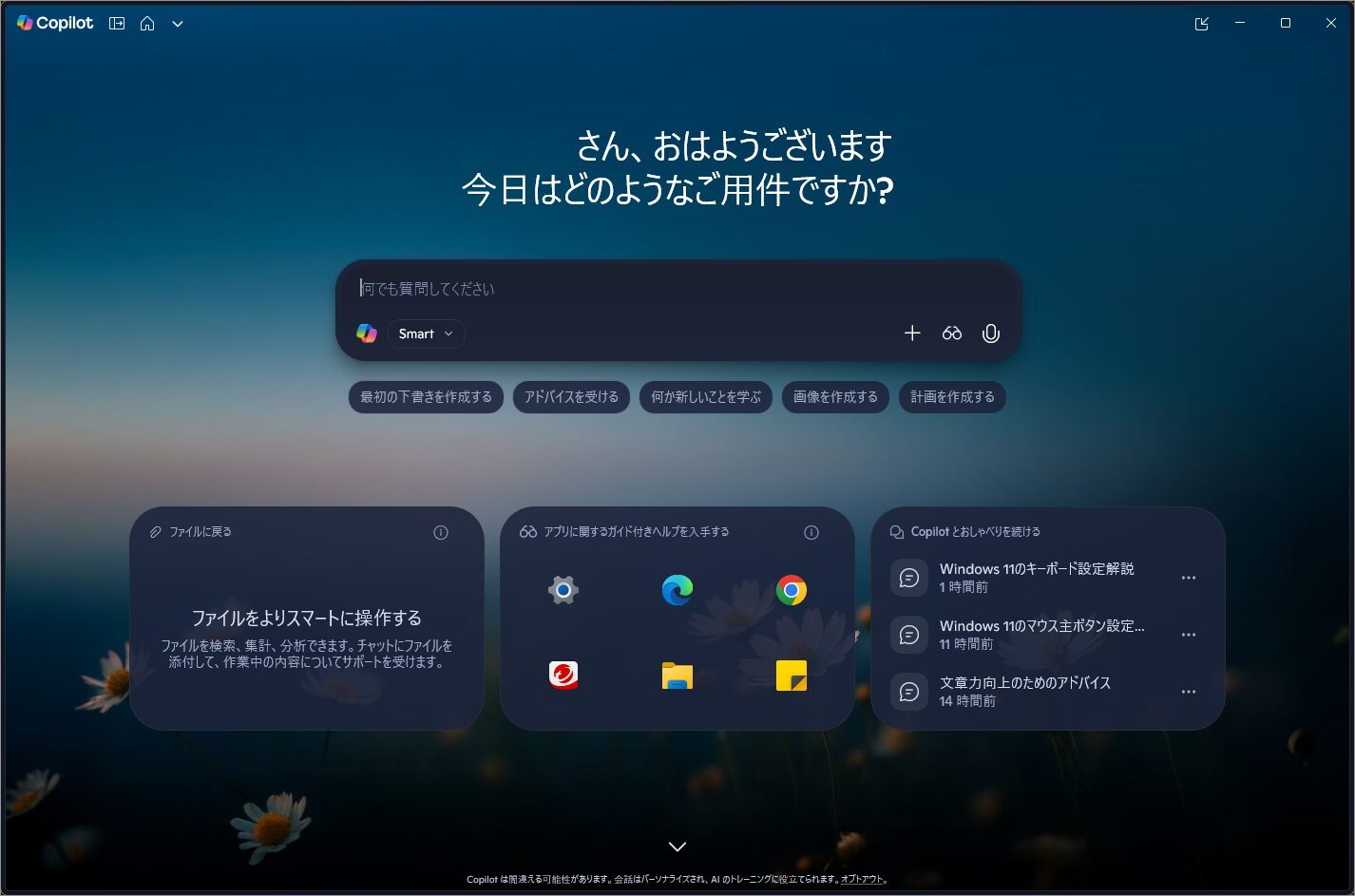
Windows の操作補助、設定の案内、一般的な質問への回答など、Windows 全体を横断して使う Copilotを呼び出します。
個人利用や、Windows 操作のサポート目的で使う場合は、この設定が最も分かりやすい選択です。
カスタム(アプリを選ぶ)
ここを選ぶと、2つ目の選択肢(初期値はCopilot)で起動するアプリを自分で指定できます。(← 風変りな動きですが…)
選択肢として表示されるのが、次の2つです。
Microsoft 365 Copilot
仕事向け Copilotで、「資料作成」「業務効率化」「社内作業の補助」が主な役割です。
Microsoft 365 を契約している環境で、 業務中心に Copilot を使いたい人向けの選択肢です。
Copilot
こちらは「Copilot」を直接指定して起動する形で、Windows 全体のアシスタントとして使う Copilotです。
Microsoft 365 Copilot と Copilot の違い(重要)
| 項目 | Microsoft 365 Copilot | Copilot |
|---|---|---|
| 主な用途 | 業務・仕事向け | 個人利用・OS操作補助 |
| 対象 | Word / Excel / Outlook など | Windows 全体 |
| 利用条件 | Microsoft 365 契約が必要 | Windows 標準 |
| 役割 | 作業効率化・資料作成 | 操作案内・一般質問 |
※同じ「Copilot」という名前でも、役割はまったく別物です。
PrintScreen キーを使用して画面キャプチャを開く
オフの場合の動作
従来のWindowsと同じ挙動で、「とにかく素早くコピーしたい」人向けの設定です。
オンの場合の動作
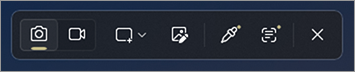
「撮る → 編集する」までを一連の操作で行いたい人向けです。 最近の Windows 11 では、こちらが主流の使い方になっています。
なぜこの設定が独立しているのか
PrintScreen キーは、長年使われてきた特殊キーで、利用スタイルに個人差があります。
この違いを吸収するため、ショートカットとホットキーの中で個別に切り替えられる設計になっています。
以上、Windows 11 キーボードの入力方式や特殊キー動作を調整する[設定>Bluetoothとデバイス>キーボード]でした。

では、また~
コメント