

外部メディアを接続したときに、Windows 11 がどのように対応するかを決める設定です。
USBメモリ、SDカード、スマートフォンなどをPCに接続した際に、自動的にフォルダーを開くのか、写真アプリを起動するのか、あるいは何もしないのかといった動作を個別に指定できます。
メディアごとに異なる動作を設定できるため、普段の作業スタイルに合わせて効率化が可能です。
誤ってアプリが立ち上がるのを防ぎたい場合や、接続したらすぐに内容を確認したい場合など、用途に応じて調整しておくと便利な項目です。
設定の開き方
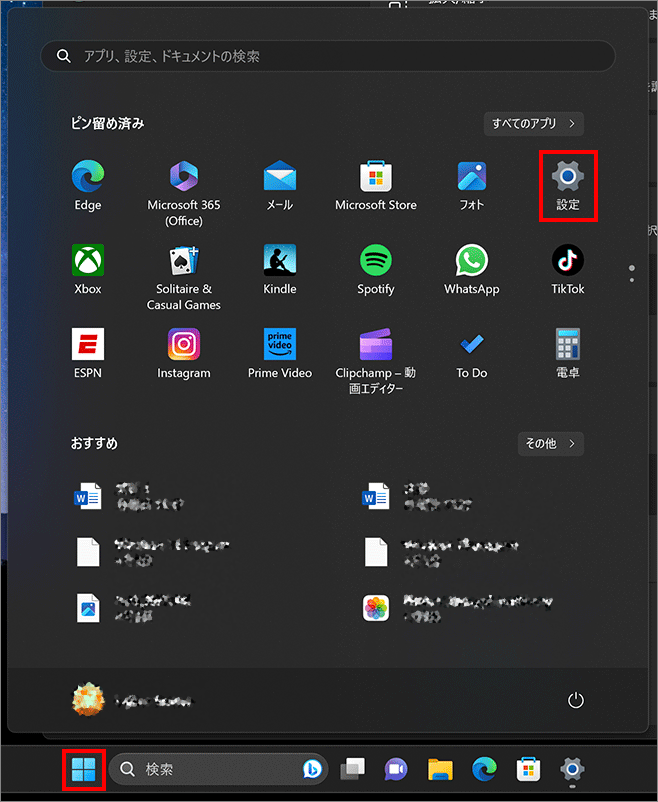
画面下の「スタートボタン(Windows アイコン)」をクリックし、現れた画面の右上の「設定」をクリックします。
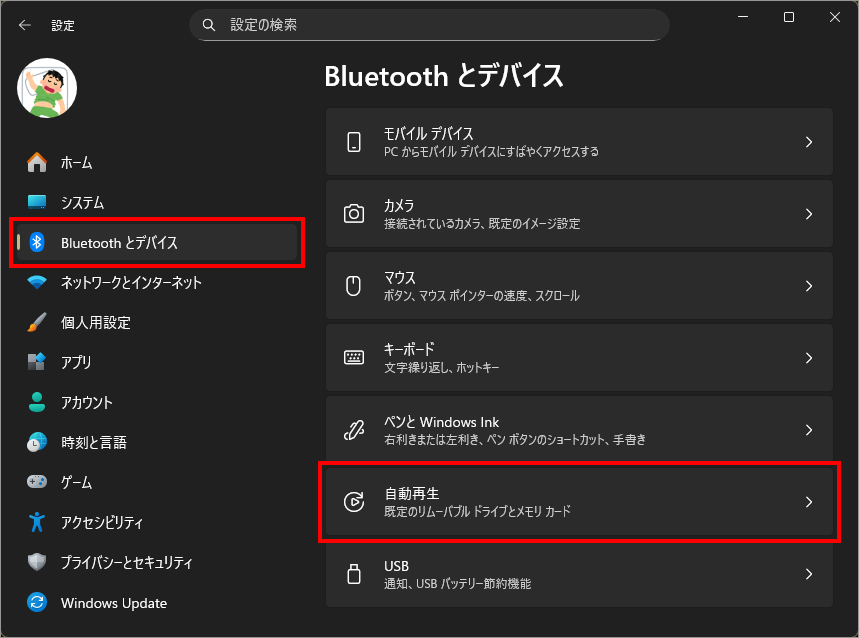
左メニュー「Bluetoothとデバイス」を選択し、右側の「自動再生」を選択します。
すべてのメディアとデバイスで自動再生を使う
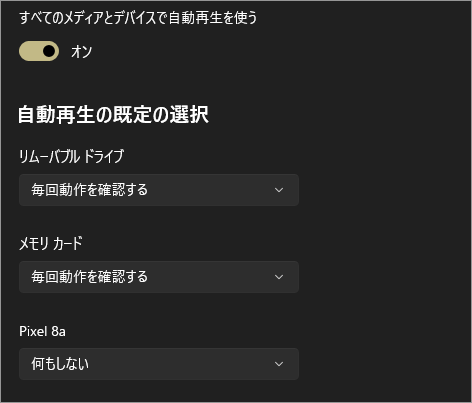
自動再生機能を、Windows 全体で有効にするかどうかを切り替えるための設定です。 このスイッチは、自動再生に関する最上位のオン/オフ設定にあたり、下にある個別の項目よりも優先されます。
オンにすると、USBメモリやメモリカード、スマートフォンなどを接続した際に、あらかじめ指定した動作が実行されます。 一方でオフにすると、リムーバブルドライブやメモリカードごとに設定が残っていても、自動的な処理は行われません。
自動でアプリが起動するのを防ぎたい場合や、業務用・共有PCとして使う場合は、ここをオフにしておくと操作が安定します。 自動再生が思ったように動かないときは、まず最初に確認したい項目です。
リム―バブル ドライブ
自動再生に表示される「リムーバブル ドライブ」は、USBメモリだけを指す項目ではありません。
Windows が「取り外し可能な記憶装置」と判断したデバイス全般に適用され、USBメモリのほか、外付けSSDやHDD、USB接続のフラッシュストレージなども含まれます。
この設定は、ドライブの中身に関係なく、接続されたという事実そのものに対して動作します。
そのため、写真や音楽が入っていない空のUSBメモリであっても、自動再生の設定が適用されます。
不明なUSBメモリを接続した際にアプリが自動起動するのを防ぎたい場合は、「何もしない」に設定しておくと安心です。
リムーバブルドライブは使用頻度が高い分、誤動作やトラブルの原因にもなりやすいため、用途に合わせて設定しておきたい項目です。
メモリカード
自動再生に表示される「メモリカード」は、SDカードやmicroSDカードなど、主に写真や動画の保存に使われる媒体を対象とした設定項目です。
USBメモリなどのリムーバブルドライブとは別枠で管理されており、カメラやスマートフォンで撮影したデータの取り込みを想定した扱いになっています。
この設定は、PC本体にカードスロットがある場合だけでなく、外付けのカードリーダーを使って挿入した場合にも適用されます。
そのため、ノートパソコンやデスクトップを問わず、メモリカードを使う機会がある場合は確認しておきたい項目です。
写真や動画を頻繁に取り込む場合は、接続時にフォルダーを開く設定にしておくと作業がスムーズになります。 一方で、自動的な動作を避けたい場合は「何もしない」に設定しておくことで、意図しないアプリ起動を防げます。
スマホ機種名(スマートフォン連携をしている場合)
自動再生の設定画面には、スマートフォンを接続したことがある場合、その機種名がそのまま項目として表示されることがあります。
Pixel 8a などの具体的な名称が出ている場合は、Windows がそのスマートフォンを個別のデバイスとして認識している状態です。
この項目は、すべてのスマートフォンが自動的に表示されるわけではありません。
USB接続などで PC と連携した実績がある場合にのみ追加され、接続方法や認識のされ方によっては表示されないこともあります。
また、ここで設定できる内容は、スマホ連携(Phone Link)機能そのものとは別です。
通知や通話、画面共有などの連携設定ではなく、スマートフォンを PC に接続した際に、自動再生としてどのような動作を行うかを指定するための項目です。
機種名が表示されている場合、そのスマートフォン専用の自動再生動作を設定でき、他の端末には影響しません。 表示されるかどうかは環境によって異なるため、項目が見当たらなくても異常ではありません。
自動再生に表示される項目について
自動再生の設定画面には、「リムーバブル ドライブ」や「メモリカード」、「スマートフォン」などの項目が並びますが、これらは常に同じ内容が表示されるわけではありません。
表示される項目は、これまでに PC に接続したことのあるデバイスや、Windows がどの種類の機器として認識したかによって変わります。
たとえば、USBメモリやSDカードを使ったことがあれば対応する項目が表示され、スマートフォンを接続した場合は、機種名がそのまま項目として追加されることもあります。
逆に、接続したことのない種類のデバイスは表示されません。
そのため、他の人の画面と項目の並びが違っていても異常ではありません。 この設定画面は、接続履歴に応じて内容が変化する仕組みになっている点を理解しておくと、混乱せずに使えます。
以上、Windows 11 外部メディア接続時の動作を設定する[設定>Bluetoothとデバイス>自動再生]でした。

では、また~
コメント