Windows 11 には、あなたの操作履歴やアプリの使い方をもとに、広告やおすすめ情報を最適化する仕組みが標準で組み込まれています。
便利に感じる場面もありますが、「どこまで自分の行動が追跡されているのか」「余計な提案を減らしたい」と気になる人も多いはずです。
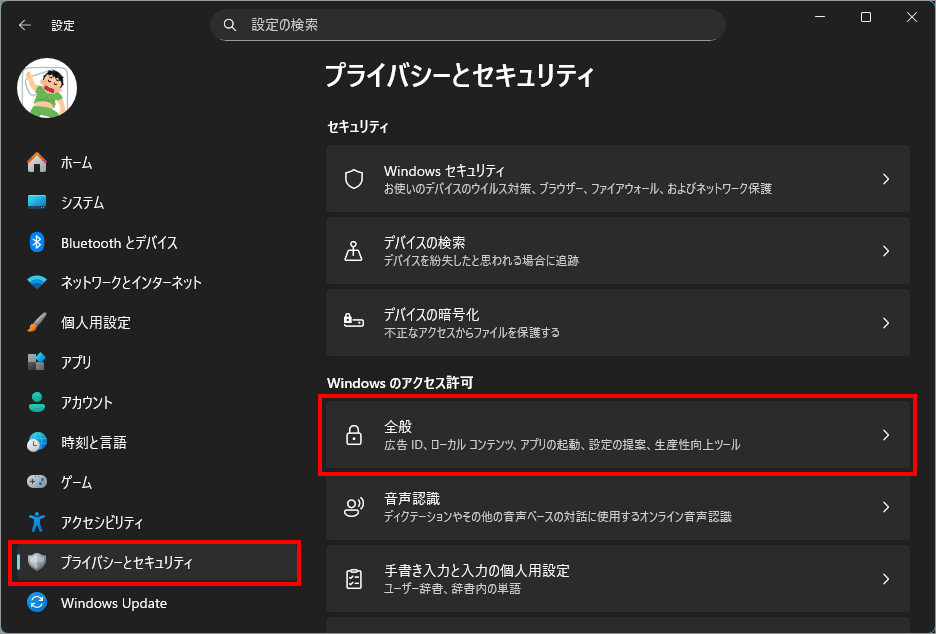
そんなときに見直しておきたいのが、[設定 > プライバシーとセキュリティ > 全般]にあるプライバシー関連のスイッチ群です。ここには、広告 ID の利用、アプリの追跡、提案表示など、Windows があなたの行動データをどう扱うかをまとめて管理できる項目が並んでいます。
この記事では、この「全般」メニューで何が制御できるのか、そしてオン・オフでどんな違いが生まれるのかを、初心者にも分かりやすく解説します。
設定の開き方

画面下の「スタートボタン(Windows アイコン)」をクリックし、画面内の「設定」をクリックします。

左メニュー「プライバシーとセキュリティ」を選択し、右側の「全般」を選択します。
[全般] でできること
ここは、Windows全体で共通して使われる「プライバシーに関わる基本設定」をまとめて調整する場所。
具体的には、
- 広告IDを使って、利用状況に応じた広告を表示するか
- Webサイトやアプリが、PCの言語設定や地域情報を参照してよいか
- Microsoftに送られる診断データの扱いをどうするか
といった、個々のアプリではなく、OS全体に影響する設定が集められている。
「危険な操作をする場所」ではないが、知らないままオンにしていると、利用状況が広く共有される可能性がある領域でもある。
要するにここは、Windowsにどこまで自分の情報利用を許すかを決める、入口的な場所と考えると分かりやすい。
アプリに広告 ID を使用して個人用に設定された広告を表示させる

広告 ID とは?(Windows が作る“あなた専用の番号”)
Windows 11 は、ユーザーごとに 「広告 ID」 という固有の番号を自動で作ります。
これは名前や住所のような個人情報ではなく、アプリ側が「この人はこういう使い方をしているユーザーだな」と判断するための識別子です。
スマホアプリの「広告ID」と同じ仕組みです。
オンにすると何が起きる?
Microsoft 公式の説明では、広告 ID をオンにすると:
- アプリがあなたの広告 ID を読み取れる
- アプリ内で“あなた向けの広告”が表示される
- アプリ開発者や広告ネットワークが、あなたの利用データを広告 ID と紐づけて分析できる
つまり、あなたのアプリ利用傾向に合わせた広告が出るようになるということです。
オフにするとどうなる?
Microsoft の説明では:
- 広告 ID がリセットされ、アプリはあなたを識別できなくなる
- 広告は出るが“あなた向け”ではなくなる
- 追跡や分析が大幅に減る
つまり、広告は出るけど、あなたの行動に合わせた広告ではなくなる(=追跡されにくくなる)という状態になります。
具体例
① ショッピングアプリの例
あなたが Windows のショッピングアプリで「スニーカー」をよく検索している場合:
- 広告 ID がオン → アプリが「この人はスニーカーに興味がある」と判断 → スニーカーの広告が増える
- 広告 ID がオフ → アプリはあなたを識別できない → スニーカーとは関係ない広告がランダムに出る
② ニュースアプリの例
あなたがスポーツ記事ばかり読んでいる場合:
- オン → スポーツ用品やスポーツ番組の広告が増える
- オフ → 旅行や金融など、関係ない広告が混ざる
③ ゲームアプリの例
あなたがパズルゲームをよく遊ぶ場合:
- オン → 類似ジャンルのゲーム広告が増える
- オフ → まったく関係ない広告が出る
プライバシー的にはどうなの?
Microsoft の説明では:
- 広告 ID はアプリがユーザーを識別するために使われる
- 収集したデータを広告 ID と紐づけて分析できる
- オフにすると追跡が減るが、広告の量は変わらない
つまり、プライバシーを重視するならオフ推奨。 広告の量は変わらないが、追跡されにくくなる。
Windows 11 の「広告 ID」は、アプリがユーザーを識別するための番号です。
オンにすると、アプリがあなたの利用傾向を学習し、興味に合わせた広告が表示されます。
オフにしても広告の量は変わりませんが、あなたの行動データと広告が結びつかなくなるため、プライバシーを重視する人にはオフがおすすめです。
Web サイトが言語リストにアクセスしてローカルに関連するコンテンツを表示できるようにする

この設定の意味
あなたの Windows に設定されている“使用言語のリスト”を、Web サイトが読み取ってもよいかどうかを決めるスイッチ。
- オンにすると
→ Web サイトが「この人は日本語を使っているな」と判断して、自動で日本語ページを表示したり、地域に合った内容を出してくれる。
- オフにすると
→ Web サイトはあなたの言語設定を読めないので、英語ページが出たり、地域に合わない表示になることがある。
Windows には「言語リスト」というものがあります。
例:
この順番や内容を、Web サイトが読み取れるかどうかを決めるのがこの設定です。
オンにした場合の動作
- Web サイトがあなたの言語設定を読み取れる
- 自動的に日本語ページが表示されやすくなる
- ローカル(地域)に合った情報が出やすくなる
例:日本向けの価格、日本向けのニュース、日本向けのサポートページなど
オフにした場合の動作
- Web サイトはあなたの言語設定を読めない
- 英語ページが表示されることが増える
- 地域に合わない情報が出る可能性がある
例:海外価格、海外向けサポートページ、英語の広告など
プライバシーを重視するならオフでも良いですが、日常的にはオンのほうが便利です。
具体例
① Microsoft の公式サイト
オン → 自動で日本語版のページが表示される
オフ → 英語版のページが表示されることがある
② Amazon
オン → 日本語の商品ページ、日本向けの配送情報が出る
オフ → 英語ページや海外向けの価格が出ることがある
③ YouTube
オン → 日本語UI、日本向けのおすすめ動画
オフ → 英語UI、海外向けのおすすめ動画が増える
④ 海外のニュースサイト
オン → 日本語版がある場合、自動で日本語に切り替わる
オフ → 英語版のまま
プライバシー的にはどう?
- オン → Web サイトに「あなたの言語設定」という情報を渡す
- オフ → 言語設定を渡さないので、追跡が減る
ただし、言語設定は個人情報ではなく、「この人は日本語を使っている」という程度の情報です。
Windows 11 の「Web サイトが言語リストにアクセスしてローカルに関連するコンテンツを表示できるようにする」は、Web サイトがあなたのWindowsの言語設定を読み取り、自動で日本語ページや地域に合った情報を表示できるようにするための機能です。
オンにすると日本語ページが表示されやすくなり、オフにすると英語ページが増えるなど、利便性が下がる場合があります。
プライバシーを強く気にする人以外は、オンのままが使いやすい設定です。
Windows にアプリ実行の追跡を許可して、スタートメニューと検索結果の質を向上させる

この設定は何をしているのか?
あなたが“どのアプリをよく使っているか”を Windows が記録し、スタートメニューや検索結果に“使う頻度の高いアプリ”を優先的に表示するための機能。
つまり、あなたの利用傾向に合わせて Windows が賢くなる機能です。
Windowsは、あなたがアプリを開くたびに「このアプリを使った」という情報を記録します。
この情報を使って:
- スタートメニューに「よく使うアプリ」を表示
- 検索バーでアプリ名を入力したときに、よく使うアプリを上位に表示
- アプリ一覧を“あなた向け”に並べ替える
といった最適化を行います。
オンにした場合の動作
- スタートメニューに「よく使うアプリ」が表示される
- 検索結果で、よく使うアプリが上に出てくる
- Windows があなたの利用傾向を学習して、操作が少し早くなる
オフにした場合の動作
検索結果によると:
- 「よく使うアプリ」表示が無効になる
- スタートメニューの“最も使用したアプリ”が表示されなくなる
- Run(Win+R)やエクスプローラーのアドレスバーのアプリ候補履歴も消える
つまり、アプリの利用履歴を一切記録しない → パーソナライズが効かなくなるという状態になります。
具体例(一般の人にも分かりやすい事例)
① よく使うアプリがスタートに出てくる
あなたが毎日「Excel」を使っているとします。
- オン
→ スタートメニューの上部に Excel が表示され、すぐ開ける
- オフ
→ Excel は他のアプリと同じ扱いになり、探す手間が増える
② 検索バーでの表示順が変わる
検索バーに「e」と入力したとき:
- オン
→ よく使う「Edge」や「Excel」が上位に出る
- オフ
→ アルファベット順など、利用頻度とは関係ない順番になる
③ Run(Win+R)の履歴が消える
あなたが「notepad」や「cmd」をよく使う場合:
- オン
→ 入力履歴が残り、次回は候補が出て楽
- オフ
→ 毎回フル入力が必要になる
プライバシー的にはどう?
- オン → Windows がアプリの起動履歴を記録する
- オフ → 一切記録しない(プライバシー重視)
ただし、記録されるのは「どのアプリを開いたか」だけで、個人情報やファイル内容までは追跡されません。
Windows 11 の「アプリ実行の追跡を許可する」は、あなたがよく使うアプリを Windows が学習し、スタートメニューや検索結果を“使いやすく最適化”するための機能です。
オンにすると操作がスムーズになりますが、アプリの利用履歴を残したくない場合はオフにできます。
普段使いではオンのままが便利ですが、プライバシーを重視する人はオフでも問題なく使えます。
設定アプリでおすすめのコンテンツを表示する

この設定は何をしているのか?
Windows の「設定アプリ」の中に、Microsoft からのおすすめ情報(ヒント・提案・宣伝)が表示されるかどうかを決めるスイッチ。
- オンにすると
→ 設定アプリの画面内に、Microsoft のサービス紹介やヒントが表示される
- オフにすると
→ そういった“おすすめ枠”が消えてスッキリする
というだけの機能です。
Windows 11 の「設定」アプリには、Microsoft が提供する:
- 新機能の紹介
- Microsoft 365 の案内
- OneDrive のバックアップ提案
- セキュリティ機能のヒント
- Windows の便利機能の紹介
などが、画面の上部や下部に“おすすめ”として表示されることがあります。
この項目は、「そのおすすめを出すかどうか」をコントロールする設定です。
オンにした場合の動作
- 設定アプリの上部に「おすすめ」や「ヒント」が表示される
- Microsoft 365 の案内が出ることがある
- OneDrive のバックアップ提案が出る
- Windows の新機能紹介が表示される
- セキュリティ関連の提案が出ることもある
つまり、設定アプリが“にぎやか”になり、Microsoft の提案が増えるという状態。
オフにした場合の動作
- 設定アプリ内の「おすすめ」「ヒント」「提案」が消える
- Microsoft 365 や OneDrive の宣伝が出なくなる
- 設定画面がスッキリして静かになる
つまり、余計な情報が消えて、設定アプリがシンプルになるという状態。
具体例
- ① OneDrive のバックアップ提案
オン → 「ファイルを OneDrive にバックアップしませんか?」と表示
オフ → 表示されない
- ② Microsoft 365 の案内
オン → 「Microsoft 365 を使うともっと便利になります」と出る
オフ → 出ない
- ③ Windows の新機能紹介
オン → 「新しい Snipping Tool が追加されました」などの案内が出る
オフ → 出ない
- ④ セキュリティのヒント
オン → 「パスワードレスサインインを試してみませんか?」などが表示
オフ → 出ない
プライバシー的にはどう?
この設定は「おすすめ表示のオン/オフ」だけで、個人情報の収集とはほぼ関係ありません。
ただし、あなたの利用状況に基づいて提案内容が変わる場合があるため、“提案そのものが不要”ならオフにして問題ありません。
Windows 11 の「設定アプリでおすすめのコンテンツを表示する」は、設定アプリ内に表示される Microsoft の提案・ヒント・宣伝をオン/オフできる項目です。
オンにすると、OneDrive や Microsoft 365 の案内、Windows の新機能紹介などが表示されます。
オフにすると、設定アプリがスッキリし、余計な提案が出なくなります。
普段の操作をシンプルにしたい人はオフがおすすめです。
設定アプリで通知を表示する

この設定は何をしているのか?
Windows の「設定アプリ」の中に、注意喚起・ヒント・提案などの“通知メッセージ”を表示するかどうかを決めるスイッチ。
- オンにすると
→ 設定アプリの上部や項目内に、Windows からの通知が表示される
- オフにすると
→ そういった通知が一切出なくなり、画面が静かでスッキリする
という仕組みです。
Windows 11 の「設定」アプリは、単なる設定画面ではなく、ユーザーに必要そうな情報を“通知”として表示する仕組みを持っています。
通知の内容は主に:
- セキュリティ関連の注意
- バックアップの提案
- アカウント設定の案内
- 新機能の紹介
- トラブル防止のヒント
など。この項目は、「設定アプリ内でこうした通知を出すかどうか」をコントロールする設定です。
オンにした場合の動作
- 設定アプリの上部に通知バナーが表示される
- 「アカウントの確認が必要です」などの注意が出る
- 「OneDrive バックアップを有効にしましょう」などの提案が出る
- セキュリティ関連の警告が表示されることもある
- Windows の新機能紹介が出ることがある
つまり、設定アプリが“気づきやすい”状態になり、Windows からの案内が増える。
オフにした場合の動作
- 設定アプリ内の通知バナーが一切表示されなくなる
- Microsoft 365 や OneDrive の案内も出ない
- セキュリティの注意も表示されない
- 設定画面がスッキリして静かになる
つまり、余計な通知が消えて、設定アプリがシンプルになる。
具体例
- ① アカウント関連の通知
オン → 「Microsoft アカウントの確認が必要です」
オフ → 表示されない
- ② OneDrive のバックアップ提案
オン → 「ファイルを OneDrive にバックアップしましょう」
オフ → 出ない
- ③ セキュリティの注意
オン → 「Windows Update の再起動が必要です」
オフ → 設定アプリ内では表示されない
(※タスクバーの通知は別設定なので出る場合あり)
- ④ 新機能の紹介
オン → 「新しい Snipping Tool が追加されました」
オフ → 出ない
プライバシー的にはどう?
この設定は「通知を出すかどうか」だけで、個人情報の収集とはほぼ関係ありません。
ただし、あなたの利用状況に基づいて通知内容が変わる場合があるため、“通知そのものが不要”ならオフにして問題ありません。
Windows 11 の「設定アプリで通知を表示する」は、設定アプリ内に表示される注意喚起・提案・ヒントなどの通知をオン/オフできる項目です。
オンにすると、アカウント確認やバックアップ提案、新機能の紹介などが表示されます。
オフにすると、設定アプリがスッキリし、余計な通知が出なくなります。
操作をシンプルにしたい人はオフ、Windows の案内を見逃したくない人はオンがおすすめです。
以上、Windows 11 あなたの行動データを使って広告や提案を出す仕組みを管理する[設定>プライバシーとセキュリティ>全般]でした。

hajizo









コメント