windows

Windows 11 アプリのドキュメント保存や閲覧を許可・制限する設定[設定>プライバシーとセキュリティ>ドキュメント]

windows11-logo1 windows
スポンサーリンク

ここは、Windows 11でドキュメントフォルダーへのアクセス権限を管理するための設定です。
アプリがユーザーのドキュメントを読み取ったり保存したりできるかを制御し、個人情報や業務データを守る目的があります。
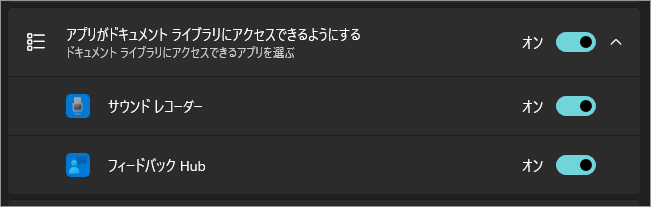
「ドキュメント ライブラリへのアクセス」では、システム全体としてアクセスを許可するかを決定し、「アプリがドキュメント ライブラリにアクセスできるようにする」では、各アプリ単位で許可・拒否を細かく設定できます。
不要なアプリによるファイル閲覧や書き換えを防げるため、プライバシー保護や情報漏えい対策として重要な項目です。

スポンサーリンク

設定の開き方

画面下の「スタートボタン(Windows アイコン)」をクリックし、画面内の「設定」をクリックします。
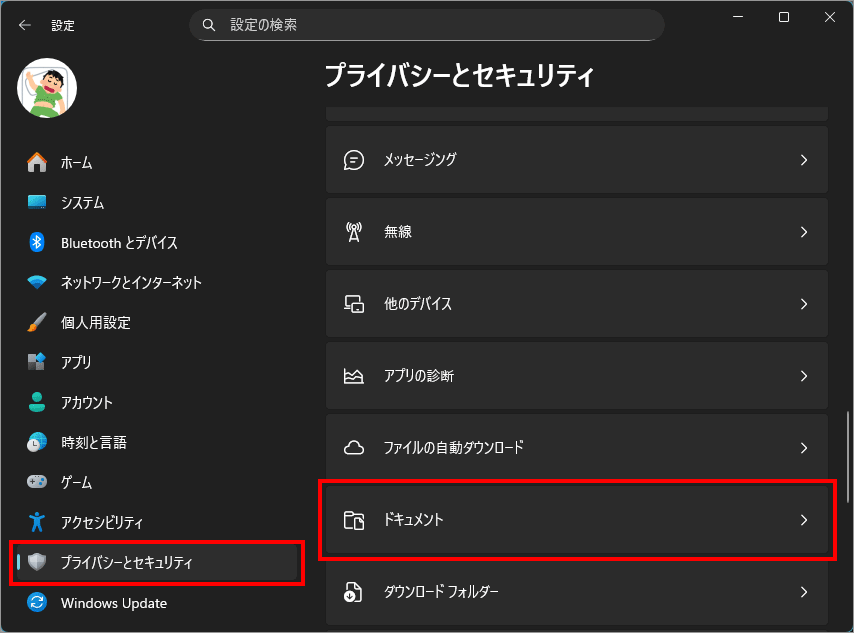
左メニュー「プライバシーとセキュリティ」を選択し、右側の「ドキュメント」を選択します。

ドキュメント ライブラリへのアクセス

「ドキュメント ライブラリへのアクセス」とは?

これは、アプリが「ドキュメント」フォルダー内のファイルを読み書きできるかを制御する設定です。 Windows 11では、個人情報や業務資料が集まりやすい場所へのアクセスを、プライバシー保護の観点から管理できます。

「ドキュメント」とはどこを指す?

一般的に次の場所を指します。

  • エクスプローラーの [ドキュメント]フォルダー
  • パス例:C:\Users\ユーザー名\Documents(デスクトップや管理者名から見える「ドキュメント」と同じ位置)
  • Word、Excel、PDFなどの文書ファイルを保存する標準場所

写真やダウンロードフォルダーとは別扱いです。

オン・オフで何が変わる?

オンの場合

  • 対応アプリがドキュメント内のファイルを開く・保存できる
  • 文書作成アプリやクラウド同期アプリが正常に動作

オフの場合

  • アプリはドキュメントにアクセス不可
  • ファイル保存や読み込みが失敗する場合あり
  • 情報漏えいリスクは低下

どちらが使いやすい?

利用スタイルおすすめ
普段使い・仕事オン
セキュリティ重視オフ+必要なアプリのみ許可

分かりやすい事例

  • オン Wordで作成した書類を自動保存できる クラウドアプリが文書を同期できる
  • オフ 不要なアプリが勝手に書類を読むのを防止 ただし、正規アプリも保存できなくなることがある

ドキュメント ライブラリへのアクセスを行うのは、文書作成、クラウド同期、帳簿管理など、日常的に使われる多くのアプリです。不要なアプリだけ制限し、必要なものは許可する使い方が現実的です。

アプリがドキュメント ライブラリにアクセスできるようにする

「アプリがドキュメント ライブラリにアクセスできるようにする」とは?

この項目は、アプリごとに「ドキュメント」フォルダーへのアクセスを許可・制限するための設定です。
ひとつ上の「ドキュメント ライブラリへのアクセス」が“全体のスイッチ”だとすると、こちらは個別調整用のスイッチにあたります。

この画面でできること

  • ドキュメントへのアクセスを アプリ単位でオン/オフ切り替え
  • 不要なアプリだけを制限し、必要なアプリは使える状態に保つ

プライバシーと利便性のバランスを取るための設定です。

オン・オフで何が変わる?

オンの場合

  • 対応アプリがドキュメント内のファイルを読み書きできる
  • 文書作成や自動保存がスムーズに行える

オフの場合

  • そのアプリはドキュメントにアクセス不可
  • ファイルを開けない、保存できない場合がある
  • 情報漏えいリスクは下がる

分かりやすい事例

  • オンにしておく例
    ・WordやExcelで書類を保存
    ・OneDriveが文書を自動同期
  • オフにしたい例
    ・文書を扱わないゲームアプリ
    ・正体不明のユーティリティアプリ

「アプリがドキュメント ライブラリにアクセスできるようにする」は、ドキュメントフォルダーへのアクセスをアプリ単位で管理する設定です。
必要なアプリだけ許可することで、使いやすさと安全性を両立できます。

オンにしておかないと困る代表的なアプリ

文書作成・編集アプリ

  • Microsoft Word / Excel / PowerPoint
  • LibreOffice / WPS Office
  • PDF編集・閲覧アプリ(Adobe Acrobat など)

起きること

  • ドキュメントに保存できない
  • ファイルを開けない
  • 自動保存が失敗する

→ 実用性が大きく下がります。

クラウド同期・バックアップ系

  • OneDrive
  • Google Drive
  • Dropbox

起きること

  • ドキュメントフォルダーが同期されない
  • バックアップ対象から外れる

→ データ保護の意味が薄れます。

会計・申告・帳簿系アプリ

  • 確定申告ソフト
  • 家計簿アプリ
  • 業務帳票作成アプリ

起きること

  • CSVやPDFの保存先に使えない
  • 書類管理が不便になる

スキャナー・PDF保存アプリ

  • スキャナー連携アプリ
  • スマホ連携PDF保存アプリ

起きること

  • スキャン結果をドキュメントに保存できない

逆にオフでも困らないアプリ

  • ゲーム
  • 天気・ニュースアプリ
  • 電卓・時計
  • 文書を扱わないツール類

まとめると、

  • オンにしておかないと損をするのは「文書を扱うアプリ」
  • 普段使いでは 基本オンが正解
  • 不要・怪しいアプリだけ個別にオフが安全

文書作成やクラウド同期など、ドキュメントを扱うアプリは、この設定をオンにしていないと本来の機能を十分に使えません。

以上、Windows 11 アプリのドキュメント保存や閲覧を許可・制限する設定[設定>プライバシーとセキュリティ>ドキュメント]でした。

その他のWindows 11に関する設定は → [ こちら ]

hajizo
hajizo

では、また~

スポンサーリンク
スポンサーリンク
hajizoをフォローする
スポンサーリンク

コメント

タイトルとURLをコピーしました