

ここは、画面の動きや見た目の演出を調整するための設定項目です。
ウィンドウのアニメーションや透明効果をオン・オフすることで、画面酔いを感じやすい方や、動きの多い表示が苦手な方でも快適に操作できるようになります。
また、視覚効果を抑えることで、パソコンの動作が軽く感じられる場合もあります。
特に古めのPCや処理能力に余裕がない環境では、実用性の高い設定です。
見た目の華やかさよりも操作のしやすさを重視したい場合や、集中して作業したいときに役立つ、アクセシビリティの中でも実用性の高い項目です。
設定の開き方

画面下の「スタートボタン(Windows アイコン)」をクリックし、画面内の「設定」をクリックします。
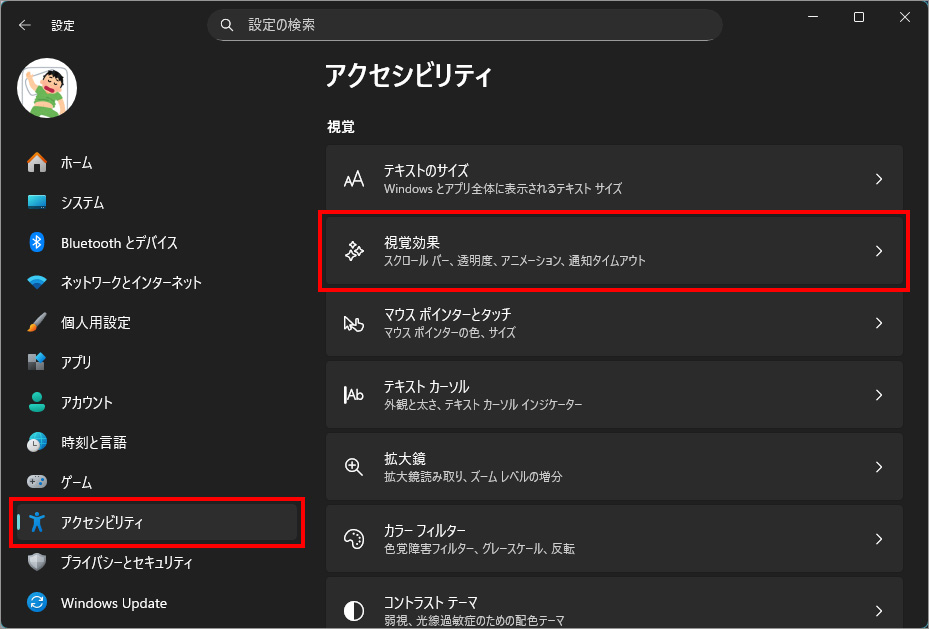
左メニュー「アクセシビリティ」を選択し、右側の「視覚効果」を選択します。
スクロールバーを常に表示する

[スクロールバーを常に表示する]は、画面右端や下部に表示されるスクロールバーを、操作していないときでも常に表示させる設定です。
Windows 11では初期状態だと、スクロール操作をしたときだけバーが表示され、普段は自動的に隠れる仕様になっています。そのため、「まだ下に続きがあるのか分からない」「どこまで読んだのか把握しづらい」と感じる人も少なくありません。
この設定をオンにすると、スクロール可能な画面では常にバーが表示されるため、ページの長さや現在位置が一目で分かるようになります。細かい操作が苦手な人や、マウス操作に不安がある人、文章や設定画面をじっくり読むことが多い人にとっては、「オン」がわかりやすい表示になります。
見た目は少しシンプルさが減りますが、操作性と分かりやすさを重視したい場合に役立つ、実用的な視覚効果設定です。
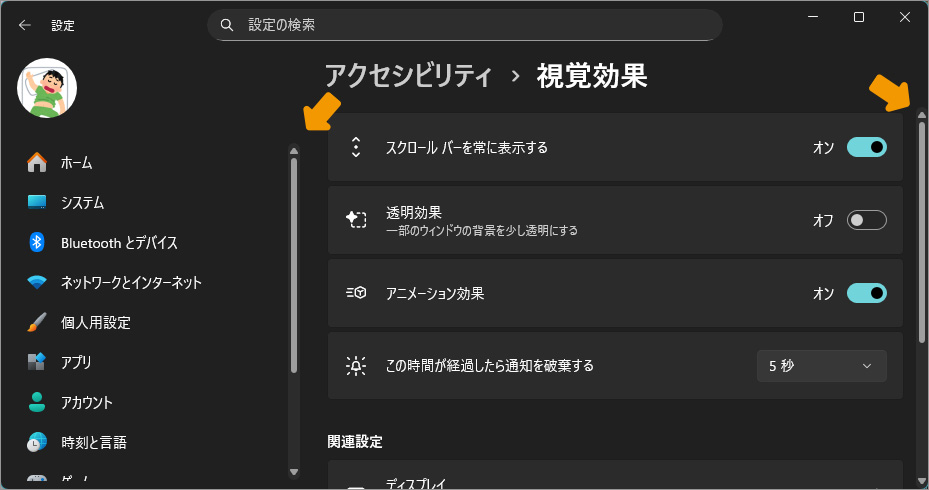
オンにするとスクロールバーが現れる↑
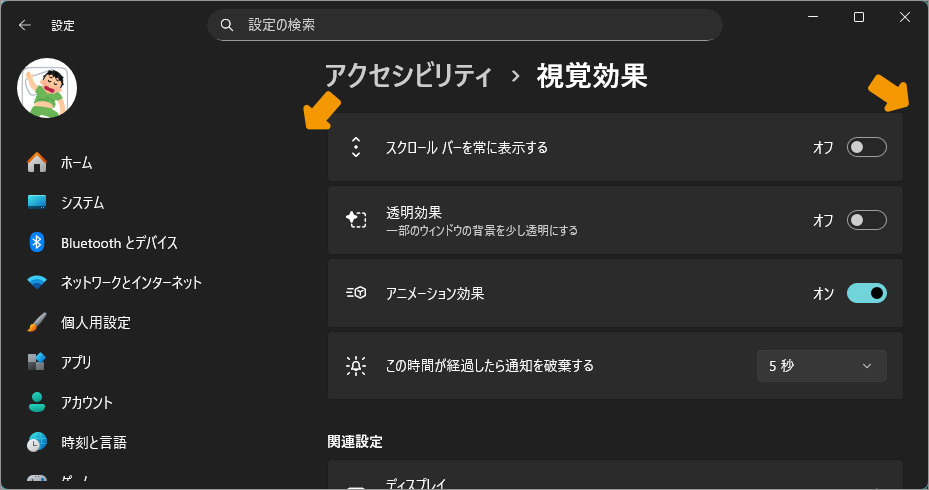
オフにするとスクロールバーが省略される↑
透明効果

[透明効果]は、ウィンドウやスタートメニュー、タスクバーなどに半透明のデザインを適用する設定です。背景がうっすら透けて見えることで、Windows 11らしい奥行きのある見た目になります。初期状態ではオンになっており、見た目の美しさを重視した演出のひとつです。
一方で、透明効果は視認性に影響する場合があります。背景と文字のコントラストが弱くなり、文字が読みづらく感じる人もいます。また、PCの性能によっては、透明処理がわずかに動作負荷になることもあります。
この設定をオフにすると、背景は単色表示になり、文字やアイコンがはっきり見える落ち着いた画面になります。見た目の華やかさよりも、読みやすさや集中しやすさを重視したい場合に有効です。
透明効果は好みや使用環境に合わせて調整できる、視覚効果の中でも分かりやすい設定項目です。
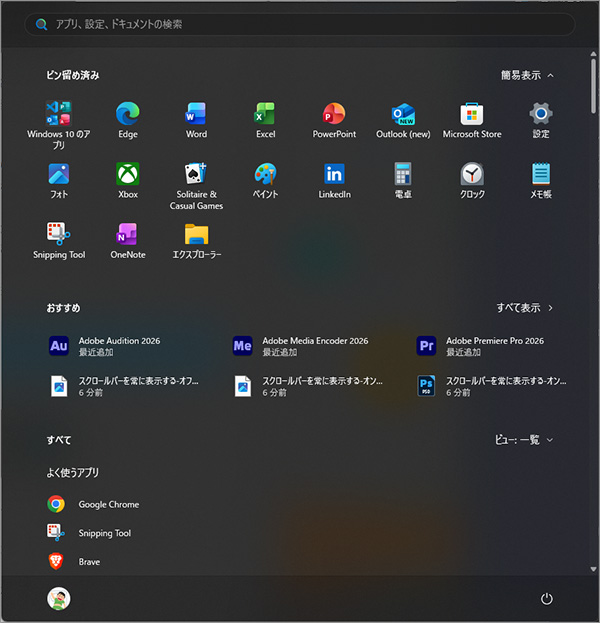
↑効果がオンの時のスターメニュー(背景が微かに透けている)
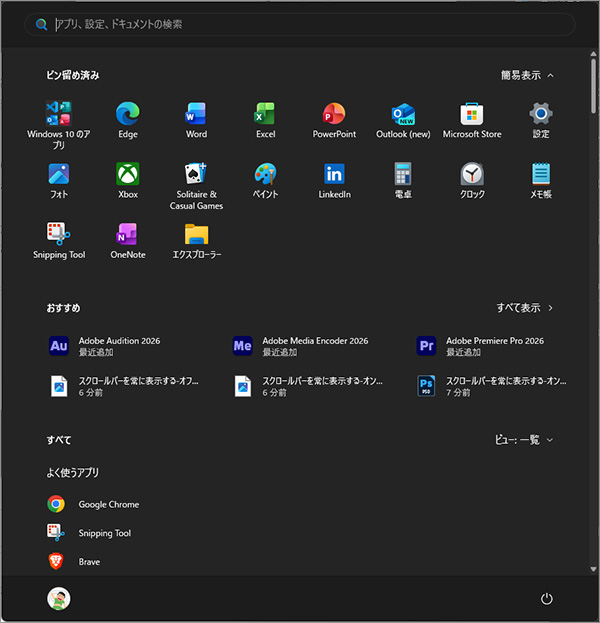
↑効果がオフの時のスターメニュー(背景はべた塗り)
見比べて分かる通り、たったこれぽっちの違い。私的にはどうでもよい設定。
アニメーション効果

「アニメーション効果」は、Windows 11 の画面操作に動きを加えるための視覚的な演出をまとめて制御する設定です。
ウィンドウを開いたり閉じたりするときのフェード表示、メニューが滑らかに現れる動き、画面が切り替わる際の自然なトランジションなどが、この設定に含まれています。
普段は意識しにくいものの、Windows 11 の操作感や印象を大きく左右している要素です。
この設定をオンにしていると、画面の変化が段階的に表示されるため、「今どの操作をしたのか」「どこに画面が移動したのか」が視覚的に分かりやすくなります。
特にパソコン操作に慣れていない人にとっては、突然画面が切り替わるよりも安心感があり、Windows 11 らしい洗練された見た目も楽しめます。
一方で、アニメーション効果をオフにすると、こうした動きは省略され、ウィンドウやメニューは即座に表示されるようになります。
環境によっては操作がキビキビと感じられることもあり、シンプルさやスピードを重視する人には向いた設定です。
この時間が経過したら通知を破棄する

「この時間が経過したら通知を破棄する」は、Windows 11 に表示される通知を、一定時間が過ぎたあと自動的に画面から消すための設定です。
通知は便利な反面、表示されたまま残り続けると画面が散らかって見えたり、作業の邪魔になったりすることがあります。この設定は、そうした煩わしさを減らすために用意されています。
通常、Windows 11 の通知は画面右下に表示され、操作しない限り通知センターに残ります。
しかし、この項目で時間を指定しておくと、通知が表示されてから一定時間が経過した時点で、自動的に破棄されるようになります。
つまり、「見逃しても構わない通知は、しばらくしたら消えてほしい」という使い方ができるわけです。
設定できる時間は複数用意されており、短時間で消えるようにも、ある程度余裕を持たせることもできます。
作業に集中したい人や、通知が溜まっていくのが気になる人にとっては、画面をすっきり保つ助けになります。
一方で、重要な通知を後から確認したい場合は、長めの時間を選ぶか、通知を破棄しない設定にしておく方が安心です。
この設定は、通知そのものを無効にするわけではなく、「表示された通知をどれくらい残すか」を調整するものです。(通知を無効にする設定は → こちら)
以上、Windows 11 画面のアニメーションや透明効果を調整し、見やすさや操作感を整える[設定>アクセシビリティ>視覚効果]でした。

では、また~
コメント