

ここは、マウス操作を自分に合った形へ調整し、操作のしやすさを高めるための設定画面です。
ここでは、ポインターの見やすさを向上させる設定に加え、マウス操作を補助する機能を通じて、細かな操作の負担を軽減できます。
手の動きに不安がある場合や、操作ミスを減らしたい場合にも役立ちます。
アクセシビリティ向けの項目ですが、作業効率を高めたい一般ユーザーにとっても有用で、日常的なパソコン操作をより快適で安定したものにするための実用的な設定と言えるでしょう。
設定の開き方

画面下の「スタートボタン(Windows アイコン)」をクリックし、画面内の「設定」をクリックします。
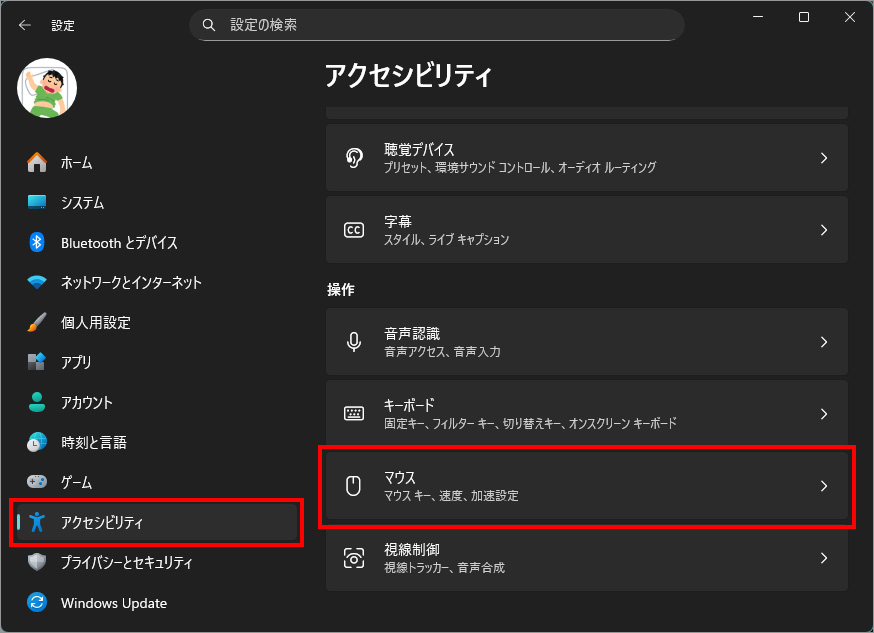
左メニュー「アクセシビリティ」を選択し、右側の「マウス」を選択します。
既定のボタンにスナップする(サポートされているダイアログを開くときにマウスポインターを既定のボタンに移動する)

既定のボタンにスナップするとは
ここは、マウス操作をより見やすく、使いやすくするための調整を行う場所です。視覚的な負担や操作ミスを減らし、誰でも快適にパソコンを使えるよう配慮された設定がまとめられています。アクセシビリティ向けの項目ですが、日常的な作業効率を高めたい一般ユーザーにも役立つ内容です。
この中にあるのが「既定のボタンにスナップする」という設定です。これは、サポートされているダイアログを開いた際に、マウスポインターが自動的に既定のボタンへ移動する機能です。例えば「OK」や「はい」といった、通常選択されるボタンの上にポインターが最初から配置されます。
この機能を有効にすると、ポインターを大きく動かす必要がなくなり、クリックまでの操作が短縮されます。手の動きに負担がある場合や、細かな操作が苦手な人にとって特に有効です。また、確認ダイアログでの操作ミスを減らし、作業をスムーズに進める効果もあります。
オンにしても違いが分からない
この機能は、すべての画面で常に動作するものではなく、Windowsが対応している一部の標準ダイアログでのみ有効になるためです。普段よく使うアプリやブラウザの確認画面では動作しないことが多く、結果として変化を実感しにくくなります。
実際に効果が現れるのは、ファイル削除時の確認ダイアログや、管理者権限の確認画面など、既定のボタンが明確に定義された場面です。これらでは、ダイアログが表示された瞬間にマウスポインターが自動的に「OK」や「はい」といった既定のボタン上へ移動します。
この設定は派手な変化をもたらすものではありませんが、マウスを大きく動かす負担を減らし、操作ミスを防ぐための補助機能として設計されています。
文字の入力中にポインターを非表示にする(サポートされているアプリで入力する場合はマウスポインターを非表示にする)

キーボードで文字を入力している間だけ、マウスポインターが自動的に画面から消えるようになります。
ただし、動作するのは古くからあるWin32アプリのテキスト入力欄のみで、Webブラウザ、Officeアプリ、その他の最近のアプリでは機能しません。
一般的な使用ではこの動作を見る機会は無いと思われます。
ダブルクリックの速度(ダブルクリックするのに2回のクリックの間に必要な時間)

「ダブルクリックの速度」は、2回のクリックをダブルクリックとして認識するまでの時間を調整する設定です。
速度を遅くすると、ゆっくりクリックしても正しく認識されやすくなり、速くすると意図しないダブルクリックを防げます。
操作ミスを減らし、自分の手の動きに合った安定したマウス操作を実現するための調整項目です。
クリックロック(マウスボタンを押したまま強調表示またはドラッグできます)
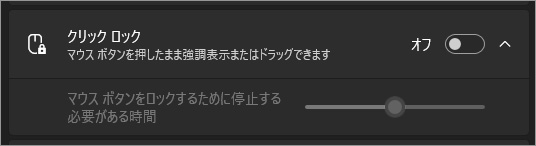
「クリックロック」は、マウスボタンを押し続けなくても、ドラッグや範囲選択を続けられるようにする機能です。
通常、文字の強調表示やファイルのドラッグ操作では、マウスボタンを押したまま操作する必要がありますが、クリックロックを有効にすると、短時間ボタンを押し続けるとマウスボタンを押した状態が維持されます。
再度クリックすると状態が解除されます。
範囲選択で、マウスをずっと押し続けていられない場合に役に立つ設定です。
マウスポインターを合わせた時にアクティブにする(クリックせずにキーボード入力を受け取るウィンドウを変更します)
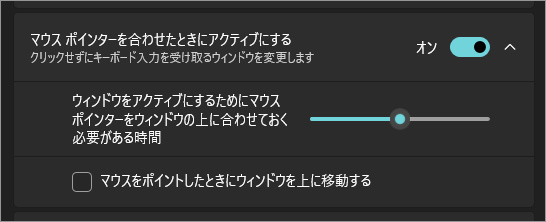
「マウスポインターを合わせた時にアクティブにする」をオンにすると、ウィンドウをクリックしなくても、マウスポインターを重ねるだけでそのウィンドウがアクティブになり、キーボード入力を受け取る状態になります。
通常は、操作するウィンドウをクリックしてからキーボード入力などの操作しますが、この設定を有効にすると、そのクリック操作が不要になります。
対象ウィンドウが最前面になくてもマウスオーバーさせただけでアクティブな状態になります。
また、クリックせずに最前面に移動させるには「マウスをポイントしたときにウィンドウを上に移動する」をチェックします。
マウスキー機能(テンキーを使用してマウスポインターを移動する)
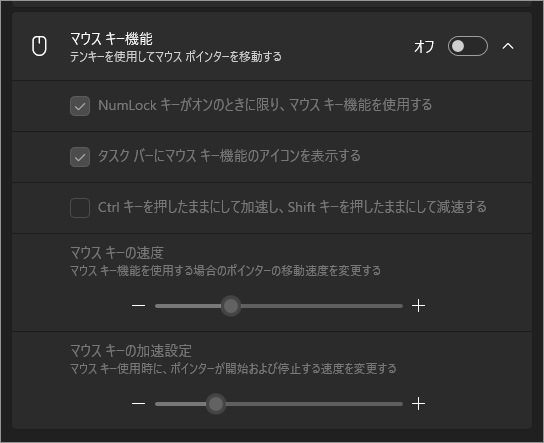
マウスキー機能とは
「マウスキー機能」は、キーボードのテンキーを使ってマウスポインターを操作できるようにする機能です。
マウスを使わずに、ポインターの移動やクリック操作をキーボードだけで行えるようになります。
どのように操作するのか
マウスキー機能をオンにすると、テンキーの各キーが次のような役割を持ちます。
これにより、細かなポインター操作もキーボードだけで行えます。
マウスキー機能は、マウス操作を前提としない操作手段を提供することで、Windowsの利用環境を広げる設定です。普段は使わなくても、いざという時に役立つ「代替操作手段」として覚えておく価値があります。
以上、Windows 11 マウス操作を見やすく使いやすく調整し、操作の負担を減らす設定[設定>アクセシビリティ>マウス]でした。

では、また~
コメント