

ここは、画面全体の配色を高コントラストなデザインに切り替えるための設定項目です。
背景と文字の明暗差を大きくすることで、文字やアイコン、操作ボタンを判別しやすくします。視力に不安がある方や、明るい場所で画面が見づらい場合に特に効果的です。
複数のテーマが用意されており、好みや用途に応じて選択できます。
また、テーマの切り替えは即時反映されるため、作業を中断せずに調整可能です。
見た目は大きく変わりますが、視認性と操作性を最優先した設計となっており、長時間の作業や集中したい場面で役立つ、実用性の高いアクセシビリティ設定です。
設定の開き方

画面下の「スタートボタン(Windows アイコン)」をクリックし、画面内の「設定」をクリックします。
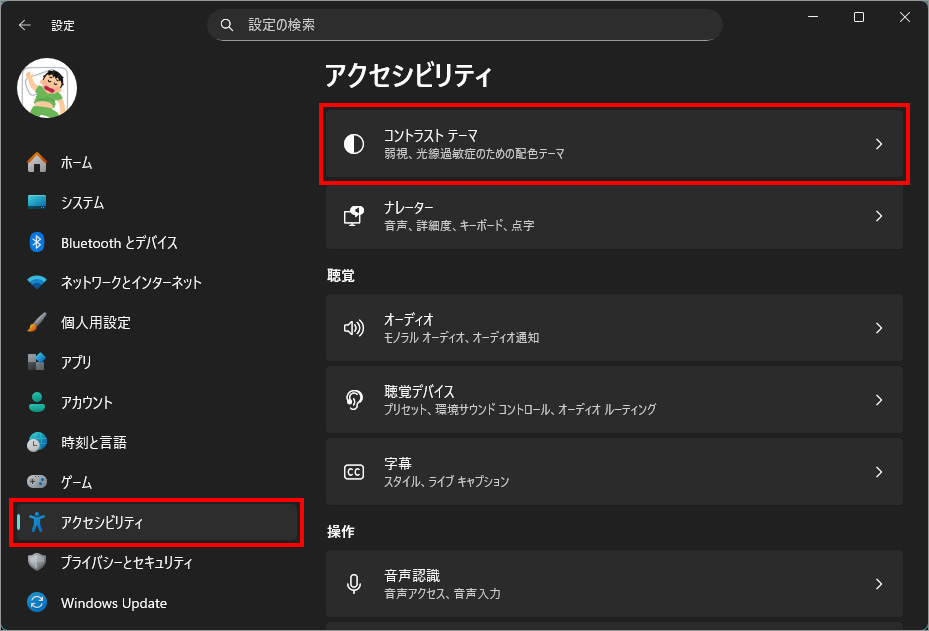
左メニュー「アクセシビリティ」を選択し、右側の「コントラスト テーマ」を選択します。
コントラスト テーマ
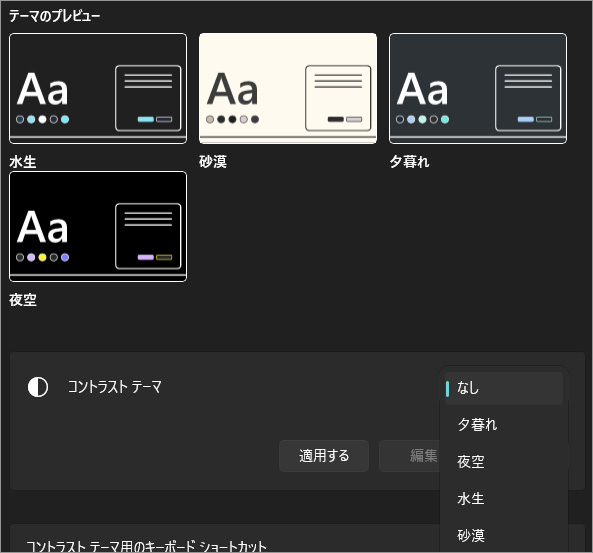
[コントラスト テーマ]では、Windows全体の配色を高コントラストなテーマに切り替える操作を行います。背景と文字、アイコンの色差を大きくすることで、画面上の情報を瞬時に判別しやすくするのが目的です。
この項目では、あらかじめ用意された複数のコントラスト テーマから1つを選択し、オンにするだけで即座に画面全体へ反映されます。設定画面だけでなく、デスクトップ、スタートメニュー、アプリ画面にも適用される点が重要です。
また、テーマごとに文字色・背景色・リンク色などを個別にカスタマイズできます。既存テーマが合わない場合でも、自分の視認性に合わせた配色を作成可能です。
注意点として、見た目は大きく変化します。
デザイン性よりも視認性を優先する設定のため、通常の配色に戻したい場合は、ここでテーマを「なし」に切り替えます。
画面が見づらいと感じたとき、最初に確認したい重要なアクセシビリティ設定です。
なお、テーマ名「夕暮れ/夜空/水生/砂漠」とありますが、名前はイメージ用で実体は視認性重視の配色プリセットになります。
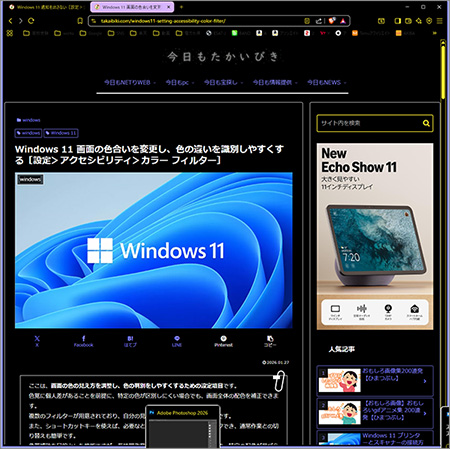
↑「夜空」を選んだ状態。テーマによっては文字色と重なり判読できなくなる場合もある。
コントラスト テーマ用のキーボードショートカット
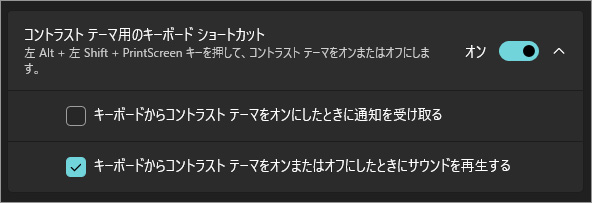
コントラスト テーマをキーボード操作だけで素早く切り替えるショートカットが用意されています。
使用するキーは 左 Alt + 左 Shift + Print Screen です。
ただし、このキーが使えるのはこの項目を「オン」にしている時だけです。
このショートカットを押すと、現在設定されているコントラスト テーマのオン/オフを即座に切り替えられます。マウス操作が難しい場合や、画面が見づらくなった瞬間にすぐ配色を変更したいときに非常に有効です。
初回使用時や設定によっては、切り替え前に確認ダイアログが表示されます。誤操作を防ぐための仕様なので、不要な場合はダイアログ内のチェックを外すことで省略できます。
なお、このショートカットはWindows全体に影響します。
作業中のアプリや設定画面も含めて配色が変わるため、画面が大きく変化する点には注意が必要です。
視認性を最優先したい場面では、覚えておく価値の高い操作方法です。
以上、Windows 11 画面の配色を高コントラストに切り替え、文字や操作を見やすくする[設定>アクセシビリティ>コントラスト テーマ]でした。

では、また~
コメント